
Скрыть элементы управления на экране блокировки iPhone
Быстрые ссылки
Можно ли полностью отключить элементы управления воспроизведением на экране блокировки iPhone?
Как скрыть элементы управления воспроизведением на экране блокировки iPhone
Можно ли полностью отключить элементы управления воспроизведением на экране блокировки iPhone?
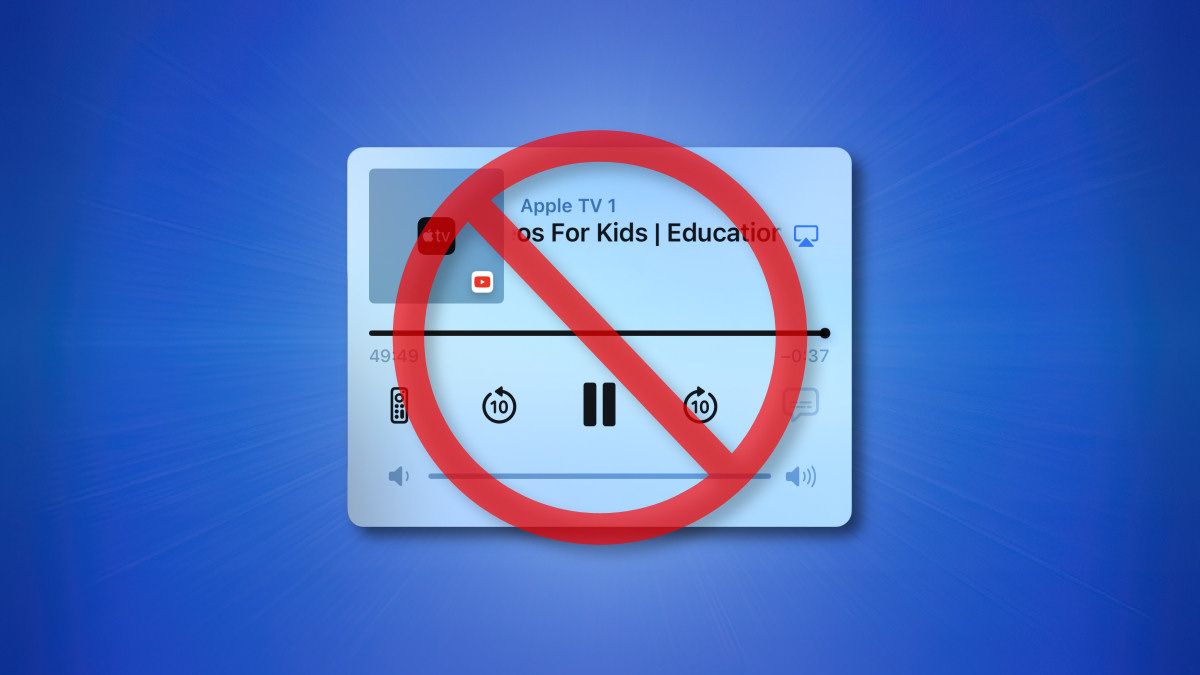
Если вы когда‑нибудь воспроизводили музыку, подкаст или видео на iPhone, вы видели окно управления воспроизведением (воспроизведение/пауза, регулировка громкости) прямо на экране блокировки. Для многих это неудобно, потому что элементы легко нажимаются случайно.
К сожалению, полностью отключить эти элементы управления нельзя: они всегда будут появляться, когда воспроизводится контент непосредственно с iPhone. Однако представленный ниже прием скрывает дополнительные AirPlay‑контролы, которые появляются на блокировке, когда другое связанное устройство (например, HomePod или Apple TV) воспроизводит медиа.
Важно: этот метод скрывает именно окна AirPlay и удалённое управление, а не стандартную панель воспроизведения iPhone при активном воспроизведении на самом устройстве.
Как скрыть элементы управления воспроизведением на экране блокировки iPhone
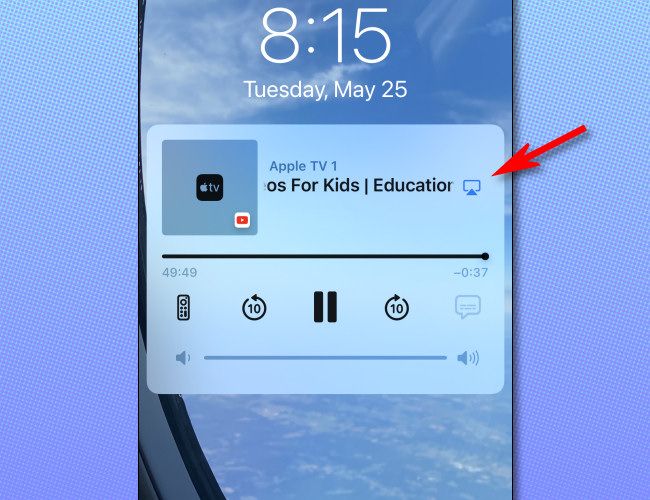
- На экране блокировки коснитесь синей иконки AirPlay справа от названия трека или воспроизводимого файла.
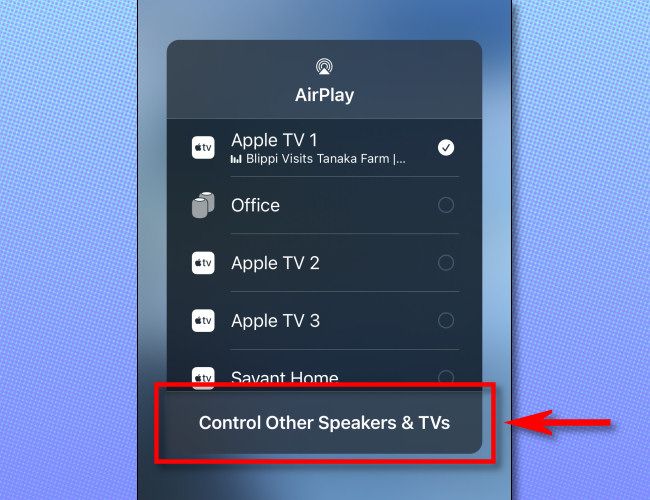
- В появившемся меню AirPlay нажмите внизу списка устройств «Управлять другими динамиками и телевизорами» (Control Other Speakers & TVs).
- В следующем списке устройств выберите «iPhone» вверху списка. Это даст понять системе, что вы хотите управлять воспроизведением только на самом iPhone, а не на удалённом устройстве.
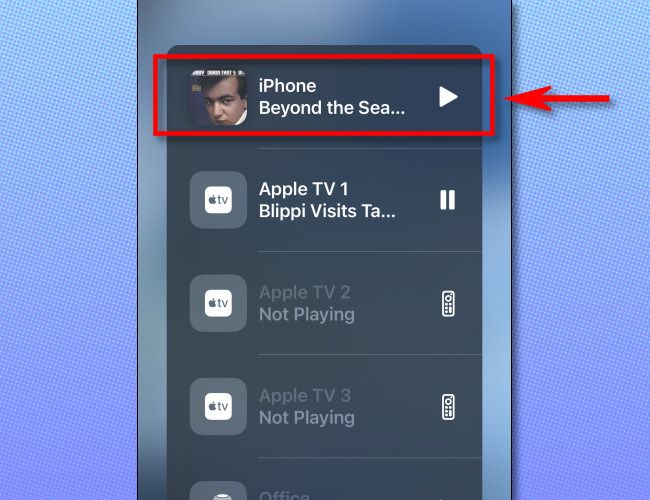
После выбора «iPhone» на экране блокировки появится обычное окно воспроизведения iPhone. Но если на самом iPhone в этот момент ничего не воспроизводится, можно убрать и его.
Нажмите кнопку блокировки (боковую или верхнюю — в зависимости от модели устройства), чтобы поставить iPhone в спящий режим.
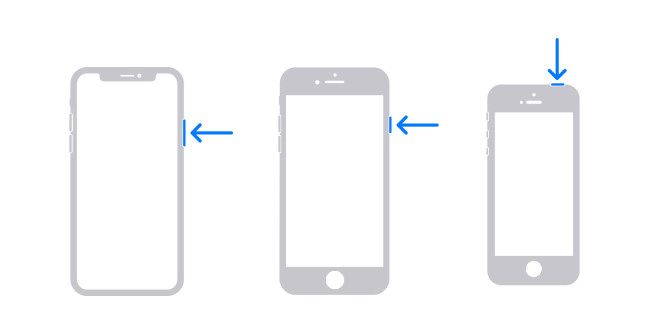
- Включите экран снова. После этого элементы управления AirPlay на экране блокировки исчезнут.
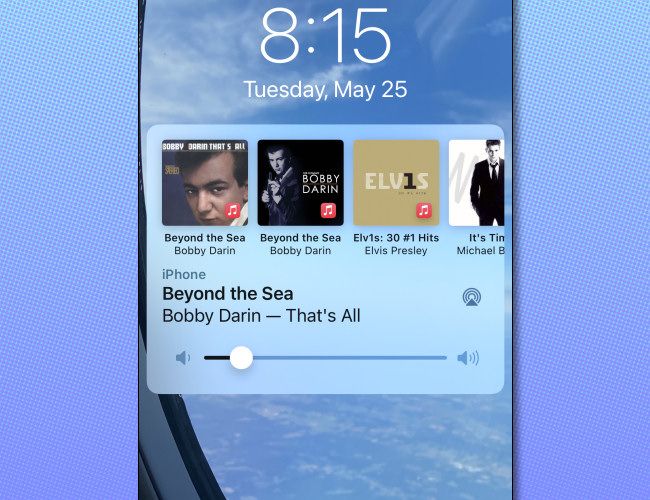
Мы не можем назвать это лёгким или интуитивно понятным решением, но оно работает. Надеемся, что в будущих версиях iOS появится отдельный переключатель, позволяющий полностью отключать нежелательные элементы управления на экране блокировки.
Когда этот метод не сработает
- Если на самом iPhone в данный момент активно воспроизведение — стандартная панель управления всё равно будет видна.
- Если удалённое устройство продолжает транслировать и принимает команды, система может снова показать элементы AirPlay.
- Если устройство, управляющее воспроизведением (HomePod или Apple TV), настроено так, что всегда принимает входящие команды, потребуется изменить настройки этого устройства.
Альтернативные подходы и советы
- Попросите человека, который воспроизводит медиа на связанном устройстве, прекратить воспроизведение или переключить воспроизведение на другой источник.
- На самом удалённом устройстве (HomePod, Apple TV) отключите общий доступ или управление с вашего iPhone (если такая опция доступна в его настройках).
- Как временная мера можно отключить Wi‑Fi и/или Bluetooth на iPhone, чтобы прервать связь с AirPlay‑устройствами. Учтите, что это нарушит другие сетевые функции и не рекомендуется как постоянное решение.
- Если проблема повторяется часто, рассмотрите изоляцию устройств: используйте разные Wi‑Fi сети или отдельные Apple ID для устройств, которые не должны взаимодействовать.
Мини‑методика для быстрого применения (шпаргалка)
- Откройте панель AirPlay → Нажмите «Управлять другими динамиками и телевизорами» → Выберите «iPhone» → Заблокируйте экран → Включите экран.
Контрольные списки по ролям
Для обычного пользователя:
- Откройте экран блокировки.
- Нажмите иконку AirPlay.
- Выберите «iPhone».
- Заблокируйте и разблокируйте экран.
Для администратора сети или владельца HomePod/Apple TV:
- Проверьте параметры общего доступа AirPlay на устройстве.
- При необходимости ограничьте управление по сети или по Apple ID.
- Рассмотрите разделение сетей (гостевая сеть) для независимого воспроизведения.
Критерии приёмки
- После выполнения шагов элементы AirPlay больше не появляются на экране блокировки при воспроизведении на удалённом устройстве.
- Стандартные элементы управления iPhone появляются только при непосредственном воспроизведении с iPhone.
- Способ не нарушил другие функции iPhone (телефон, уведомления, сеть).
Краткий глоссарий
- AirPlay — протокол Apple для беспроводной передачи аудио и видео на совместимые устройства.
- HomePod — умная колонка Apple с поддержкой AirPlay и Siri.
- Apple TV — приставка Apple для телевизора, принимает AirPlay‑потоки.
Заключение
Этот трюк даёт практическое временное решение для скрытия нежелательных AirPlay‑контролов на экране блокировки iPhone, когда кто‑то другой использует связанные устройства. Если проблема мешает регулярно, лучше изменить настройки удалённых устройств или сетевую конфигурацию. Надежного глобального переключателя в iOS пока нет — остаётся надеяться на обновления от Apple.
Дополнительный ресурс: Как использовать iPhone или iPad как пульт для Apple TV

Похожие материалы

Несколько аккаунтов Skype: Multi Skype Launcher

Журнал для работы: повысить продуктивность

Персональные звуки уведомлений на Android

Скачивание шоу Hulu для офлайн‑просмотра

Microsoft Start: персонализированная новостная лента
