
Скрыть карточки при наведении в панели задач Windows 11

Что такое карточки при наведении
Карточки при наведении — это небольшие превью приложений и вкладок, которые появляются, когда вы наводите курсор на неактивную иконку в панели задач. Они показывают миниатюру окна и позволяют быстро переключиться, но иногда срабатывают случайно и мешают работе.
Краткое определение: карточки при наведении — визуальные превью приложений, появляющиеся при наведении мыши на иконки панели задач.
Когда это полезно и когда мешает
- Полезно: если вы часто переключаетесь между окнами и хотите быстро увидеть содержимое без полного переключения.
- Мешает: если у вас чувствительная мышь или вы часто случайно наводите курсор, из‑за чего происходят нежелательные переключения.
Важно: отключение карточек для неактивных приложений не отключает миниатюры для активного приложения — превью активного окна остаются.
Быстрое пошаговое руководство по отключению карточек
- Откройте Параметры (Win+I).
- Выберите Персонализация в левой колонке.
- На правой панели пролистайте и нажмите Панель задач.
- Разверните пункт Поведения панели задач.
- Снимите галочку с опции Показать карточки при наведении для неактивных и закреплённых приложений панели задач.
После этого карточки при наведении для неактивных приложений больше не будут появляться. Если вы захотите вернуть их — просто поставьте галочку обратно.
Пошаговые скриншоты и подсказки
- Откройте Параметры через Win+I или через меню Пуск → Параметры.
- В Персонализации выберите Панель задач.
- В Поведения панели задач найдите нужную опцию и снимите флажок.
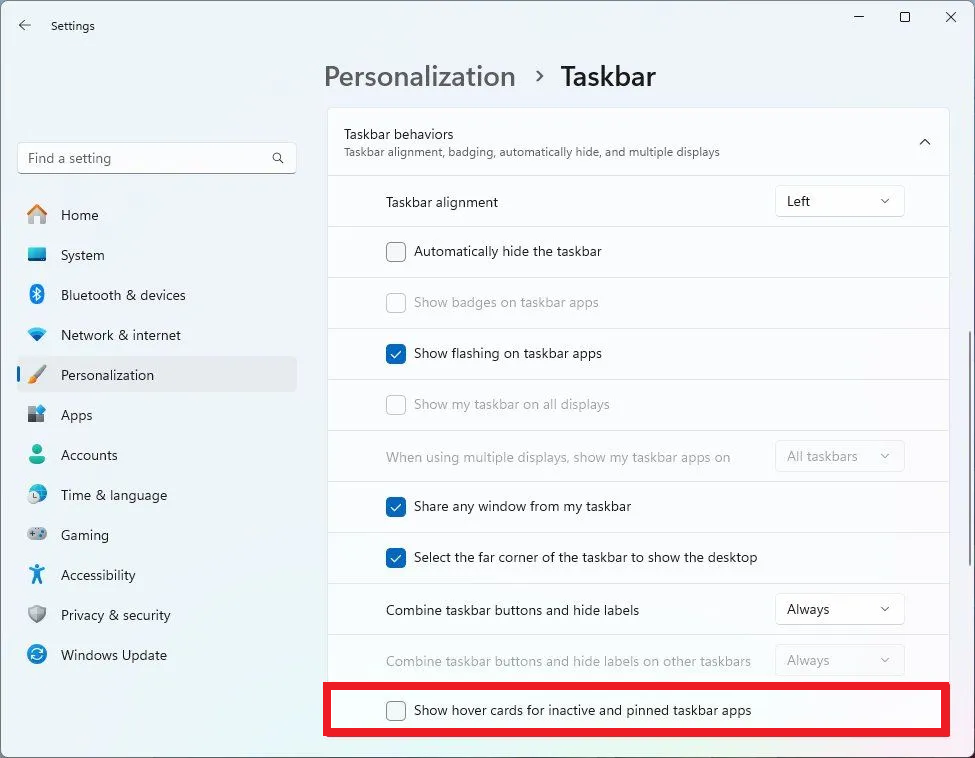
Совет: если вы работаете на ноутбуке с тачпадом, уменьшите чувствительность указателя в Параметрах → Bluetooth и устройства → Мышь, чтобы снизить число случайных наведений.
Что делать, если опция недоступна
- Убедитесь, что ваша система обновлена: Параметры → Обновление Windows → Проверить наличие обновлений.
- Опция тестируется в некоторых сборках Windows 11 (включая сборку 22635.3930). Если у вас более старая или другая ветка релизов, опции может не быть.
- Присоединитесь к Windows Insider (ниже — подробная инструкция) или дождитесь распространения функции в стабильном канале.
Если после обновления опция всё равно не появилась, перезагрузите компьютер и проверьте снова. Иногда настройки панели задач применяются после перезапуска.
Присоединение к Windows Insider Program (для тестирования функций)
Функция видна в тестовых сборках, поэтому можно присоединиться к программе Windows Insider:
- Откройте Параметры (Win+I).
- Перейдите в Обновление Windows.
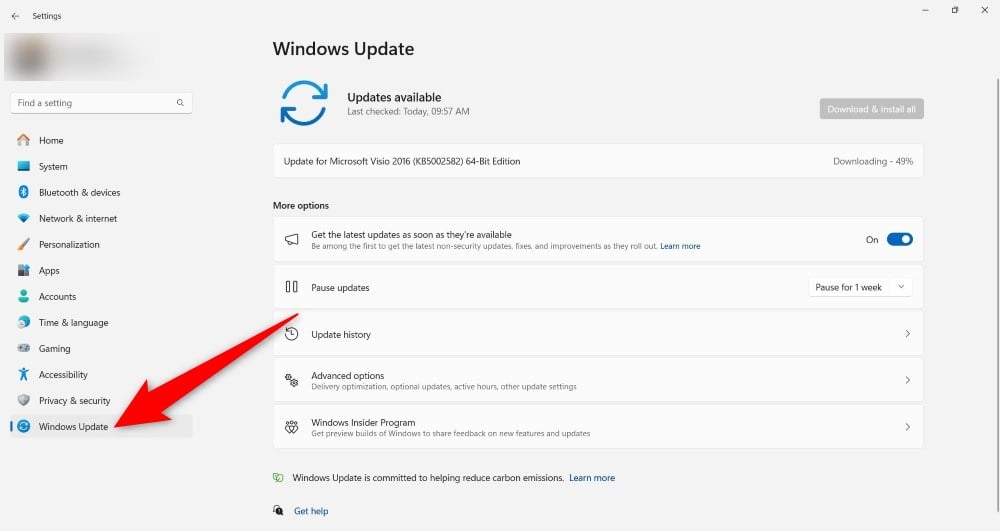
- Нажмите Windows Insider Program.
- Если будет запрос включить дополнительные данные диагностики, откройте Диагностика и обратная связь.
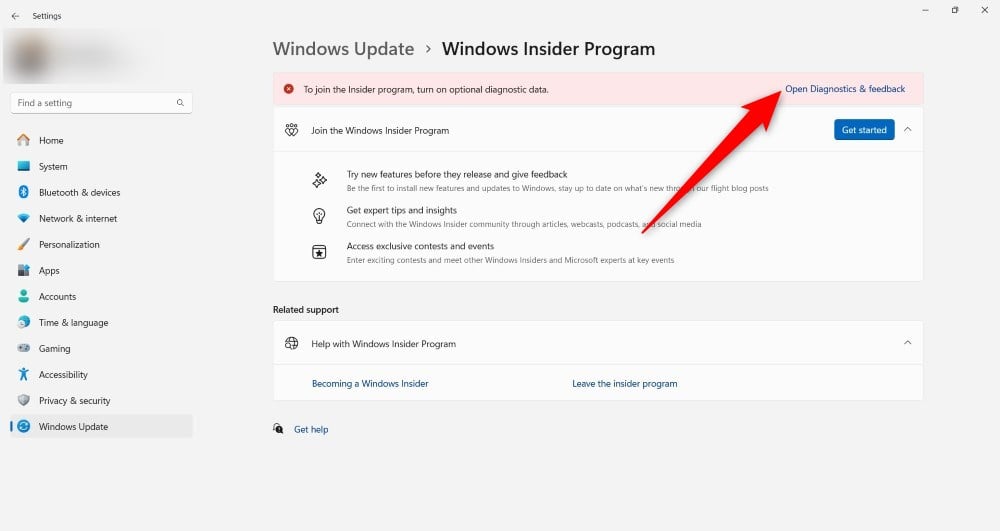
- Включите переключатель Отправлять дополнительные диагностические данные.
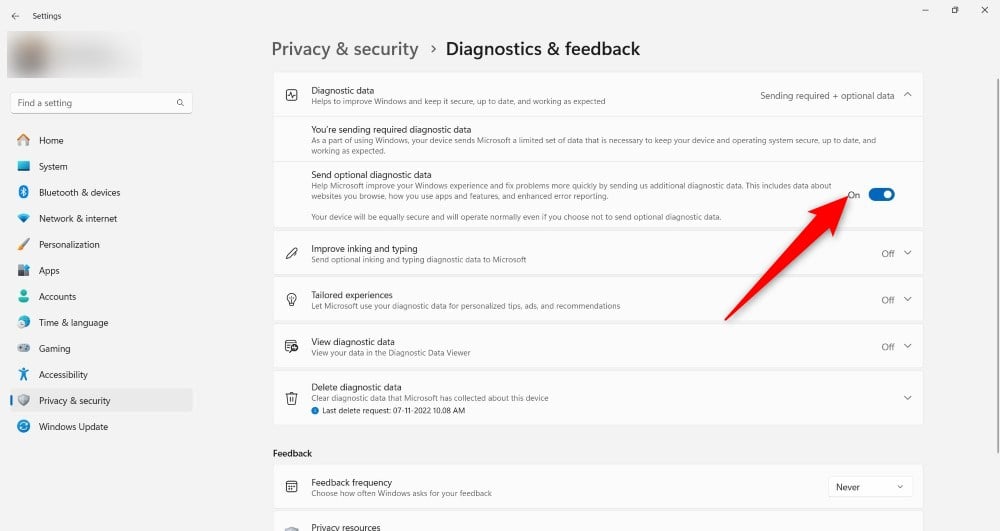
- Вернитесь в Обновление Windows → Windows Insider Program и нажмите Начать.
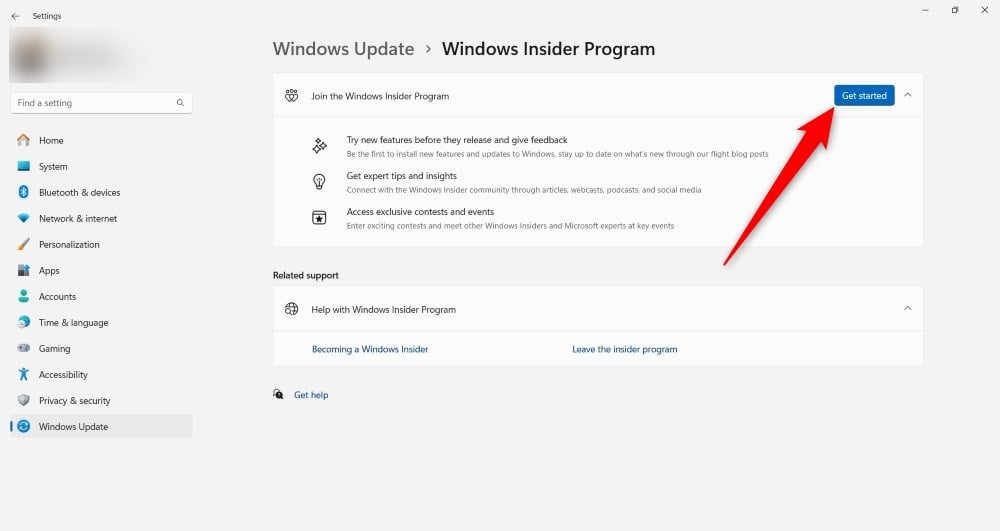
- Нажмите Связать учётную запись, войдите в свою учётную запись Microsoft и выберите канал предварительных сборок (Dev, Beta или Release Preview).
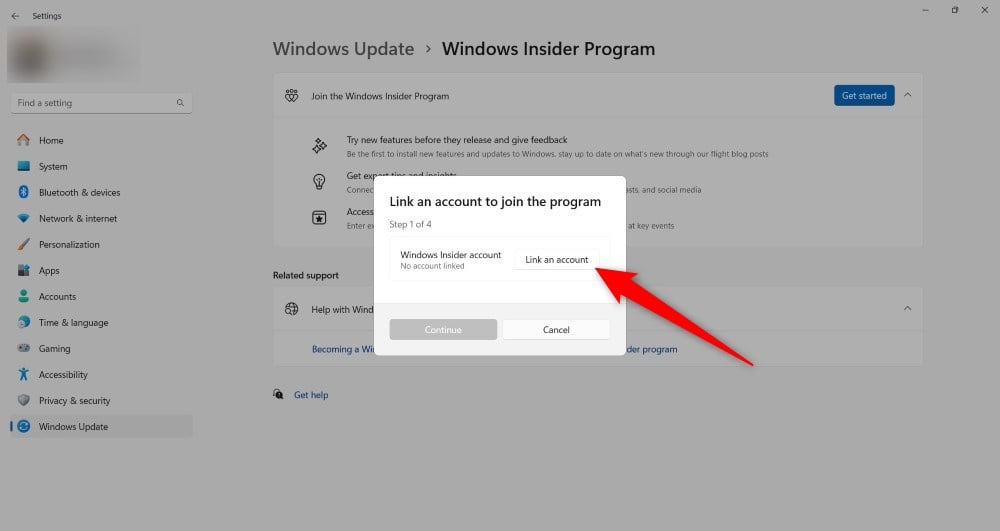
- Подтвердите выбор, перезагрузите компьютер и проверьте обновления.
Примечание: выбор канала влияет на стабильность и частоту обновлений. Dev Channel получает самые ранние функции, но может быть менее стабилен.
Альтернативные подходы, если вы не хотите менять настройки системы
- Временно открепляйте часто раздражающие приложения от панели задач.
- Используйте сочетания клавиш Alt+Tab для переключений, чтобы не пользоваться наведением мыши.
- Сверните приложения, которые мешают, или используйте виртуальные рабочие столы.
Возможные причины, почему отключение не срабатывает
- Вы отключили только отображение карточек для неактивных приложений — при активном окне превью останется.
- Поведение может зависеть от конкретного приложения: некоторые приложения показывают собственные мини‑превью.
- Параметр могли перезаписать групповые политики в корпоративной среде. Если вы в домене, обратитесь к администратору.
Быстрая проверка и отладка (чеклист)
- Обновлены ли Параметры Windows и системные обновления?
- Вы сняли галочку в Персонализация → Панель задач → Поведения панели задач?
- Перезапускали ли вы систему после изменения?
- Не управляется ли ПК групповыми политиками (IT/корпоративный профиль)?
- Не связано ли поведение с конкретным приложением (попробуйте временно закрыть приложение)?
Роли — что делать по этапам
- Обычный пользователь: отключить опцию в Параметрах, перезапустить систему, использовать Alt+Tab как альтернативу.
- ИТ‑администратор: проверить групповые политики, учётные записи и каналы обновлений, при необходимости развернуть изменение через MDM/GPO.
- Тестировщик/энтузиаст: присоединиться к Windows Insider, выбрать подходящий канал и сообщать о баг‑репортах, если поведение некорректно.
Решение проблем: если опция пропала или не работает
- Обновите Windows и перезагрузите ПК.
- Проверьте, включена ли отправка диагностических данных (нужна для Windows Insider).
- Если компьютер управляется организацией, свяжитесь с IT‑отделом — параметр может быть заблокирован.
- Попробуйте создать новый локальный профиль или временно отключить сторонние панели задач/утилиты, которые могут вмешиваться.
Ментальная модель: почему Microsoft даёт эту опцию
Microsoft стремится к балансу между удобством и контролем пользователей. Карточки при наведении ускоряют предварительный просмотр, но снижают предсказуемость интерфейса. Опция позволяет пользователю выбрать: быстрое превью или стабильный однозначный интерфейс.
Краткий справочный набор (cheat sheet)
- Быстро открыть Параметры: Win+I
- Панель задач → Поведения панели задач → Показ карточек при наведении — снять галочку
- Если опция отсутствует — проверить обновления или присоединиться к Windows Insider
Когда стоит не отключать карточки
- Если вы часто просматриваете содержимое нескольких окон, не переключаясь полностью.
- Если у вас большой монитор и вы хотите визуально контролировать состояние приложений.
Краткое объявление для команды или читателей (100–200 слов)
Если карточки при наведении мешают рабочему процессу, в Windows 11 есть простой способ их отключить. Откройте Параметры → Персонализация → Панель задач → Поведения панели задач и снимите галочку «Показать карточки при наведении для неактивных и закреплённых приложений панели задач». Если опция недоступна, проверьте обновления Windows или присоединитесь к программе Windows Insider: иногда новые параметры появляются сначала в тестовых сборках. Помните, что мини‑превью активного окна останутся даже после отключения этой опции. Если вы работаете в корпоративной среде, возможно, настройка контролируется политиками — обратитесь к администратору.
Заключение
Отключение карточек при наведении — быстрый способ убрать надоедливые всплывающие превью и снизить число случайных переключений между приложениями. Решение простое и возвращаемое, поэтому вы можете экспериментировать и подобрать поведение панели задач, которое лучше всего подходит под ваш стиль работы.
Краткое резюме:
- Отключение в Параметрах — самый быстрый способ.
- Если опция недоступна — обновите систему или присоединитесь к Windows Insider.
- В корпоративной среде проверьте групповые политики.

Похожие материалы

Несколько аккаунтов Skype: Multi Skype Launcher

Журнал для работы: повысить продуктивность

Персональные звуки уведомлений на Android

Скачивание шоу Hulu для офлайн‑просмотра

Microsoft Start: персонализированная новостная лента
