
Скрыть часто посещаемые сайты и Top Sites в Safari
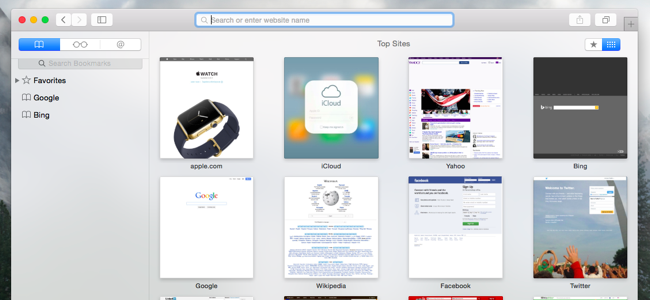
Быстрые ссылки
- Отключить Часто посещаемые сайты на iPhone или iPad
- Отключить Top Sites на Mac
Зачем это делать
Safari показывает миниатюры или иконки сайтов, которые вы часто открываете. Это удобно для быстрой навигации, но может раскрывать вашу историю просмотров людям рядом с вами или на совместно используемых устройствах. Если приватность или аккуратный интерфейс важнее — стоит отключить или настроить отображение.
Важно: отключение отображения часто посещаемых сайтов не удаляет историю; для полного удаления нужно очищать историю и данные сайтов.
Отключить Часто посещаемые сайты на iPhone или iPad
Коротко: в iOS есть опция, которая полностью скрывает блок «Часто посещаемые сайты» на новой вкладке Safari.
Пошагово:
- Откройте приложение Настройки.
- Прокрутите и выберите Safari.
- В блоке Общие опции найдите переключатель Часто посещаемые сайты и выключите его.
После отключения на странице новой вкладки останутся только иконки Избранного.
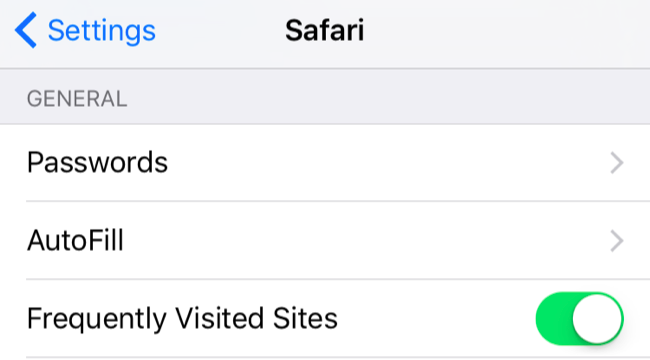
Если вы не хотите полностью отключать функцию, можно удалять отдельные миниатюры:
- Откройте новую вкладку Safari, найдите иконки часто посещаемых сайтов.
- Длительно нажмите на нужную иконку и выберите Удалить. Значок исчезнет и больше не будет появляться, насколько бы часто вы ни посещали сайт.
Примечание: удаление иконки не очищает журнал просмотров — это только визуальная настройка.
Отключить Top Sites на Mac
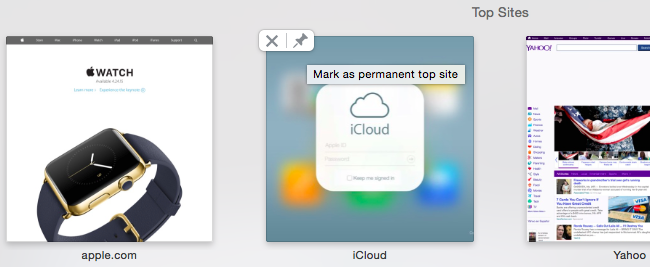
Safari на macOS показывает Top Sites как сетку из 12 миниатюр (4×3). На Mac нет одного переключателя, аналогичного iOS, но есть несколько способов скрыть или подменить Top Sites.
Вариант 1 — всегда показывать Избранное вместо Top Sites:
- Нажмите звезду в правом верхнем углу на странице Избранного. Это сделает так, что Safari по умолчанию будет открывать Избранное, а Top Sites не будут видны, пока их не запросят вручную.
Вариант 2 — изменить поведение новых окон и вкладок:
- В меню Safari выберите Настройки.
- В параметрах «Новые окна открывать с» и «Новые вкладки открывать с» выберите Домашняя страница, Пустая страница или Избранное, но не Top Sites.
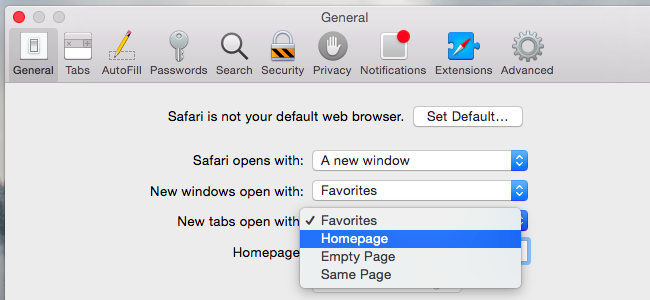
Вариант 3 — зафиксировать список Top Sites вручную:
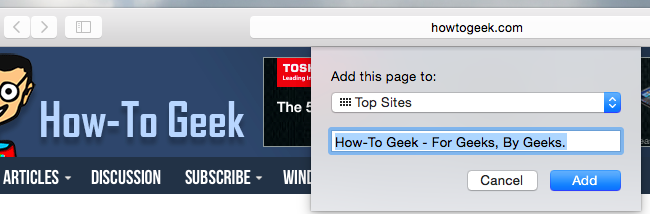
- Перейдите в представление Top Sites.
- Наведите курсор на миниатюру сайта и нажмите значок булавки, чтобы закрепить её.
- Удаляйте нежелательные миниатюры через крестик.
Когда вы зафиксируете все 12 миниатюр, Safari не будет автоматически добавлять другие сайты — список останется именно тем, который вы задали.
Ещё: если вы беспокоитесь о людях за спиной, простой переход на Избранное или пустую страницу — самое быстрое решение.
Альтернативные подходы
- Используйте приватный режим (Private Browsing) — вкладки в приватном режиме не сохраняют историю и не влияют на часто посещаемые сайты.
- Регулярно очищайте историю и данные сайтов (Настройки → Safari → Очистить историю и данные сайтов). Это удалит записи о посещениях и уменьшит вероятность появления нежелательных миниатюр.
- Создайте отдельный macOS-пользовательский аккаунт или Apple ID для общих устройств — личные данные и история будут отделены.
- Установите профиль конфигурации (в корпоративной среде) или используйте MDM для управления поведением браузера централизованно.
Когда это не помогает
- Если вам нужно скрыть сайты полностью от технически подкованных пользователей — они всё ещё смогут восстановить историю при наличии доступа к устройству или резервным копиям.
- Отключение блока часто посещаемых сайтов не предотвращает сбор данных сайтами и сетевыми сервисами. Для защиты от отслеживания используйте блокировщики трекеров и VPN.
Рекомендации в разных сценариях
Роли и действия:
- Владелец устройства: отключить Часто посещаемые сайты на iOS или заменить Top Sites на Избранное на macOS и периодически очищать историю.
- Родитель: использовать отдельные профили и включить родительский контроль; очищать историю при передаче устройства ребёнку.
- Сотрудник IT: при необходимости распределять настройки через MDM, применять политики приватности и инструкции для сотрудников.
Критерии приёмки:
- На iPhone/iPad: новая вкладка Safari не показывает блок Часто посещаемые сайты.
- На Mac: при открытии Safari отображается Избранное или пустая страница; в Top Sites отображается только закреплённый список, если он используется.
Тесты приемки:
- Откройте новую вкладку — блок часто посещаемых сайтов отсутствует.
- Посетите сайт многократно — он не появляется в часто посещаемых после 24 часов (при отключённой опции).
- На Mac закрепите 12 миниатюр и убедитесь, что новые сайты не добавляются автоматически.
Практическая методика: быстрый чек‑лист
- На iOS: Настройки → Safari → выключить Часто посещаемые сайты (если требуется).
- На iOS: удалить нежелательные иконки длительным нажатием → Удалить.
- На macOS: Настройки Safari → Новые окна/вкладки открывать с → выбрать Избранное или Пустая страница.
- На macOS: перейти в Top Sites → закрепить нужные → удалить нежелательные.
- Очищать историю и данные сайтов по расписанию, если приватность критична.
Важно: после удаления миниатюр или изменения настроек проверьте работу в режиме инкогнито/приватном окне и в обычном режиме.
Конфиденциальность и соответствие локальным требованиям
Отключение функций отображения часто посещаемых сайтов помогает скрыть интерфейсные подсказки о вашей истории просмотров, но не заменяет политику хранения и передачи данных сервисами. Если устройство используется в организации, проконсультируйтесь с отделом безопасности о требованиях к хранению журналов и политике конфиденциальности.
Короткая сводка
- На iPhone и iPad функция «Часто посещаемые сайты» может быть полностью отключена в Настройках → Safari.
- На Mac нельзя полностью убрать Top Sites одним переключателем, но можно показать Избранное, изменить стартовую страницу или зафиксировать 12 миниатюр.
- Для повышенной приватности используйте приватный режим, регулярную очистку истории или отдельные пользователи и профили.
Ключевые выводы:
- Отключение визуальных блоков скрывает только миниатюры, а не историю. Очистка истории требуется для полного удаления следов.
- На Mac управление более гибкое: можно заменить отображение или зафиксировать список сайтов.
- Для корпоративных и семейных сценариев лучше комбинировать настройки браузера с управлением аккаунтами и политиками безопасности.
Если нужно, могу подготовить короткое объявление для пользователей устройства (100–200 слов) с инструкциями для быстрого применения настроек.

Похожие материалы

Несколько аккаунтов Skype: Multi Skype Launcher

Журнал для работы: повысить продуктивность

Персональные звуки уведомлений на Android

Скачивание шоу Hulu для офлайн‑просмотра

Microsoft Start: персонализированная новостная лента
