
Как скрыть файлы и папки на Chromebook
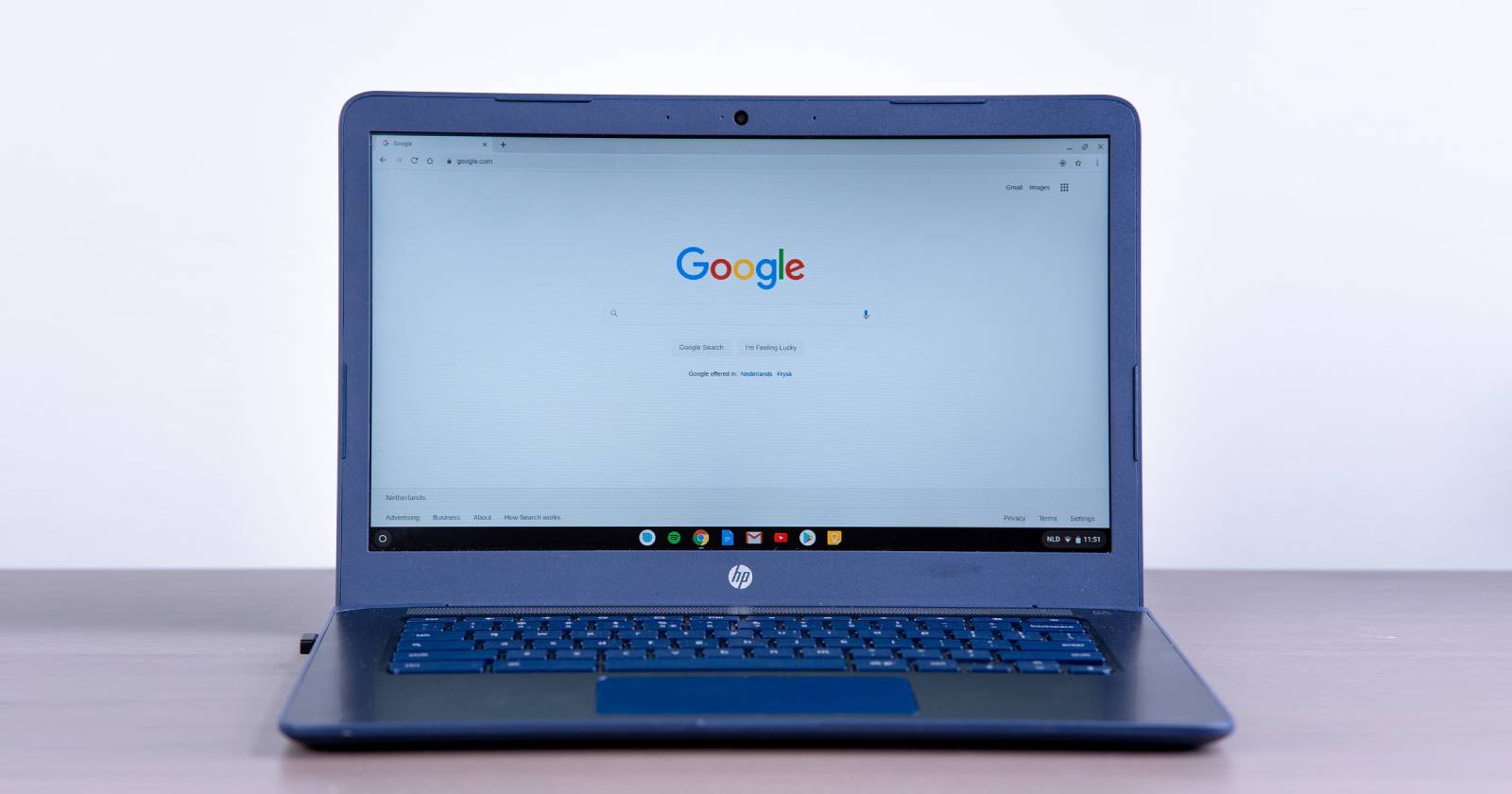

С ростом зависимости от смартфонов и ПК естественно беспокоиться о приватности. Персональные устройства содержат личные данные, которые вы, вероятно, не хотите показывать гостям или посторонним. На Chromebook есть простая и быстрая техника для скрытия файлов и папок, которая не требует установки дополнительных приложений.
Как скрыть файлы и папки на Chromebook
Перед началом: если вы часто даёте устройство другим людям, рассмотрите создание отдельной учётной записи гостя или отдельного пользователя — это надёжнее для долгосрочной приватности.
Пошаговая инструкция:
- Откройте приложение «Файлы» на Chromebook.
- Перейдите к файлу или папке, которую хотите скрыть.
- Нажмите «Ещё» (иконка с тремя точками) в правом верхнем углу окна приложения.
- В выпадающем меню включите опцию «Показывать скрытые файлы». После включения напротив пункта появится галочка.
- Правой кнопкой мыши (или длительным нажатием на тачпаде) кликните по нужному файлу или папке и выберите «Переименовать».
- В начале имени файла вставьте точку «.» и нажмите Enter, чтобы подтвердить изменение. Например, myphoto.jpg -> .myphoto.jpg.
- Вернитесь в «Ещё» > «Показывать скрытые файлы» и выключите этот пункт — уберите галочку. Теперь файлы и папки, имя которых начинается с точки, скрыты в стандартном просмотре.
Поздравляем — выбранные объекты скрыты.
Важно: перед переименованием убедитесь, что пункт «Показывать скрытые файлы» включён (шаг 4). Если пропустить этот шаг, система может вернуть ошибку при переименовании.
RELATED: Вот как щёлкать правой кнопкой на Chromebook
Просмотр скрытых файлов и папок
Чтобы снова увидеть скрытые файлы, откройте «Ещё» и включите «Показывать скрытые файлы». Файлы и папки, начинающиеся с точки, появятся в списке. Чтобы вернуть файл в обычный вид — переименуйте его и удалите начальную точку, затем обновите просмотр.
Почему работает такой метод
В Unix-подобных системах (а Chrome OS использует похожую модель) файлы, чьи имена начинаются с точки, считаются скрытыми и по умолчанию не отображаются в графических менеджерах файлов. Метод не шифрует данные: он лишь скрывает их от обычного просмотра.
Альтернативные методы и когда их использовать
- Гостевая сессия / отдельный пользователь: создавайте отдельные учётные записи для гостей, если хотите полностью изолировать пространство. Это самый надёжный способ защитить данные от непреднамеренного доступа.
- Облачное хранилище: храните особо чувствительные данные в личной облачной папке и входите в облако только с собственной учётной записью. Используйте 2FA для аккаунта.
- Внешний накопитель: перенесите критичные файлы на USB-накопитель и забирайте его с собой.
- Шифрование: Chromebook шифрует пользовательские данные на уровне устройства, но если нужно хранить файлы локально и отдельно защищать их, рассмотрите шифрование внутри контейнера на совместимом устройстве.
Когда этот метод не подойдёт (примеры ошибок и ограничения)
- Пользователь, которому вы даёте доступ, знает, как включать «Показывать скрытые файлы» — он сможет увидеть dot-файлы.
- Если вы делитесь одной учётной записью, dot-файлы не защитят от пользователя с полным доступом.
- При включённом режиме разработчика или при наличии прав root/доступа к файловой системе скрытие не защитит данные.
- Некоторые сторонние приложения менеджеров файлов могут по умолчанию показывать скрытые файлы.
Чек-лист по ролям
Для владельца устройства:
- Создать отдельную учётную запись для гостей.
- Скрыть файлы точкой при необходимости.
- Регулярно обновлять Chrome OS и включать блокировку экрана.
Для гостя:
- Использовать гостевую сессию или собственную учётную запись.
- Не изменять системные настройки без разрешения.
Для администратора (например, в школе или офисе):
- Ограничить создание пользователей и доступ к файловой системе централизованно.
- Обучить пользователей правилам безопасного обращения с устройствами.
Краткая методология (SOP) — быстрый набор шагов
- Откройте «Файлы». 2. Включите «Показывать скрытые файлы». 3. Переименуйте нужные файлы, добавив «.» в начало. 4. Выключите «Показывать скрытые файлы». 5. Проверьте, что файлы скрыты.
Критерии приёмки
- Файлы с точкой в начале не видны при выключенной опции «Показывать скрытые файлы».
- Исходные файлы не повреждены и открываются после переименования обратно.
Риски и рекомендации по безопасности
- Это простая мера «укрытия», а не защита: не используйте её для хранения паролей, финансовых документов или персональных данных, регулируемых законом.
- Для действительно чувствительных данных используйте отдельную учётную запись, шифрование и двухфакторную аутентификацию.
- Всегда блокируйте экран (Ctrl+Shift+L или используйте кнопку блокировки), прежде чем отдавать устройство.
Примечание по конфиденциальности и нормативам: если вы обрабатываете персональные данные третьих лиц (например, клиентские данные), соблюдайте корпоративные политики и требования законодательства о защите данных.
Однострочный глоссарий
- dot-файл — файл, имя которого начинается с точки и который считается «скрытым» в Unix-подобных системах.
- гостевая сессия — временная учётная запись без доступа к данным основного пользователя.
Короткое объявление (для рассылки или уведомления, 100–200 слов)
Нужна простая и быстрая приватность на Chromebook? Теперь вы можете скрыть файлы и папки за пару кликов: откройте «Файлы», включите «Показывать скрытые файлы», добавьте точку в начале имени нужного файла и затем отключите показ скрытых файлов. Это практичный способ временно скрыть личные фото и документы перед тем, как дать устройство гостю. Помните, что этот метод не шифрует содержимое — для действительно чувствительных данных используйте отдельную учётную запись, шифрование или хранение в защищённом облаке. Подробная инструкция и рекомендации по безопасности внутри статьи.
Итоги
- Добавление точки в начало имени файла — быстрое решение для скрытия элементов на Chromebook.
- Метод прост в применении, но не заменяет отдельную учётную запись или шифрование.
- Для долговременной и надёжной защиты используйте гостевые учётные записи, внешние носители или защищённое облако.
Если нужно, могу подготовить краткую визуальную памятку (PDF) с этими шагами или чек-лист для команды IT.

Похожие материалы

Несколько аккаунтов Skype: Multi Skype Launcher

Журнал для работы: повысить продуктивность

Персональные звуки уведомлений на Android

Скачивание шоу Hulu для офлайн‑просмотра

Microsoft Start: персонализированная новостная лента
