
Как получить полностью пустую страницу в Safari на iPhone и iPad
Быстрые ссылки
- Поиск по пустой странице Safari
- Шаг 1: Создать пустую папку «Избранное» в Safari
- Шаг 2: Указать эту папку в «Настройках»
Поиск по действительно пустой странице Safari
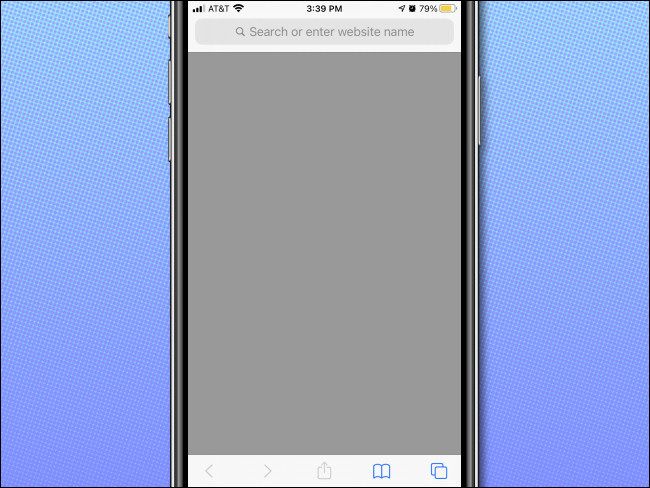
Обычно Safari на iPhone и iPad отображает плитки из ваших элементов «Избранное» на стартовой (пустой) странице при открытии новой вкладки или окна. Прямой переключатель «показать/скрыть Избранное» в интерфейсе нет, но есть простая хитрость: показать содержимое пустой папки «Избранное», которую вы сами создадите. Тогда плиток не будет — вы получите минималистичную серую (или тёмную) страницу без ссылок.
Хотя примеры ниже сделаны на iPhone, те же шаги работают и на iPad.
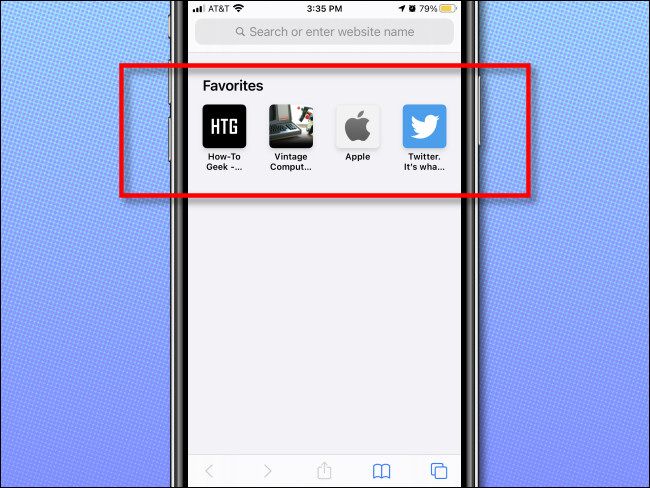
Важно: этот способ не удаляет ваши текущие закладки — он лишь указывает Safari показывать другую папку как «Избранное». Если папка пуста, на пустой странице ничего не будет отображаться.
Шаг 1: Создать пустую папку «Избранное» в Safari
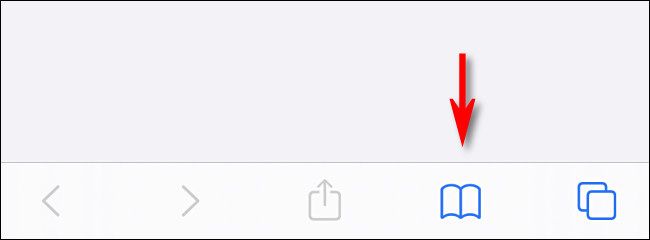
- Откройте Safari на iPhone или iPad и нажмите кнопку «Закладки» — значок книги. На iPhone она внизу панели инструментов, на iPad — слева от адресной строки.
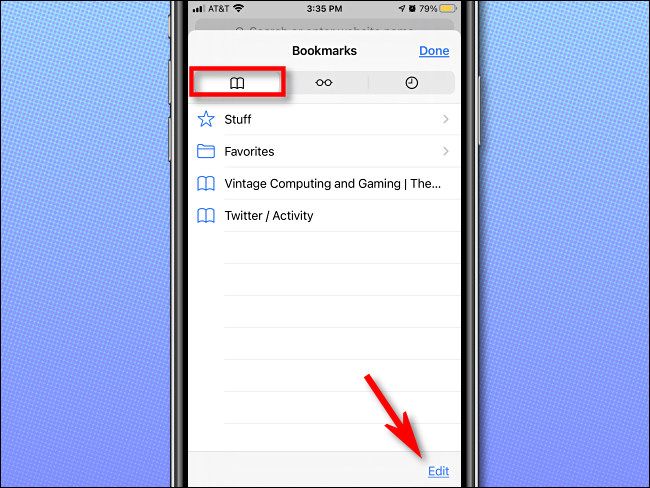
- В появившемся меню выберите вкладку «Закладки» (контур открытой книги), затем нажмите «Изменить».
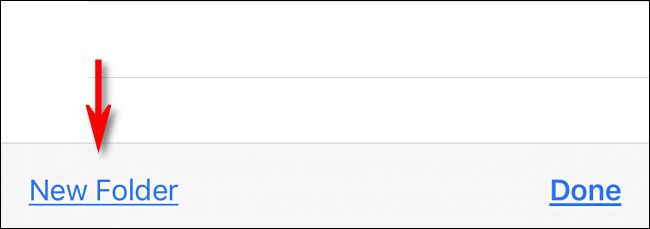
- В режиме редактирования нажмите «Новая папка» внизу меню.
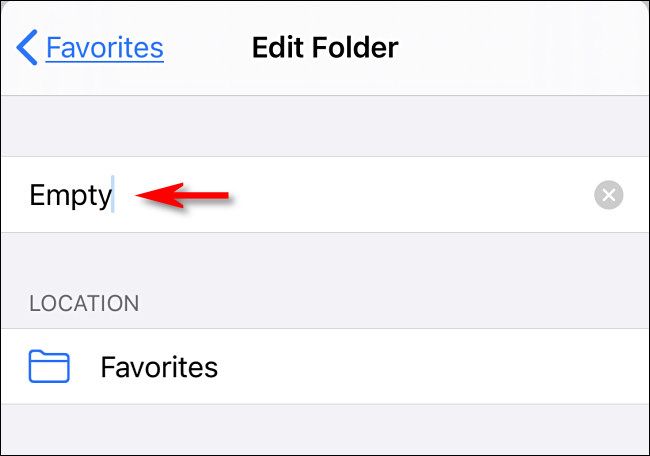
В поле «Название» введите, например, Empty или Пустая. Технически можно дать любое имя, но «Empty» удобно запомнить.
В поле «Расположение» выберите «Избранное», затем нажмите «Готово».
- Нажмите «Готово» ещё раз, чтобы выйти из режима редактирования.
Теперь у вас есть пустая папка внутри «Избранного». Не добавляйте в неё закладки, если хотите сохранять пустую страницу.
Шаг 2: Указать эту папку в Настройках Safari
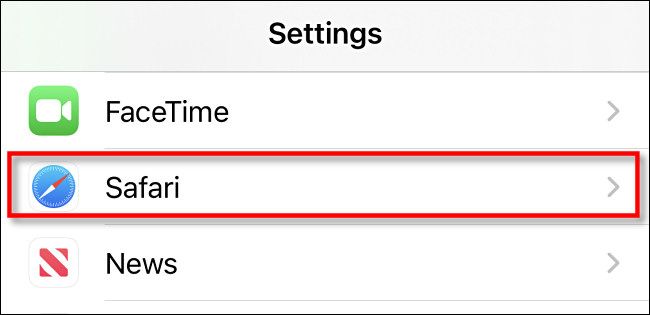
- Откройте «Настройки» и перейдите в раздел «Safari».
- В разделе «Основные» найдите пункт «Избранное» и откройте его.
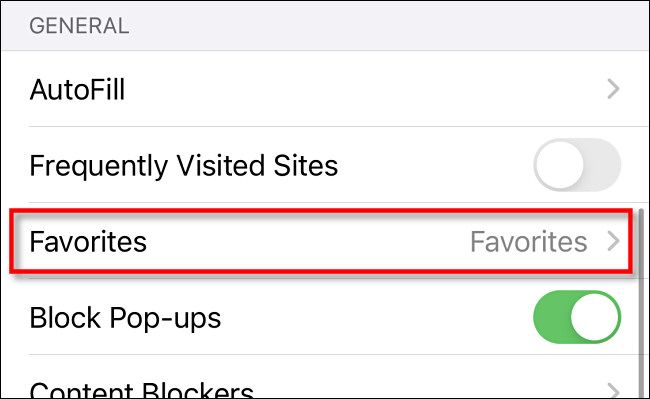
- В списке выберите папку, которую вы только что создали (например, Empty или Пустая).
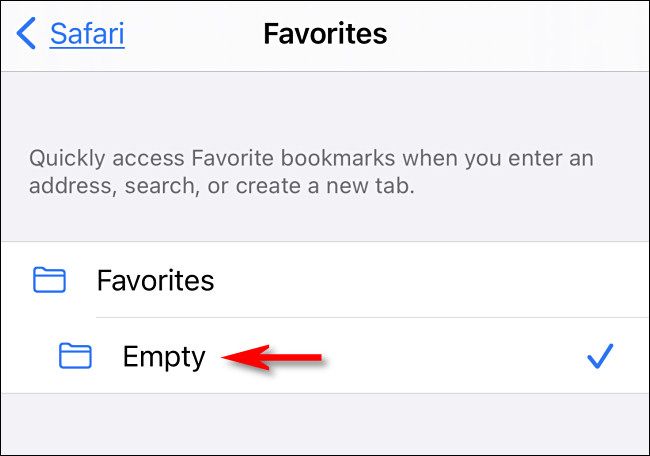
- Вернитесь назад и закройте «Настройки».
При следующем открытии новой вкладки в Safari вы увидите пустую страницу без плиток «Избранное».
Полезные советы и детали
- Важно: не добавляйте закладки в папку, указанную в настройках «Избранного», иначе пустая страница исчезнет.
- Если вы используете iCloud для закладок, изменения папок синхронизируются между устройствами. Убедитесь, что синхронизация завершилась, если пустая папка не появляется сразу.
- На iPad интерфейс может выглядеть иначе (панель сверху), но шаги идентичны.
Когда этот метод не сработает
- Если выбранная в настройках папка всё же содержит закладки — Safari будет показывать их. Проверьте, действительно ли папка пуста.
- Если в Safari включены расширения, которые модифицируют стартовую страницу, они могут переопределить отображение; попробуйте временно отключить расширения.
- Если в системе есть профили управления (MDM) с политиками Safari, администратор может ограничивать некоторые настройки.
Альтернативные подходы
- Переключить стартовую страницу на пароль/плитки стороннего расширения нельзя средствами iOS — Apple контролирует отображение стартовой страницы. Решение через пустую папку — самый надёжный и простой метод.
- Использовать виджеты рабочего стола или сторонние лаунчеры (ограниченная полезность на iOS).
Минимальное руководство (SOP)
- Открыть Safari → «Закладки» → «Изменить».
- Нажать «Новая папка», назвать и поместить в «Избранное» → «Готово».
- Открыть «Настройки» → «Safari» → «Избранное» → выбрать созданную папку.
- Открыть новую вкладку Safari — убедиться в результате.
Чеклист для пользователя
- Создана пустая папка внутри «Избранного».
- Папка действительно пуста (нет скрытых элементов).
- В «Настройках» Safari указана именно эта папка.
- При использовании iCloud выполнена синхронизация.
Критерии приёмки
- При открытии новой вкладки Safari на устройстве показывается пустая страница без плиток «Избранное».
- На всех устройствах с тем же Apple ID и включённым iCloud отображение совпадает (если синхронизация включена).
Небольшая проверочная диаграмма
flowchart TD
  A[Открыть новую вкладку] --> B{Отображаются плитки Избранного?}
  B -- Нет --> C[Успех: страница пустая]
  B -- Да --> D{Папка Избранное пуста?}
  D -- Да --> E[Проверить расширения и профили MDM]
  D -- Нет --> F[Очистить или выбрать другую пустую папку в Настройках]
Глоссарий в одну строку
- Избранное — папка в Safari, содержание которой Safari показывает как плитки на стартовой странице.
Резюме
- Создайте пустую папку в «Избранном» через интерфейс «Закладки» Safari.
- В Настройках → Safari укажите эту папку как «Избранное».
- Не добавляйте в неё закладки и учтите влияние iCloud и расширений.
Важно: этот метод прост, обратим и не требует удаления ваших текущих закладок — он только перенаправляет отображение стартовой страницы на пустую папку.

Похожие материалы

Несколько аккаунтов Skype: Multi Skype Launcher

Журнал для работы: повысить продуктивность

Персональные звуки уведомлений на Android

Скачивание шоу Hulu для офлайн‑просмотра

Microsoft Start: персонализированная новостная лента
