
Фокусный режим Zoom — как включить и зачем он нужен
Коротко о сути
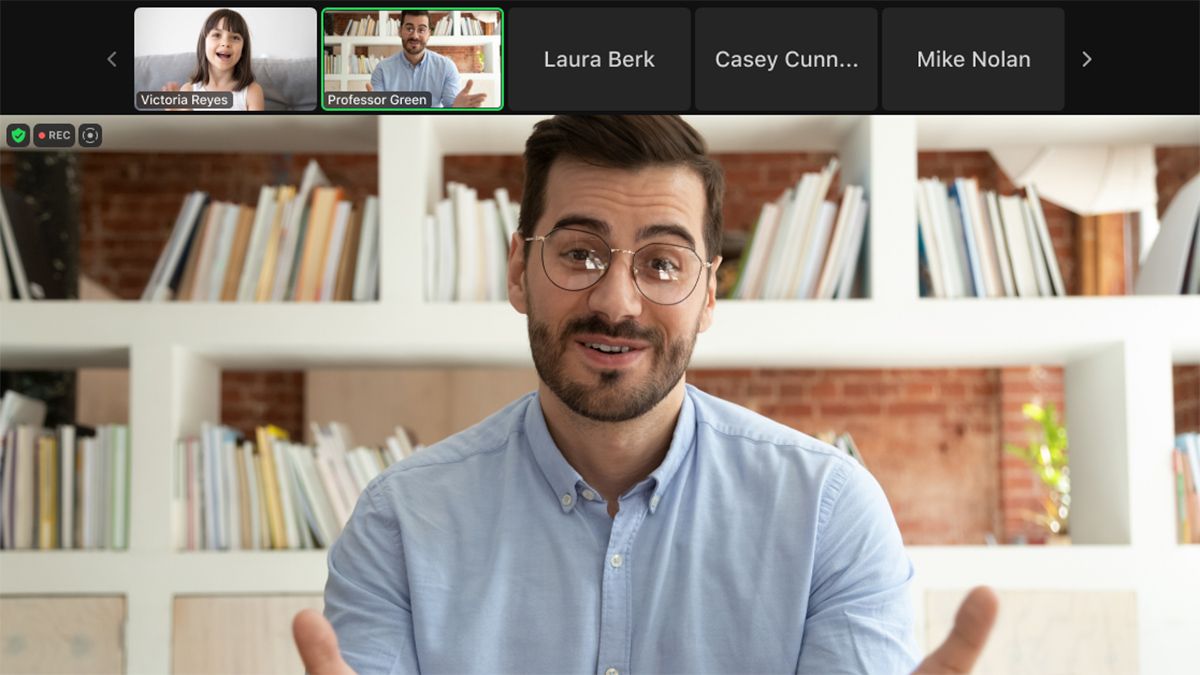
Фокусный режим (Focus Mode) — это режим совещания, который временно скрывает видеопотоки всех участников от друг друга. Ведущему по-прежнему видны все участники, а остальные видят только ведущего и при необходимости одного выделенного человека. Простая идея помогает снизить отвлекающие факторы и улучшить концентрацию аудитории.
Как включить фокусный режим Zoom
- Войдите в свой Zoom-аккаунт с правами администратора или владельца.
- Перейдите в Управление аккаунтом (Account Management) — Управление настройками аккаунта (Account Settings).
- Откройте вкладку “Встреча” (Meeting), затем раздел “Во время встречи (расширенные)” (In Meeting (Advanced)).
- Найдите переключатель Фокусный режим (Focus Mode) и включите его. Появится диалог подтверждения — подтвердите действие.
Во время активной встречи:
- Нажмите кнопку “Ещё” (More) в нижней панели.
- Выберите “Запустить фокусный режим” (Start Focus Mode) и подтвердите кнопкой “Запустить” (Start).
- Чтобы не подтверждать каждый раз, отметьте “Не спрашивать снова” (Don’t ask me again).
Все участники увидят уведомление о включении фокусного режима. Ведущий может в любой момент отключить режим.
Пошаговая мини-методика для преподавателя или ведущего
- Подготовка: оповестите участников о том, что во время основной лекции включите Фокусный режим.
- Запуск: включите режим перед началом ключовой части занятия.
- Выделение: при необходимости выделите ученика или докладчика, чтобы показать его видео всем.
- Завершение: выключите режим, когда нужна интерактивность, обсуждение в группах или свободное общение.
Когда фокусный режим особенно полезен
- Онлайн-уроки и лекции — снижает взаимное отвлечение между учениками.
- Вебинары и тренинги — аудитория фокусируется на ведущем и докладчике.
- Совещания с презентациями — участники смотрят на спикера, а не на ленты коллег.
- Модерация панелей — можно скрывать боковые реакции и сосредоточить внимание.
Когда фокусный режим не подходит
- Малые групповые обсуждения, где важен визуальный контакт между участниками.
- Митапы с обменом идеями, брейнштормы и неформальное общение.
- Сессии с активным взаимодействием всех участников (например, парные упражнения).
Ограничения и возможные проблемы
- Участники теряют визуальную обратную связь между собой, что может снизить вовлечённость в обсужениях.
- Требуется право ведущего или администратора для включения на уровне аккаунта.
- Некоторые сторонние интеграции и записывающие сервисы могут вести себя иначе при скрытых видеопотоках.
Альтернативные решения
- Режим “Спикер“ (Speaker View) или “Лицевая галерея” (Gallery View) для контроля видимости, без полного скрытия.
- Инструменты для управления вниманием: функции поднятия руки, реакции, опросы.
- Использование нишевых платформ для образования с усиленными функциями классов.
Чек-лист для ведущего
- Убедиться, что Фокусный режим включён в настройках аккаунта.
- Сообщить участникам о планируемом переключении режимов.
- Подготовить список моментов, когда нужно включать и выключать режим.
- Проверить, работают ли запись и трансляция при включённом режиме.
- Иметь запасной план (например, переключиться в режим галереи).
План действий при проблемах
- Если участники жалуются, что не видят видео — проверьте, включён ли Фокусный режим.
- Если запись не содержит нужных кадров — проверьте настройки записи и права доступа.
- При ошибках интерфейса — перезапустите клиент Zoom или попросите участников переподключиться.
- Если нужно вернуть визуальную обратную связь — выключите Фокусный режим и проверьте видимость камер.
Критерии приёмки
- Ведущий и выделенный участник отображаются для всех участников.
- Остальные видеопотоки скрыты между собой, но видны ведущему.
- Уведомление об активации режима показывается всем участникам.
Быстрые советы и эвристики
- Используйте режим для ключевых блоков по 10–25 минут, а затем возвращайтесь к обычному виду.
- Для тестирования сначала попробуйте включить режим в репетиции или на небольшом собрании.
- Если аудитория молодая или склонна отвлекаться, предупреждайте регулярно о смене режима.
Пример сценариев использования по ролям
- Преподаватель: включить режим во время объяснения нового материала, выключить для групповой работы.
- Менеджер проекта: включить при демонстрации целей квартала, выключить для обсуждения задач.
- Модератор вебинара: включить во время основной презентации, выделять спикеров по очереди.
Минимальный набор тестов перед важной встречей
- Включение/выключение режима в тестовой комнате.
- Проверка, видит ли ведущий все камеры при включённом режиме.
- Убедиться, что уведомления о режиме приходят всем участникам.
- Проверка записи на предмет сохранения видео ведущего и выделенного участника.
Decision flowchart для выбора режима
flowchart TD
  A[Нужно ли фокус внимания участникам?] -->|Да| B[Есть ли очная дискуссия?]
  B -->|Нет| C[Включить Фокусный режим]
  B -->|Да| D[Не включать; использовать галерею]
  A -->|Нет| E[Обычный режим]
  C --> F[Выделить спикера при необходимости]
  F --> G[Провести презентацию]
Факто-бокс
- Что делает: скрывает видеопотоки участников друг от друга.
- Кто видит всех: ведущий.
- Видно всем: ведущий и выделенный участник.
- Где включается: в настройках аккаунта и в меню “Ещё” во время встречи.
Короткий глоссарий
- Ведущий: пользователь, который управляет встречей и имеет права хоста.
- Выделенный участник: участник, чьё видео видно всем во время фокусного режима.
Заключение
Фокусный режим Zoom — простой и практичный инструмент для тех случаев, когда нужно концентрированное внимание аудитории. Он особенно полезен в обучении и презентациях, но не заменяет форматы, где важна живая визуальная коммуникация. Перед массовым применением протестируйте режим и подготовьте участников.
ВАЖНО: Перед применением проверьте, включён ли Фокусный режим в настройках вашего аккаунта, и заранее предупредите участников.

Похожие материалы

Несколько аккаунтов Skype: Multi Skype Launcher

Журнал для работы: повысить продуктивность

Персональные звуки уведомлений на Android

Скачивание шоу Hulu для офлайн‑просмотра

Microsoft Start: персонализированная новостная лента
