
Как спрятать данные в скрытом NTFS-потоке
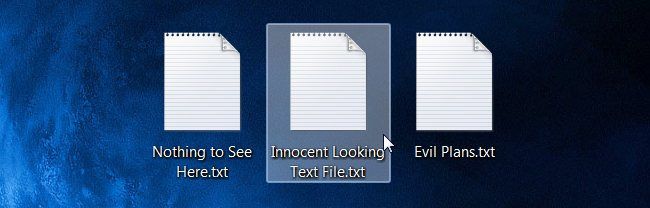
Быстрая навигация
- Как это работает
- Прятание данных в скрытом отсеке
- Поиск файлов с потоками
- Удаление потоков
- Добавление в скрытый поток из командной строки
- Чтение потока из командной строки
- Советы по безопасности и совместимости
- Справочный набор команд (cheat sheet)
Как это работает
Начиная с Windows 2000, файловая система NTFS поддерживает Alternate Data Streams (ADS). ADS позволяют привязать дополнительные данные к имени файла через «имя потока». Эти данные не видны при обычном просмотре каталога и не учитываются как явные файлы — получить к ним доступ можно только зная точное имя потока.
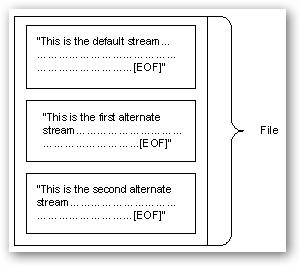
Коротко: представьте дополнительные потоки как секретные отсеки внутри файла. «Секретный код» — это имя потока. ADS полезны для метаданных, временных заметок или совместимости, но не являются средством шифрования.
Важно: работает только на разделах с NTFS.
Прятание данных в скрытом отсеке
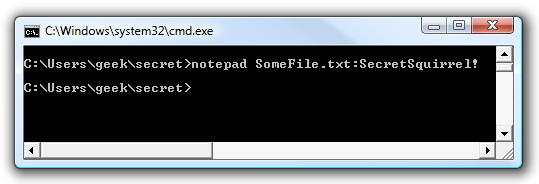
Откройте Командную строку (cmd.exe) и используйте синтаксис:
notepad SomeFile.txt:SecretWordHere.txtПравила:
- Всё, что после двоеточия — имя потока. Между именем основного файла и двоеточием не должно быть пробелов.
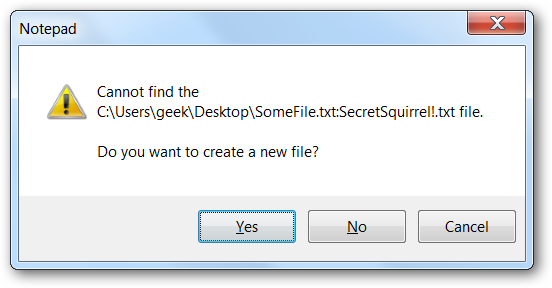
- Если вы не указали расширение для потока, Блокнот добавит .txt автоматически и предложит создать файл-поток.
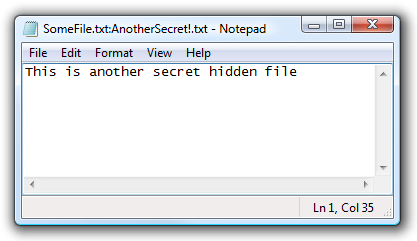
Когда поток создан, откроется обычное окно редактирования. Внесите данные и сохраните.
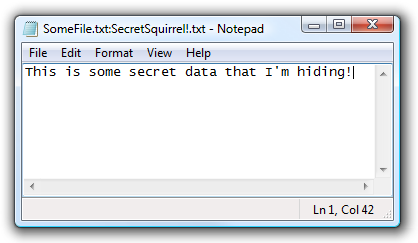
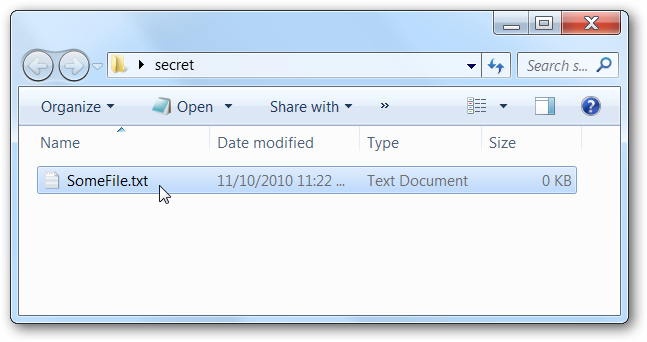
Главный файл при этом остаётся того же размера и внешне не меняется:
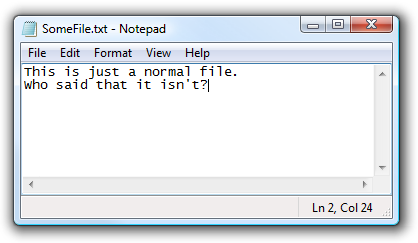
Вы также можете открыть основной файл и отредактировать видимое содержимое — потоки не влияют на основное тело файла.
Можно добавлять произвольное число потоков с разными именами:
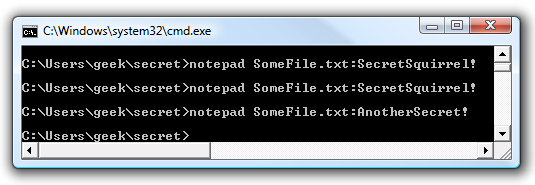
Каждый поток независим; они не влияют на основную версию файла и друг на друга. Но доступ к ним только через специальные команды или API.
Заметьте: при копировании файла на том, не являющийся NTFS (USB на FAT32, exFAT, сетевые протоколы, архивы), ADS обычно теряются.
Поиск файлов с потоками
ADS не полностью невидимы. Есть инструменты для обнаружения:
- Sysinternals Streams.exe — показывает файлы с потоками и имена потоков.
- Команда DIR /R (в современных Windows также работает) показывает атрибуты потоков в каталоге.
Пример использования Streams.exe:
streams.exe SomeFile.txt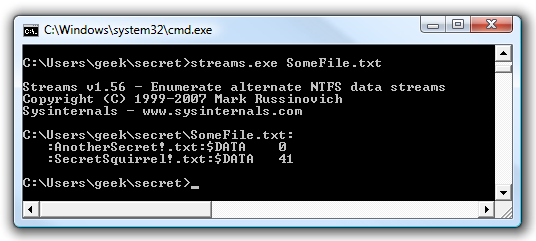
Если вы используете DIR с ключом /R, вы также увидите потоки в списке:
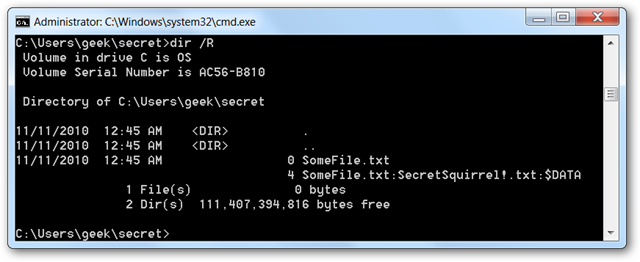
Удаление потоков
Streams.exe может удалять потоки у файла. Простая команда удалит все обнаруженные потоки у указанного файла:
streams.exe -d SomeFile.txt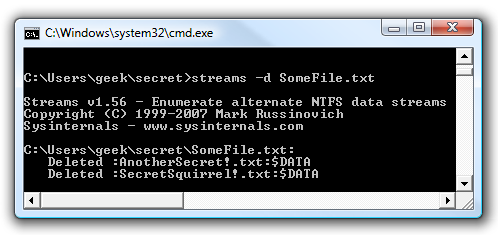
Примечание: инструменты вроде streams.exe обычно удаляют все потоки для файла; выборочное удаление одного потока может быть недоступно.
Добавление в скрытые потоки из командной строки
В поток можно записать данные командой echo или любым инструментом, который может перенаправлять ввод/вывод. Пример:
echo "Neat!" > SomeFile.txt:Test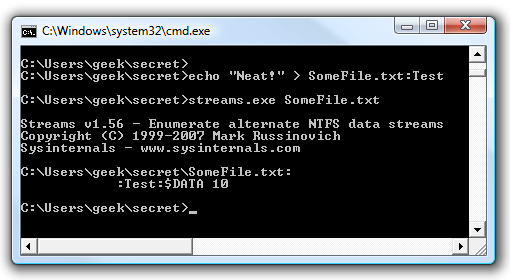
После записи streams.exe покажет наличие нового потока.
Чтение потока из командной строки
Чтобы прочитать поток, перенаправьте его ввод в more или в любой другой инструмент чтения. Общий синтаксис:
more < FileName:StreamNameВ примере из исходного материала команда выглядела так:
more < SomeFile.txt:SecretSquirrel!.txt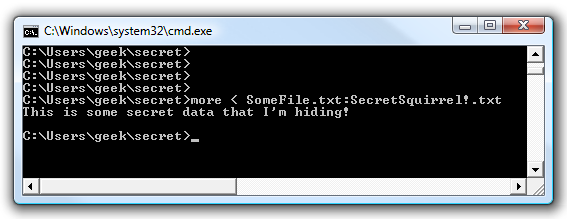
Вы увидите текст скрытого потока прямо в консоли.
Когда этот трюк не работает — ограничения и примеры неудач
- Копирование на FAT32/exFAT/мертвый том/архиватор обычно теряет ADS.
- При синхронизации с облаком (OneDrive, Dropbox) потоки могут быть проигнорированы и не перенесены.
- Антивирус/Forensics-инструменты или администрация могут обнаружить и удалить ADS.
- ADS не шифруют данные — при наличии доступа к системе содержимое можно прочитать.
Альтернативные подходы
- Для реальной конфиденциальности используйте шифрование (VeraCrypt, BitLocker, встроенное шифрование Windows). ADS подходит только для маскировки, а не для защиты.
- Используйте скрытые зашифрованные контейнеры, если нужно переносимое и защищённое решение.
Практическая методология (мини-метод)
- Убедитесь, что диск в NTFS.
- Подготовьте основной файл (SomeFile.txt). Он будет видимым «фасадом».
- Создайте поток через notepad или команду echo:
- notepad SomeFile.txt:SecretName.txt
- echo “Секрет” > SomeFile.txt:Hidden
- Проверьте наличие потоков:
- streams.exe SomeFile.txt
- dir /R SomeFile.txt
- Для чтения используйте more < SomeFile.txt:SecretName.txt
- Для удаления — streams.exe -d SomeFile.txt
Справочный набор команд (cheat sheet)
- Создать/открыть поток в Блокноте:
notepad SomeFile.txt:SecretName.txt- Записать короткий текст в поток:
echo Text > SomeFile.txt:StreamName- Прочитать поток:
more < SomeFile.txt:StreamName- Найти потоки (Sysinternals):
streams.exe SomeFile.txt- Удалить потоки целиком:
streams.exe -d SomeFile.txt- Просмотреть потоки через DIR:
dir /R SomeFile.txtРекомендации для администраторов и пользователей (чеклист)
Для пользователей:
- Не храните личные/чувствительные данные в ADS без шифрования.
- Проверяйте, на какой томе вы работаете (NTFS/не NTFS).
Для администраторов:
- Мониторьте наличие ADS на рабочих станциях с помощью инструментов (Sysinternals, PowerShell).
- Документируйте правила о хранении данных: ADS может скрывать важную информацию.
- Настройте резервное копирование с учётом ADS, если это критично.
Безопасность и соответствие требованиям конфиденциальности
Important: ADS — не замена шифрованию. Для соответствия требованиям GDPR/локального законодательства храните персональные данные в зашифрованных и задокументированных хранилищах. Если в ADS попали персональные данные, это может быть проблемой с точки зрения контроля доступа и аудита.
Советы по безопасности:
- Для секретных данных применяйте шифрование (VeraCrypt, BitLocker).
- Не полагайтесь на скрытие через ADS как на меру безопасности.
- Аудитируйте файлы и потоки с помощью централизованных инструментов.
Совместимость и миграция
- NTFS-only: ADS работает только на NTFS. На FAT32/exFAT/SMB/FTP/ZIP потоки обычно не сохраняются.
- При переносе файла через сеть/архивы — проверьте, сохраняются ли потоки.
- Виртуальные диски/контейнеры: внутри NTFS-тома ADS работают нормально.
Примеры применения и когда лучше не использовать
Подходящие сценарии:
- Хранение служебных метаданных, которые не должны быть видны обычным пользователям.
- Короткие заметки/инструментальные пометки для локальных сценариев.
Неподходящие сценарии:
- Хранение секретов, паролей или персональных данных без шифрования.
- Перенос данных между различными ОС/файловыми системами.
Итог и рекомендации
ADS — интересный и полезный инструмент NTFS для скрытой привязки данных к файлу. Он удобен для метаданных, временных заметок и «шутливой» маскировки, но не заменяет шифрование и надёжные методы защиты. Если цель — конфиденциальность, используйте зашифрованные контейнеры или дисковые шифраторы. Если цель — просто спрятать мелкую справочную информацию локально, ADS может выручить.
Короткая памятка: ADS = удобно для маскировки, небезопасно для секретов.
Краткое резюме и ключевые выводы ниже.
Ключевые выводы
- ADS существуют в NTFS и доступны через синтаксис FileName:StreamName.
- Для работы с потоками используйте notepad, echo, more, streams.exe и dir /R.
- Потоки не переносятся на не-NTFS тома и не шифруют данные.
- Для реальной безопасности используйте шифрование (VeraCrypt/BitLocker).
Спасибо за внимание — учиться новым трюкам интересно и полезно.

Похожие материалы

Несколько аккаунтов Skype: Multi Skype Launcher

Журнал для работы: повысить продуктивность

Персональные звуки уведомлений на Android

Скачивание шоу Hulu для офлайн‑просмотра

Microsoft Start: персонализированная новостная лента
