
Как включить фильтры Twitter на iPhone
Быстрые ссылки
Twitter может быть удобным местом для обмена идеями с единомышленниками по всему миру. Но там много и агрессии. Чтобы отфильтровать шум, используйте встроенные настройки в официальном приложении для iPhone.
Эти настройки работают только в официальном приложении Twitter (iOS и Android работают схожим образом). Фильтры помогают сократить нежелательные сообщения от незнакомых аккаунтов и повысить качество уведомлений.
Как включить фильтр качества
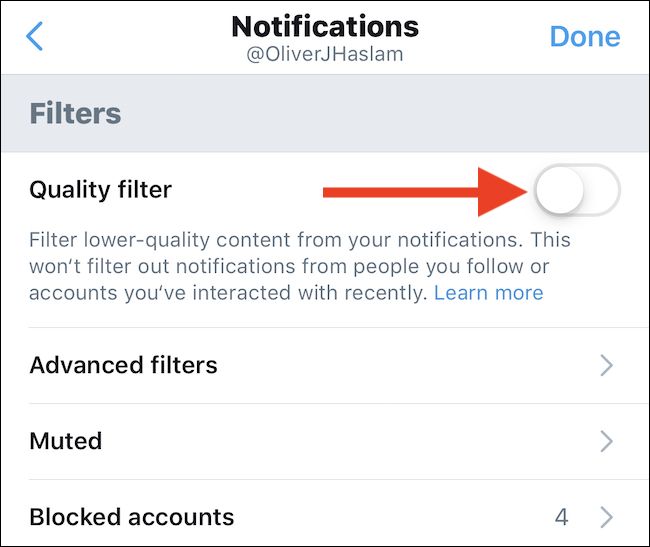
Фильтр качества (Quality Filter) скрывает «низкокачественный контент» из вкладки уведомлений. Ответы и твиты от людей, на которых вы подписаны или с кем вы взаимодействовали, всё ещё будут видны. Сообщения от незнакомцев, которые система оценивает как низкого качества, будут скрыты.
Чтобы включить фильтр качества:
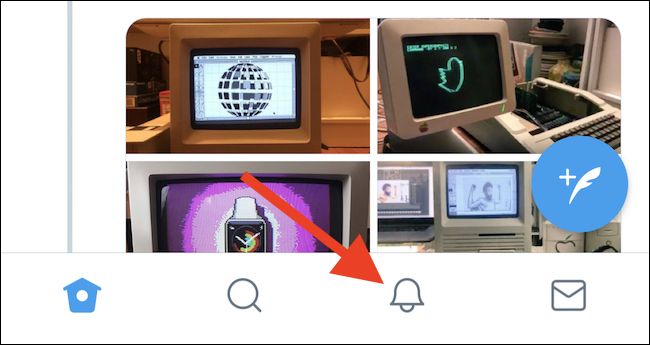
- Откройте приложение Twitter и нажмите значок колокольчика внизу экрана, чтобы открыть вкладку Уведомления.
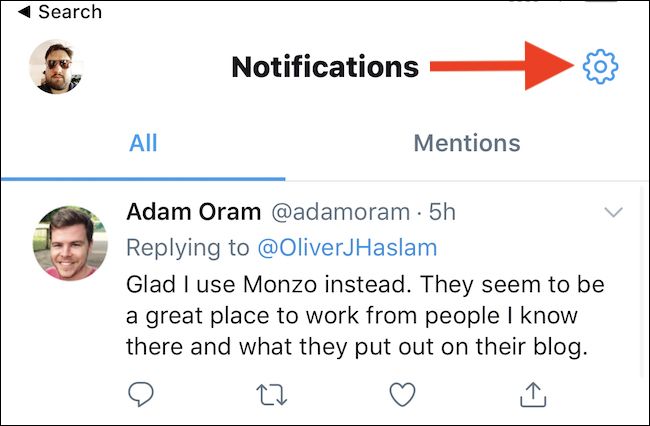
- Нажмите значок шестерёнки в правом верхнем углу, чтобы открыть настройки уведомлений.
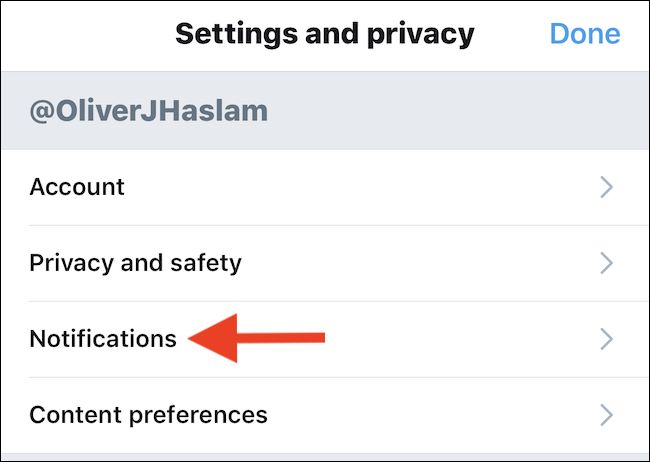
- Выберите пункт «Уведомления» в меню настроек.
- Переключите опцию «Фильтр качества» в положение «Вкл». Это сразу уменьшит количество раздражающих уведомлений.
Важно: фильтр действует на уведомления, а не на весь публичный таймлайн. Если вы хотите более жёсткий контроль над тем, кто может вам писать или упоминать, используйте расширенные фильтры.
Как включить расширенные фильтры
Расширенные фильтры дают более детальный контроль над тем, кто появляется в ваших уведомлениях. Вы можете автоматически скрывать уведомления от аккаунтов, которых вы не читаете, от новых аккаунтов или от аккаунтов с дефолтной фотографией.
Шаги для включения расширенных фильтров:
В приложении Twitter нажмите значок колокольчика внизу, чтобы открыть Уведомления.
Нажмите значок шестерёнки в правом верхнем углу.
Выберите «Уведомления».
Нажмите «Расширенные фильтры», чтобы увидеть список доступных опций.
Включите нужные фильтры, переведя каждый переключатель в положение «Вкл», затем нажмите «Готово».
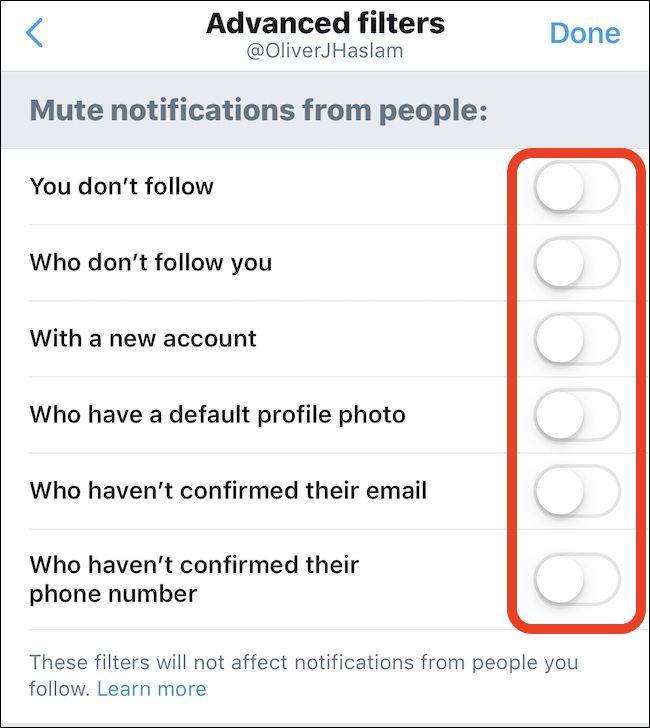
Типичные опции расширенных фильтров:
- Уведомления от людей, на которых вы не подписаны
- Уведомления от людей, которые не подписаны на вас
- Уведомления от новых аккаунтов
- Аккаунты с дефолтной фотографией
- Аккаунты без подтверждённого email
- Аккаунты без подтверждённого номера телефона
После включения выбранных фильтров вы заметите меньше посторонних упоминаний и спама.
Когда фильтры не сработают (примеры)
- Пользователь, на которого вы подписаны, публикует оскорбительный или спамный твит. Фильтр качества не скроет его, потому что вы взаимодействуете с этим аккаунтом.
- Виральный твит от неизвестного автора может пройти фильтр, если он получает много взаимодействий и система оценивает его как релевантный.
- Фильтры не заменяют модерацию контента — они скрывают уведомления, но сам контент остаётся в публичном потоке.
Альтернативные подходы
- Мут/блок: вручную заглушайте или блокируйте конкретные аккаунты, которые вам мешают.
- Списки: создавайте тематические списки и читайте твиты только от отобранных аккаунтов.
- Использование сторонних клиентов: некоторые клиенты дают расширенные фильтры и правила модерации.
Пошаговый небольшой SOP — Быстрая установка для занятых людей
- Откройте Twitter → Уведомления (колокольчик).
- Настройки (шестерёнка) → Уведомления → Включите «Фильтр качества».
- Вернитесь → Уведомления → Расширенные фильтры → Включите необходимые тумблеры → Готово.
Ролевые чеклисты (кто что должен настроить)
- Обычный пользователь: включить «Фильтр качества» и фильтрацию от незнакомых аккаунтов.
- Публичная личность/бренд: включить расширенные фильтры, дополнительно настроить муты и блоки, назначить ответственного за мониторинг.
- SMM-менеджер: настроить списки, периодически проверять скрытые уведомления и корректировать фильтры по результатам.
Краткий словарь (1‑строчные определения)
- Фильтр качества: автофильтр, скрывающий низкокачественные уведомления.
- Расширенные фильтры: набор правил для исключения уведомлений от подозрительных или незнакомых аккаунтов.
- Мут: временная тишина для аккаунта — вы не видите его уведомлений.
Важно: фильтры помогают снизить шум, но не заменяют внимательную модерацию. Если вам важно отслеживать всё, проверяйте скрытые уведомления время от времени.
Критерии приёмки
- Включён «Фильтр качества» и/или нужные «Расширенные фильтры».
- Уведомления от нежелательных аккаунтов перестали появляться в основной ленте уведомлений.
- Если аккаунт важен, он не должен попадать под фильтр (проверьте, что вы на него подписаны).
Итог
Фильтры Twitter на iPhone позволяют быстро снизить количество нежелательных уведомлений и спама. Включите «Фильтр качества» для базовой очистки и «Расширенные фильтры» для более строгого контроля. Комбинируйте эти настройки с ручными мутами и списками для наилучшего результата.
Краткое действие: откройте Уведомления → Настройки → включите фильтры — и наслаждайтесь более чистой лентой.

Похожие материалы

Несколько аккаунтов Skype: Multi Skype Launcher

Журнал для работы: повысить продуктивность

Персональные звуки уведомлений на Android

Скачивание шоу Hulu для офлайн‑просмотра

Microsoft Start: персонализированная новостная лента
