
Как скрыть приложения в Windows
Важно понимать: скрытие приложения — это не удаление. Программа остаётся на диске и может быть доступна другими путями (например, через Проводник или поиск), если вы не закроете все каналы доступа. Выберите метод в зависимости от цели: единичное приложение, список в Панели управления, или полная скрытность для обычных пользователей.
Оглавление
- Как работает скрытие приложений в Windows
- Через Редактор групповой политики
- Через Редактор реестра
- Стороннее программное обеспечение
- Скрытие раздела диска (раздела/тома)
- Практические советы по безопасности и восстановлению
- Критерии приёмки
- Часто задаваемые вопросы
- Сводка и рекомендации
Как работает скрытие приложений в Windows
Когда вы «скрываете» приложение, система не удаляет его файлы и ключи реестра (за исключением специальных сценариев). Скрытие означает ограничение видимости через стандартные интерфейсы: Панель управления → Программы и компоненты, Список программ в «Пуск», а иногда и Проводник. Однако скрытое приложение по-прежнему:
- сохраняет файлы в своей папке установки;
- может запускаться напрямую из EXE-файла;
- может оставаться в списках автозапуска, если вы не отключите их отдельно;
- иногда остаётся в результатах Поиска Windows.
Цели скрытия обычно такие:
- приватность — скрыть личное ПО от посторонних;
- управление — убрать лишний шум в списках программ;
- безопасность — затруднить быстрый доступ к программам, требующим разрешения администратора.
Когда скрытие может не подойти
- если вам нужно полностью удалить следы приложения — скрытие не достаточно;
- если стоит задача защитить приложение от запуска — скрытие только усложняет, но не предотвращает запуск;
- если пользователи имеют права администратора — они смогут отменить скрытие.
1. Через Редактор групповой политики
Подходит для: учетных записей в домене, администраторов локальных ПК, тех, кто хочет скрыть сразу все элементы в Панели управления.
Краткая идея: политика локального пользователя позволяет отключить видимость отдельных страниц Панели управления, в том числе «Программы и компоненты».
Важно: этот метод скрывает наборы элементов системы (страницы Панели управления), а не отдельные программы.
Когда выбирать этот метод
- Нужно скрыть сразу весь раздел «Программы и компоненты» от всех/группы пользователей.
- Управление проводится централизованно (например, на бизнес-машинах).
Ограничения
- Нельзя скрыть отдельное приложение — только страницы Панели управления.
- Пользователь с правами администратора может отключить политику.
Шаги (подробно)
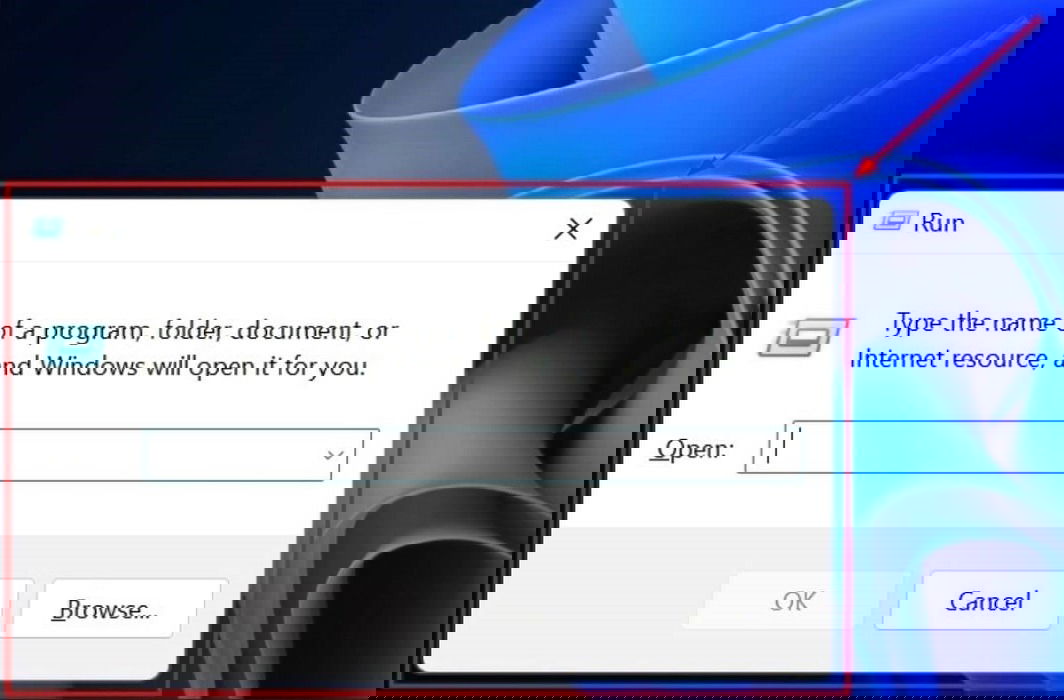
- Нажмите Win + R, чтобы открыть окно «Выполнить».
- Введите
gpedit.mscи нажмите «ОК», чтобы запустить Местный редактор групповой политики.

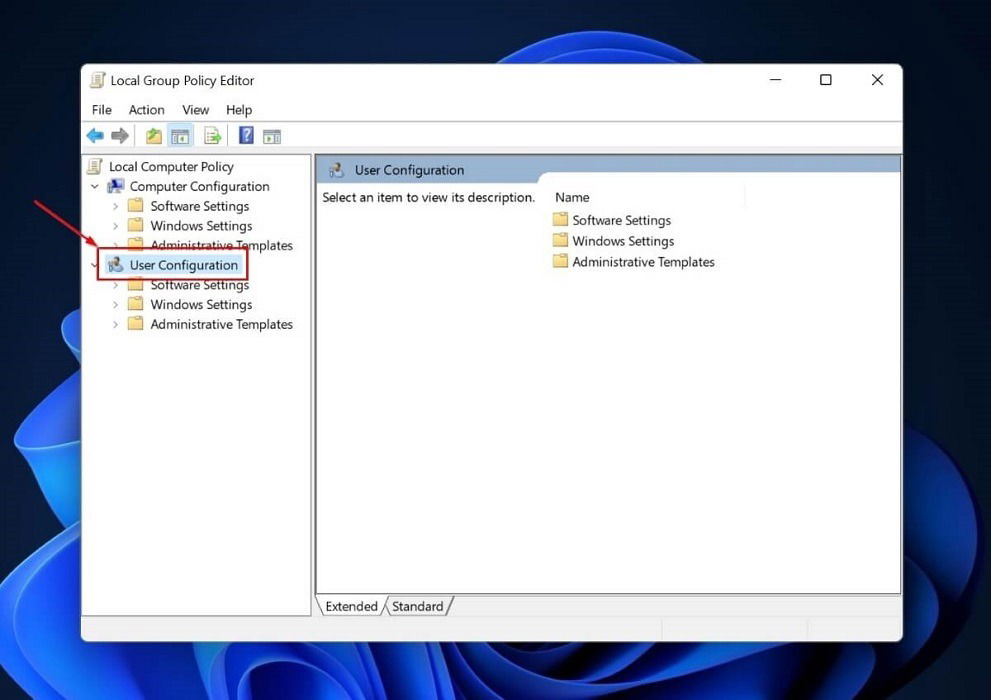
- В окне редактора выберите «User Configuration» (Конфигурация пользователя).
- Разверните «Administrative Templates» (Административные шаблоны).
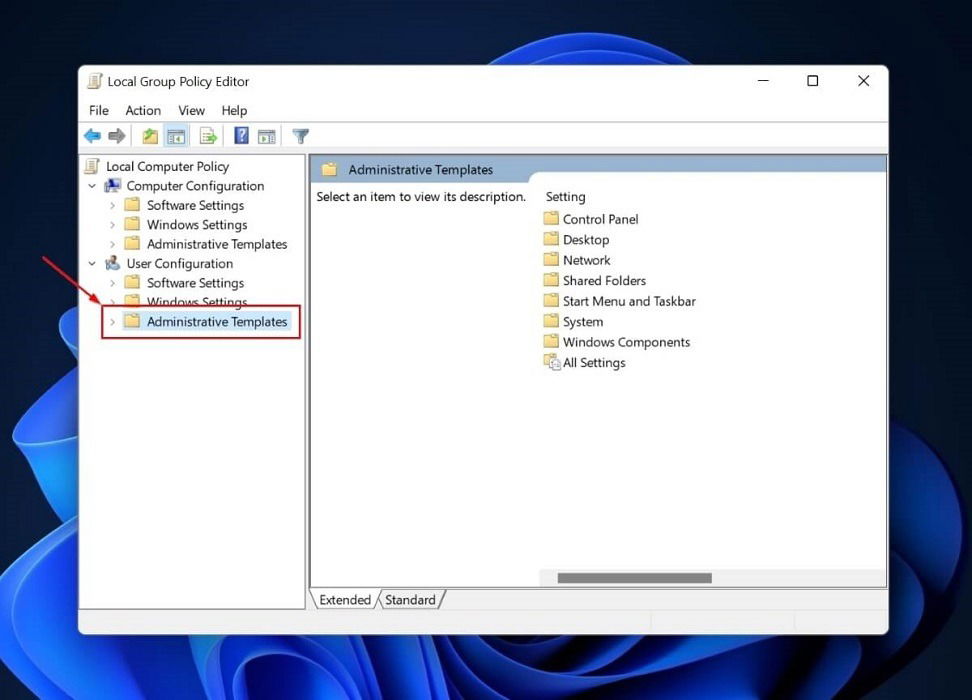
- В дереве найдите папку “Control Panel” и затем “Programs”.
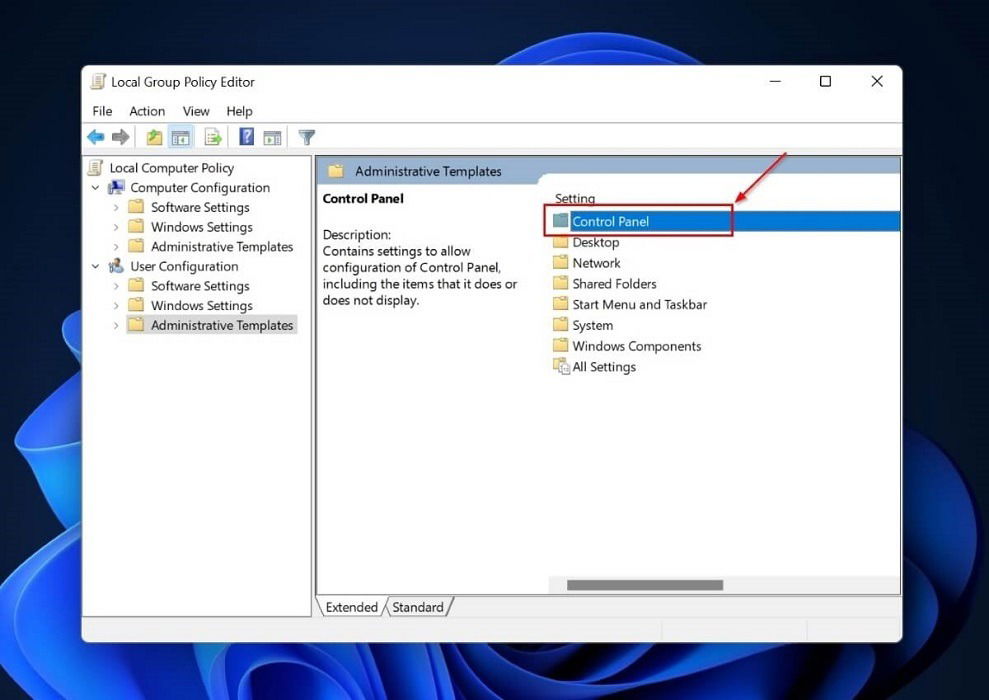
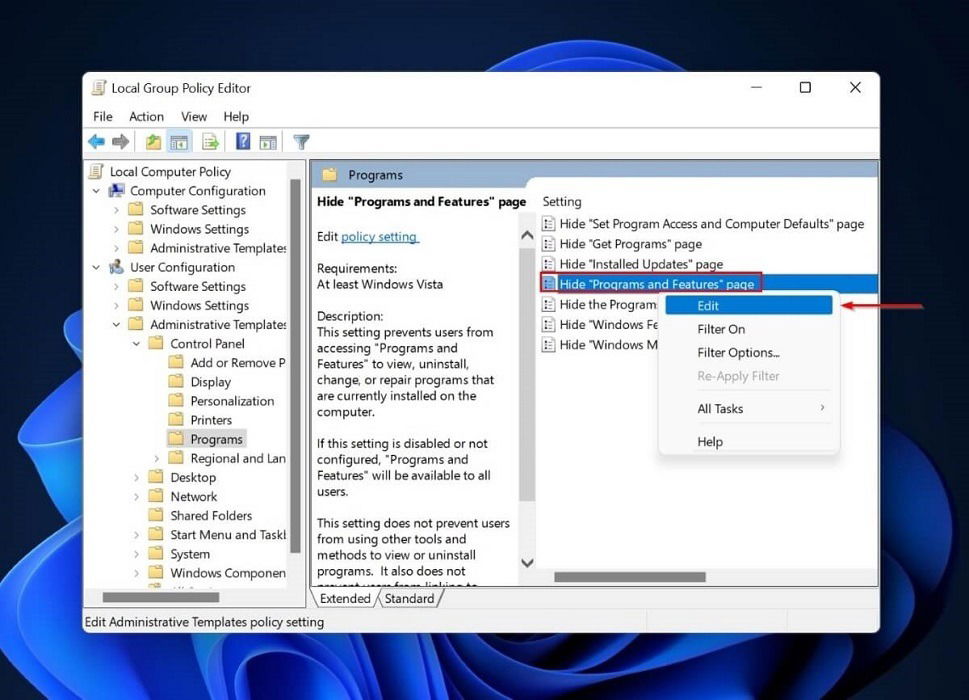
- В списке параметров найдите “Hide ‘Programs and Features’ page” и откройте редактирование параметра.

- Установите параметр в положение «Enabled» и нажмите «OK».
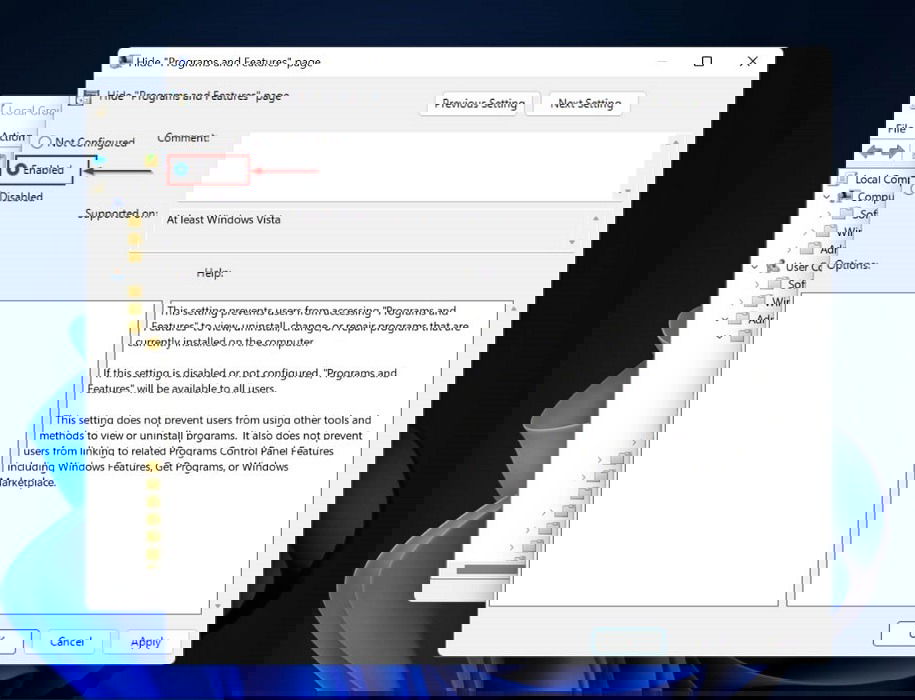
- После применения политики пользователи, пытаясь открыть «Программы и компоненты», увидят сообщение “Your System administrator has disabled Programs and Features.”

Чеклист администратора перед применением
- Создать точку восстановления системы.
- Сохранить текущие политики (Экспорт GPO при необходимости).
- Сообщить пользователям о планируемых изменениях.
Как отменить
- Откройте gpedit.msc, верните параметр «Hide ‘Programs and Features’ page» в «Not Configured» или «Disabled».
2. Через Редактор реестра
Подходит для: скрытия конкретных приложений из списка “Программы и компоненты”.
Пояснение: в разделе реестра, где хранится информация об установленных приложениях, можно добавить параметр SystemComponent=1 — это скажет Windows не показывать приложение в списке установленных программ.
Очень важное предупреждение: неправильные правки реестра могут привести к нестабильности системы. Обязательно делайте резервную копию реестра или создавайте точку восстановления.
Когда выбирать этот метод
- Нужно скрыть конкретную программу из списка установленных приложений.
- Вы уверенно работаете с реестром или готовы следовать детальной инструкции.
Ограничения
- Скрытие не препятствует запуску программы напрямую.
- Параметр может не скрывать UWP-приложения.
Шаги (подробно)
- Введите «Registry Editor» в Поиске Windows и запустите «regedit».
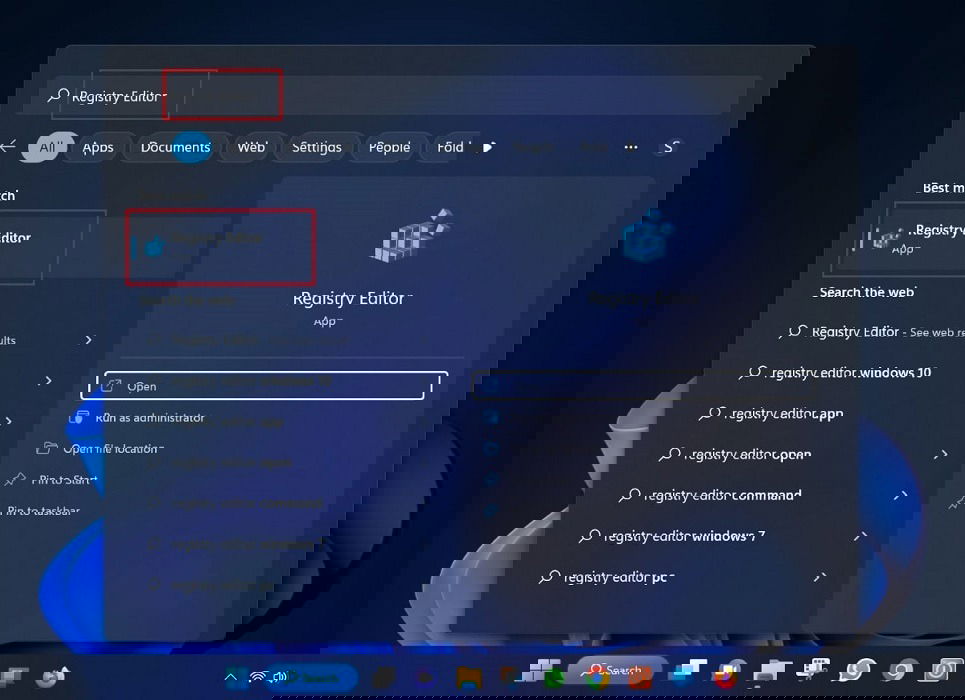
Подтвердите запрос контроля учётных записей (UAC), нажмите «Да».
В окне редактора выполните переход по адресу:
HKEY_LOCAL_MACHINE\SOFTWARE\Microsoft\Windows\CurrentVersion\Uninstall
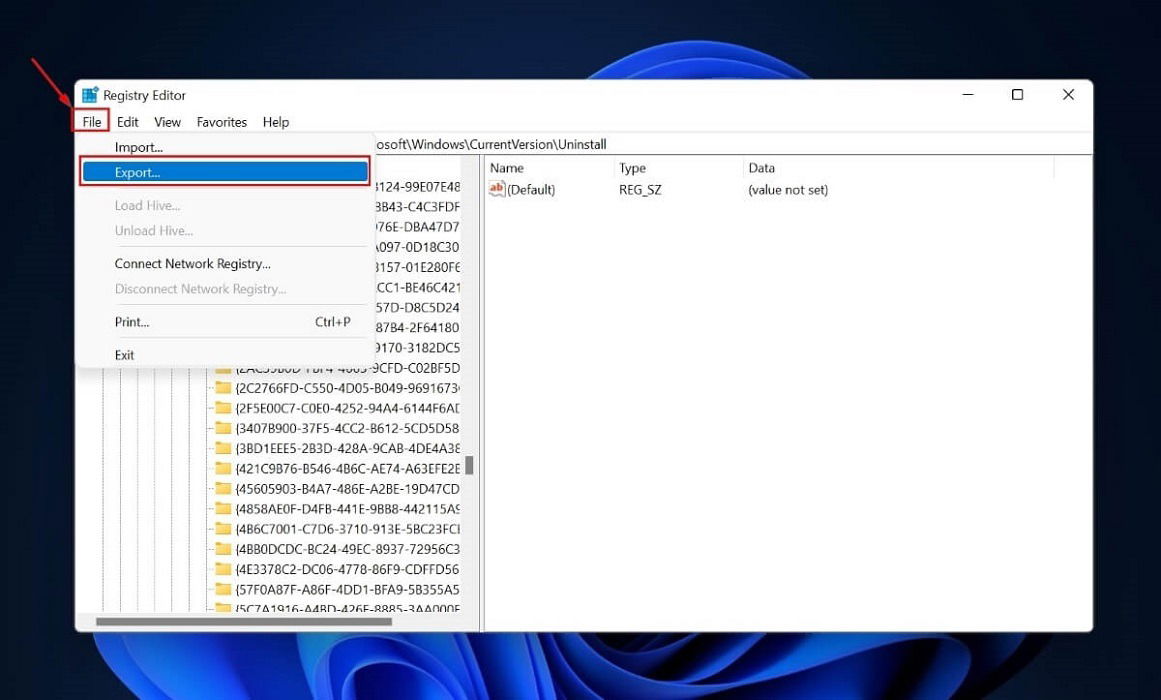
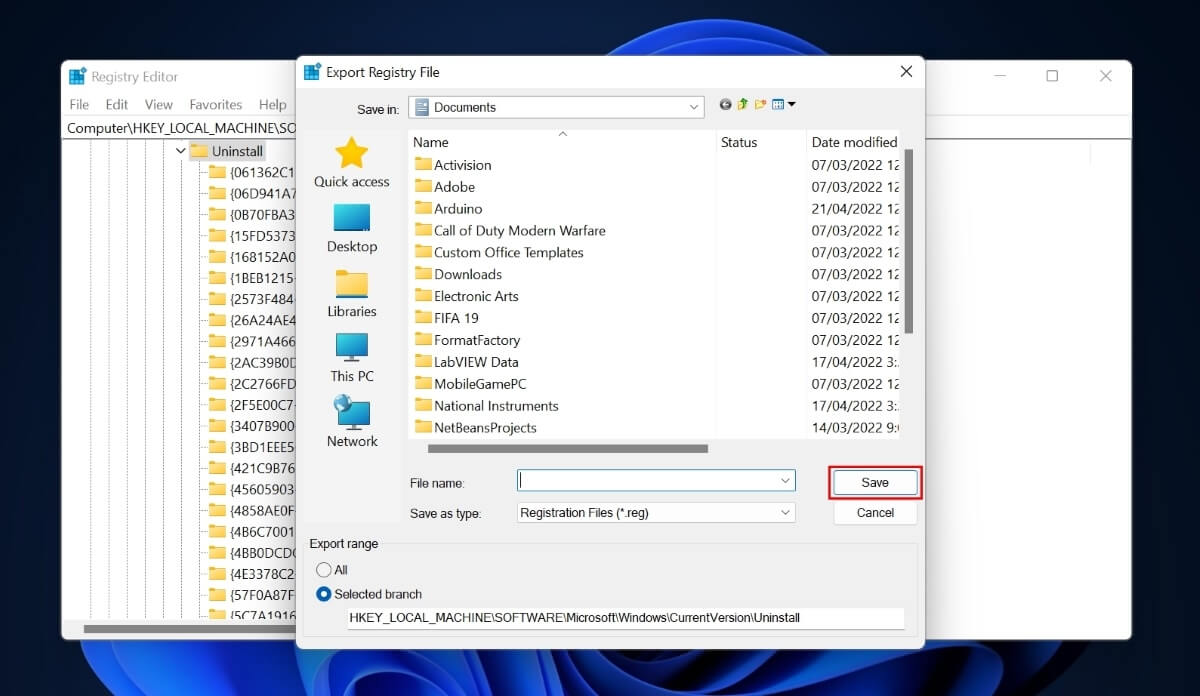
- Прежде чем менять что-либо, экспортируйте ветку: File -> Export и сохраните .reg-файл как резервную копию.
 Export" в Registry Editor" class="block w-auto max-w-full h-auto mx-auto py-2 rounded-xl "/>
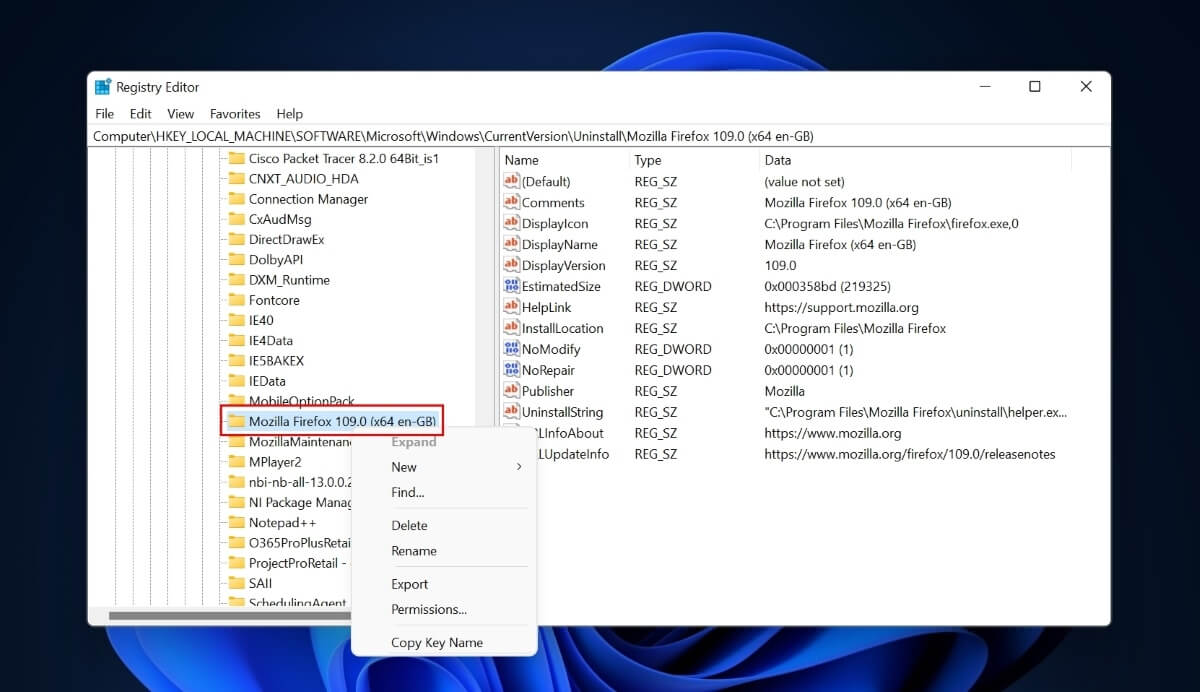
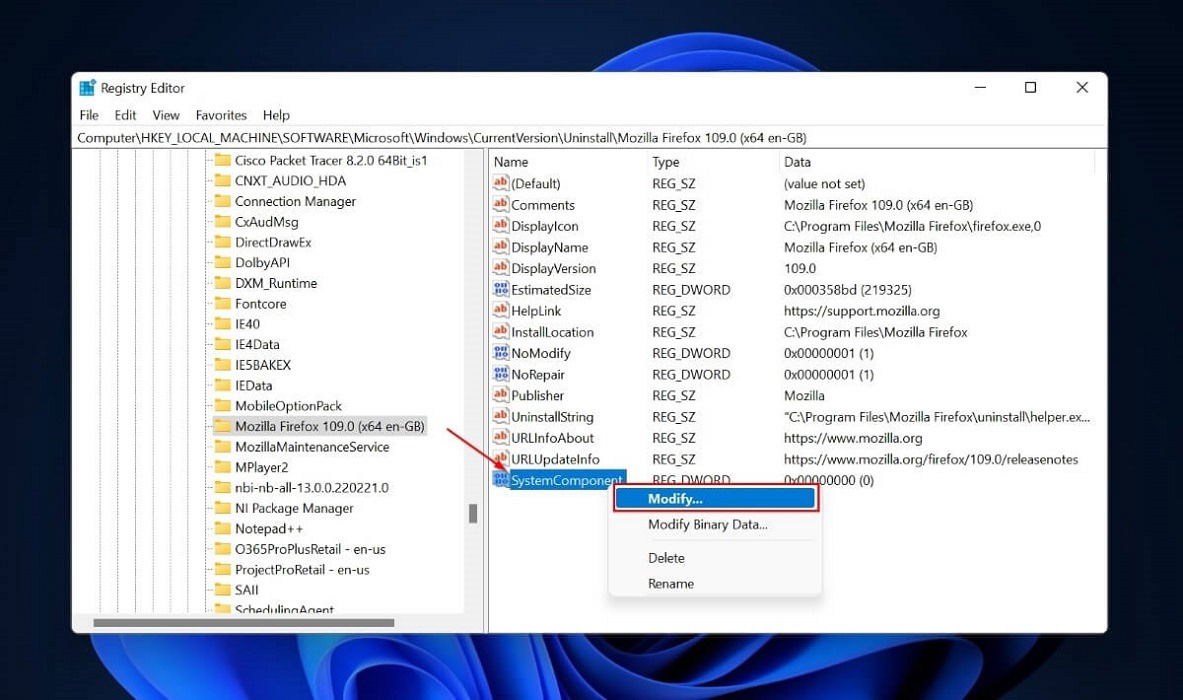
- В списке слева найдите подраздел, соответствующий приложению, которое хотите скрыть. Часто папки имеют названия разработчика или GUID.
- В правой панели добавьте новый параметр: New -> DWORD (32-bit) Value.
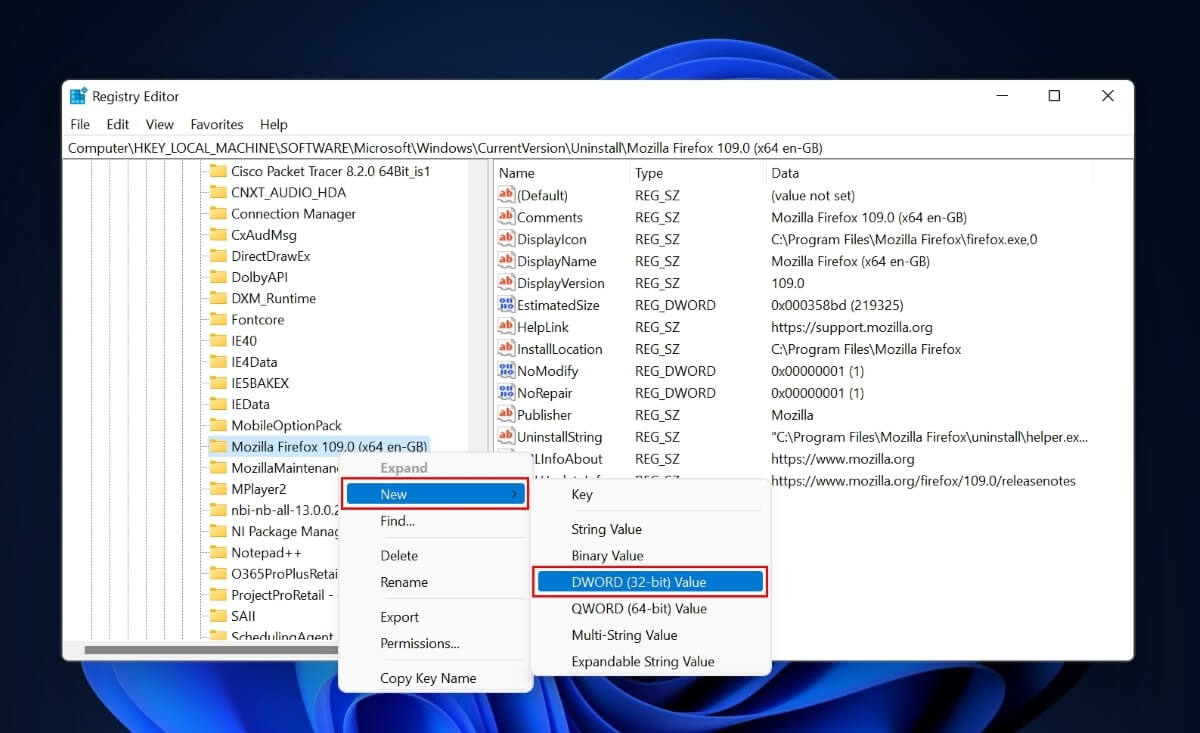
- Появится «New Value». Переименуйте его в SystemComponent.

- Откройте SystemComponent и измените значение (Value data) с 0 на 1, нажмите OK.
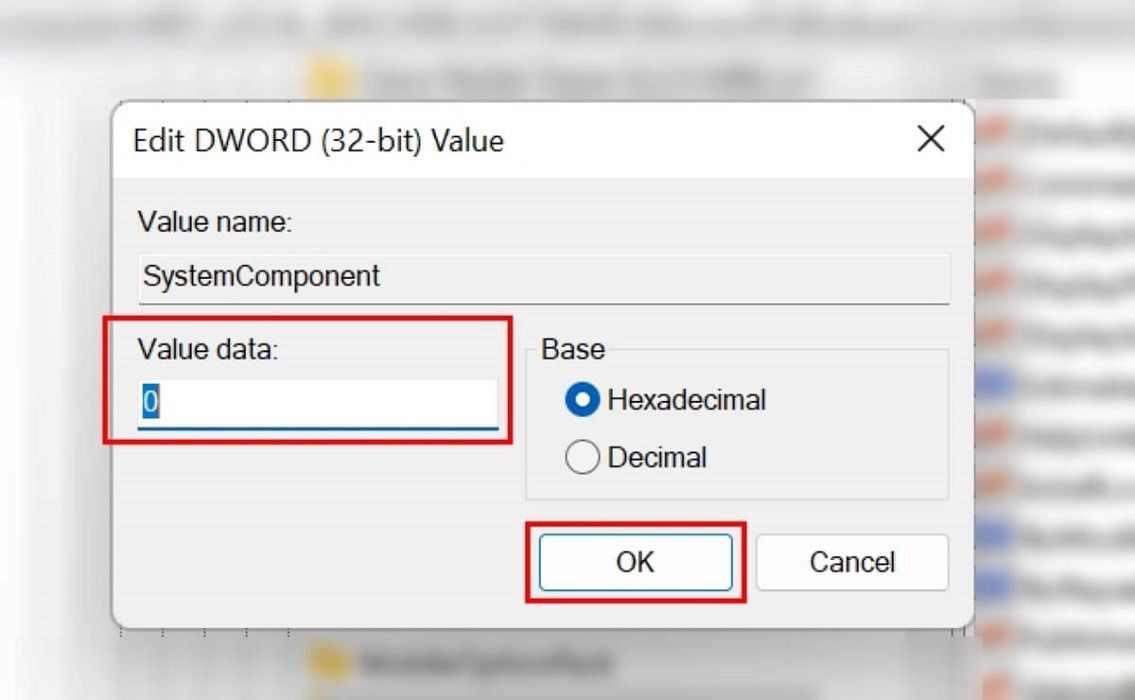
- Закройте редактор реестра и откройте «Панель управления → Программы и компоненты». Приложение больше не должно отображаться в списке.
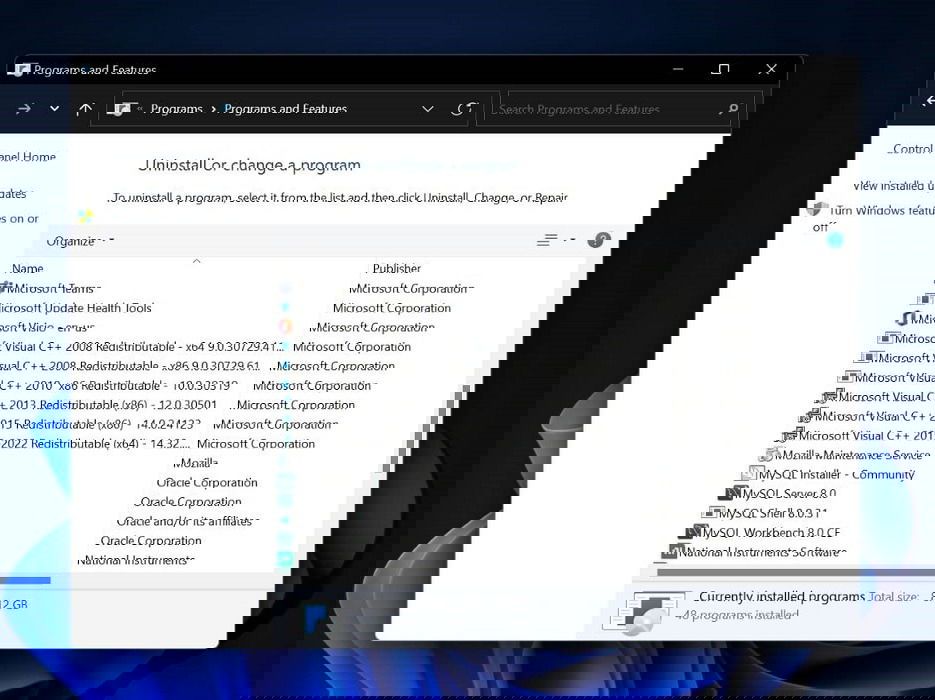
Важные заметки
- Приложение всё ещё может быть найдено через Поиск Windows. Чтобы скрыть его полностью, удалите/скройте ярлыки и удалите записи автозапуска.
- Для отмены просто измените SystemComponent = 0 или удалите этот параметр.
Чеклист и откат
- Резервная копия реестра: экспорт ветки Uninstall.
- Проверка GUID приложения: убедитесь, что изменяете нужную папку.
- Тестирование: проверьте, что приложение не отображается, затем попробуйте запустить его из папки установки.
- Откат: импорт .reg-файла или вручную вернуть значение SystemComponent=0.
3. Стороннее программное обеспечение
Подходит для: пользователей, которым некомфортно работать с реестром, а также для скрытия нескольких программ одновременно с более дружелюбным интерфейсом.
Пояснение: существуют утилиты, которые упрощают задачу и визуально показывают установленные приложения, позволяя отмечать те, которые вы хотите скрыть из «Программ и компонентов».
Пример в статье: Hide From Uninstall List — простая утилита, которая отмечает приложения и делает их невидимыми в списке.
Преимущества
- Удобный интерфейс, минимальный риск ошибок.
- Можно скрывать и отображать программы массово.
- Некоторые инструменты умеют создавать резервные копии и восстанавливать список.
Недостатки
- Доверие к стороннему ПО — выбирайте проверенные инструменты и скачивайте с официальных сайтов.
- Бесплатные утилиты могут содержать рекламу или предлагать дополнительные платные функции.
Пример шагов (на базе Hide From Uninstall List)
- Скачайте установщик с официального сайта разработчика.
- Распакуйте и запустите программу.

- В списке найдите нужную программу, щелкните правой кнопкой и выберите «Hide from the Programs and Features List». Также можно снять галочку рядом с приложением, чтобы отключить отображение в Панели управления.
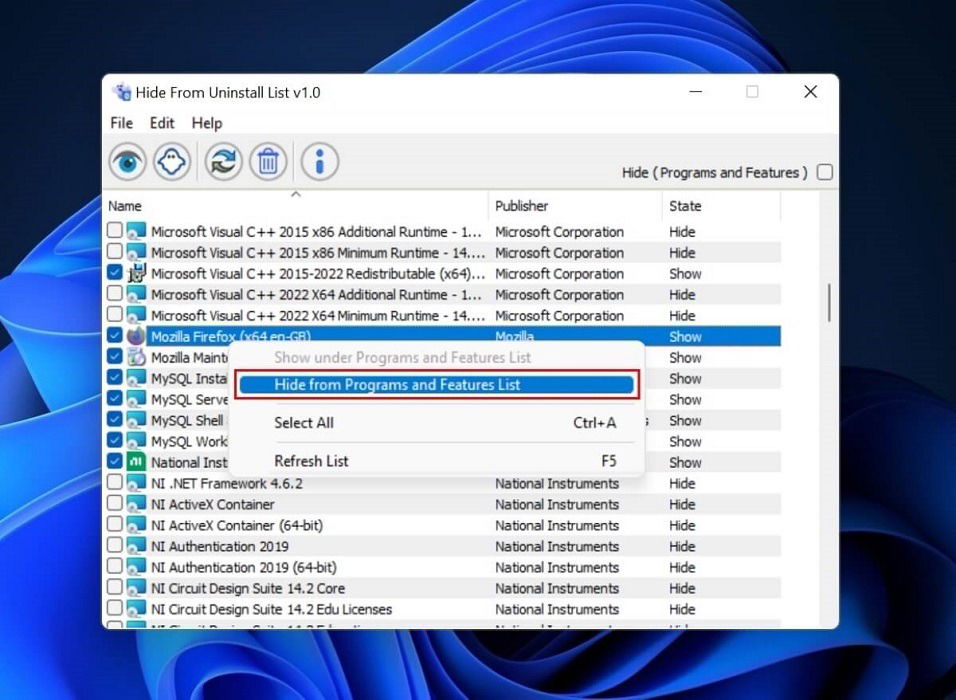
- Откройте Панель управления — выбранная программа не будет видна в списке.
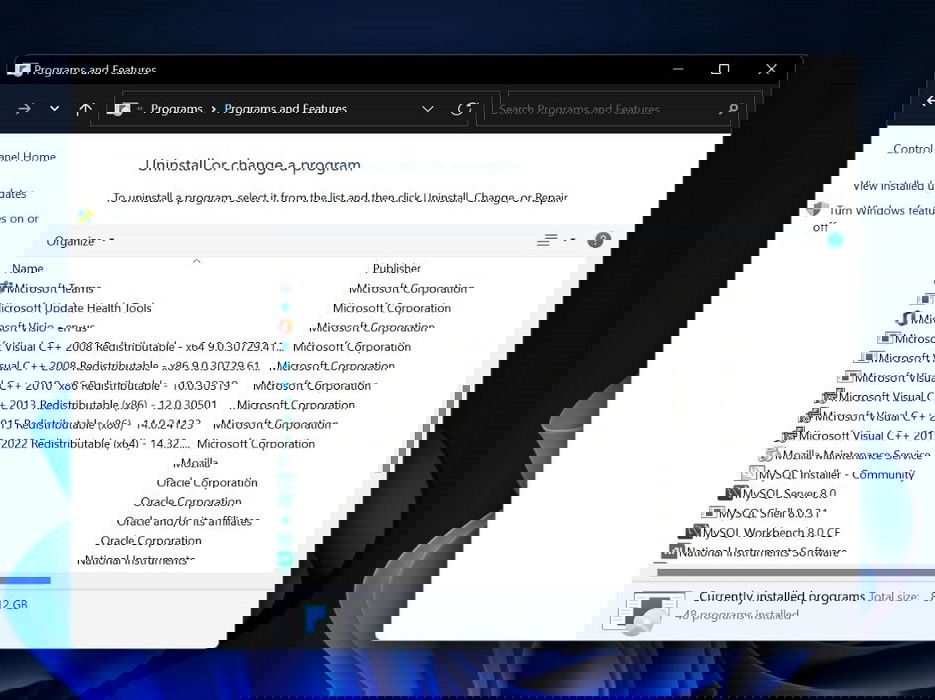
Рекомендации по выбору ПО
- Ищите программы с положительными отзывами и минимальными разрешениями.
- Делайте резервную копию реестра перед массовыми операциями.
- Закрывайте ненужные каналы доступа: удалите ярлыки, отключите автозапуск.
Чеклист безопасности
- Проверить цифровую подпись установщика.
- Сканировать файл антивирусом перед запуском.
- Проверить, какие ключи реестра меняет утилита (для уверенности).
4. Скрытие раздела (тома) диска
Подходит для: сценариев, где приложения установлены на отдельном разделе/томе и требуется убрать доступ к целому набору программ и файлов для неподготовленного пользователя.
Пояснение: скрытие раздела делается через менеджер разделов, убирая букву диска — система перестаёт отображать том в Проводнике. Некоторые профессиональные инструменты могут менять тип раздела, делая его невидимым для Windows (особенно для MBR-дисков).
Важно: это более грубый и общий метод. Он скрывает все данные на разделе — не отдельные приложения.
Преимущества
- Скрывает сразу все приложения и файлы на разделе.
- Простота: удаление буквы диска через Disk Management быстро делает том невидимым.
Ограничения
- Любой пользователь с правами администратора может снова добавить букву диска.
- Поиск Windows может по-прежнему индексировать файлы, если индексирование настроено на весь диск.
- Приложения, установленные в системные папки (C:) не зависят от этого метода.
Инструмент в примере: MiniTool Partition Wizard
MiniTool Partition Wizard и похожие менеджеры разделов умеют скрывать разделы, изменяя тип ID или временно удаляя букву тома.
Шаги (на примере MiniTool Partition Wizard)
- Скачайте и установите MiniTool Partition Wizard с официального сайта.
- Запустите программу.
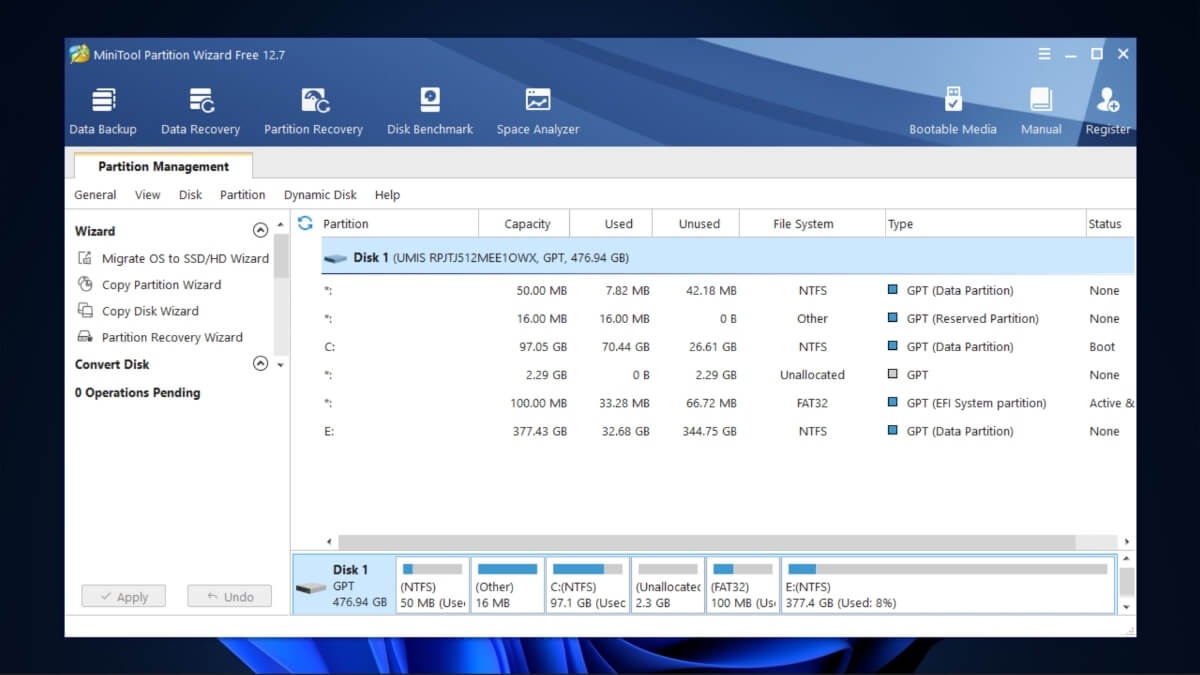
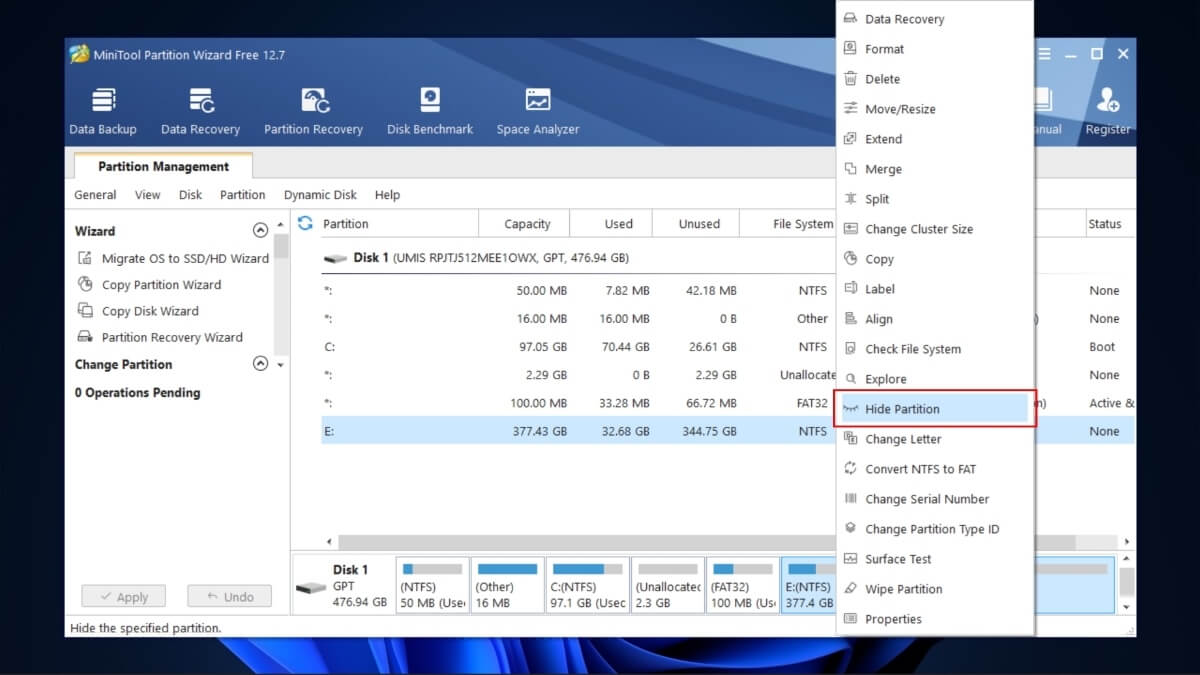
- В списке разделов выберите тот том, который надо скрыть, правой кнопкой — «Hide Partition».
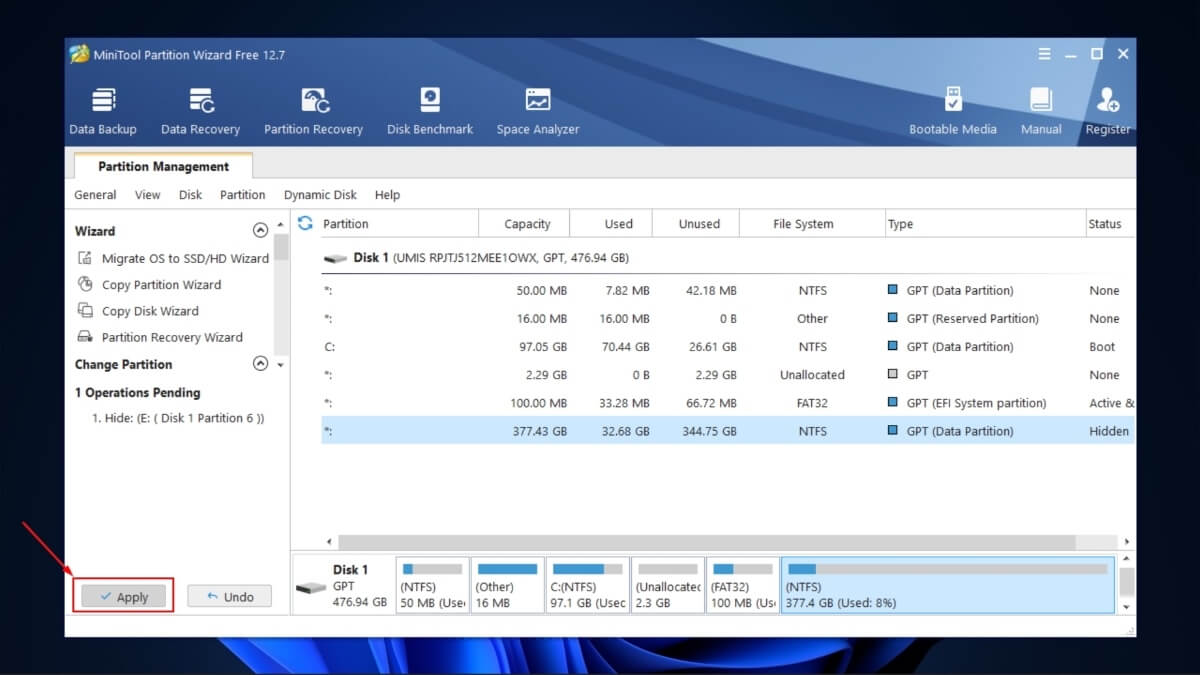
- Нажмите «Apply» (Применить) и подтвердите действие.
- После скрытия раздела пользователи при попытке запустить программу с отсутствующей буквой тома увидят ошибку «Problem with Shortcut».

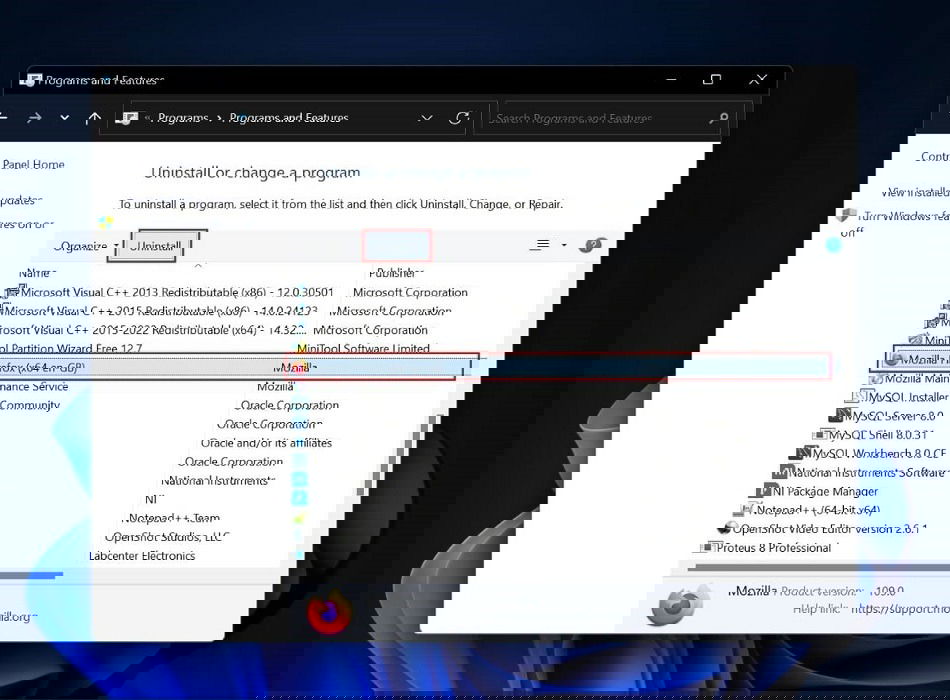
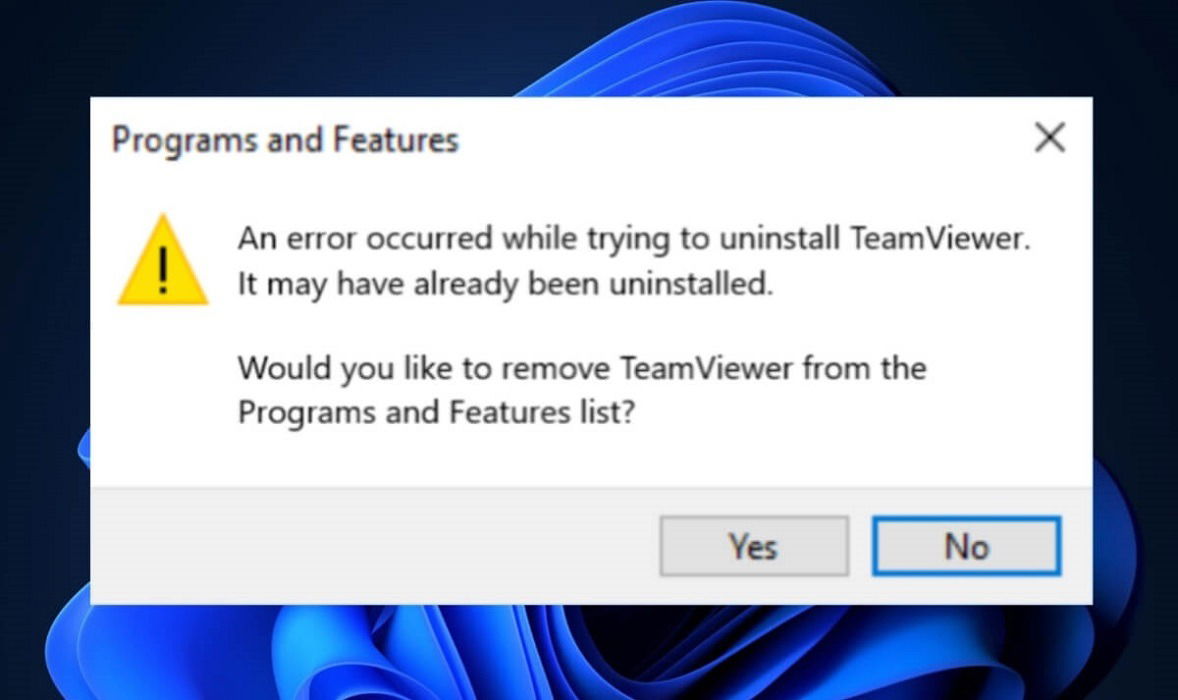
- Приложение может оставаться в Панели управления. Для удаления из списка можно выбрать приложение и нажать «Uninstall» — система попытается удалить запись и покажет сообщение об ошибке, после чего запись пропадёт из списков без фактического удаления файлов.
Риски и как их снизить
- Перед скрытием раздела сделайте полную резервную копию важных данных.
- Не скрывайте системные разделы.
- Помните: скрытие буквы диска легко отменяется для администратора.
Практические советы по безопасности и восстановлению
- Резервные копии — ваш главный друг. Всегда делайте точку восстановления или экспорт реестра перед изменениями.
- Проверяйте права пользователей: если другие пользователи имеют права администратора, скрытие легко отменить. Рассмотрите создание стандартных (non-admin) учёток для гостей.
- Удаление ярлыков/пунктов автозапуска дополнит скрытие и уменьшит шанс обнаружения приложения.
- Для корпоративных сред используйте групповые политики и централизованное управление через Active Directory.
- Запишите последовательность действий (SOP) и храните её в защищённом месте, чтобы в будущем вы или другой администратор могли вернуть систему в исходное состояние.
SOP: Быстрое руководство (универсальное)
- Оцените цель: скрыть одно приложение / список / раздел.
- Сделайте резервную копию (точка восстановления, экспорт реестра, копия данных).
- Выберите метод (реестр/групповая политика/утилита/раздел).
- Выполните изменения последовательно и проверьте видимость приложения в:
- Панели управления → Программы и компоненты
- Меню «Пуск» и закреплённые плитки
- Проводнике и ярлыках
- Поиске Windows
- При необходимости удалите ярлыки и записи автозапуска.
- Протестируйте с обычной учётной записью.
- Запишите изменения и выполните резервное копирование конфигурации.
Критерии приёмки
- Приложение не отображается в Панели управления → Программы и компоненты (если это цель).
- Приложение не видно в списке «Все приложения» в Пуск (если это требовалось выбранным методом).
- Приложение не запускается по ярлыку на рабочем столе (если ярлык удалён/удалён путь).
- Откат изменений возможен и протестирован (резервная копия реестра/политик).
Решение «когда какой метод использовать» — краткая памятка
- Скрыть конкретную программу в списке установленных: Редактор реестра или сторонняя утилита.
- Скрыть все элементы «Программы и компоненты» для группы пользователей: Редактор групповой политики.
- Скрыть всё, что установлено на отдельном разделе: скрыть букву раздела/использовать Partition Manager.
- Хотите минимизировать риск ошибок: используйте проверённое стороннее ПО.
Диаграмма выбора (Mermaid)
flowchart TD
  A[Нужна скрыть программа?] --> B{Это одна программа или все сразу?}
  B -->|Одна| C[Редактор реестра]
  B -->|Все| D[Групповая политика]
  A --> E{Приложение на отдельном разделе?}
  E -->|Да| F[Скрыть раздел / Partition Manager]
  E -->|Нет| G[Сторонняя утилита]
  C --> H[Проверка: резервные копии]
  D --> H
  F --> H
  G --> H
  H --> I[Тестирование и откат]
Роль-базированные чеклисты
Администратор:
- Создать точку восстановления и экспортировать ветки реестра.
- Применить изменение в тестовой среде.
- Информировать пользователей.
- Документировать изменения.
Обычный пользователь (локальная учётная запись):
- Сообщить администратору о подозрительных изменениях.
- Не пытаться самовольно менять групповые политики.
Системный инженер/DevOps:
- Автоматизировать резервные копии перед массовыми правками.
- Интегрировать изменения с системой управления конфигурацией (если уместно).
Часто задаваемые вопросы
Можно ли скрыть UWP-приложения?
Нет. UWP-приложения управляются через другой механизм (WinRT/Windows Store). Их можно удалить (uninstall), но корректного «скрытия» через реестр или Group Policy для UWP нет — единственный способ убрать их из видимости для всех пользователей обычно — удаление.
Видны ли скрытые приложения в меню «Пуск»?
Зависит от метода:
- Если вы скрыли весь раздел «Программы и компоненты» через групповые политики — это влияет в основном на Панель управления; приложения могут по-прежнему отображаться в «Пуске».
- Если вы скрыли конкретное приложение через реестр (SystemComponent=1), оно исчезнет из списка установленных программ, но ярлыки и плитки могут оставаться.
- Сторонние утилиты часто удаляют ярлыки и записи, поэтому при их использовании приложение может полностью исчезнуть из «Пуска», панели задач и рабочего стола.
Можно ли вернуть видимость скрытого приложения?
Да. Всегда можно отменить изменения:
- Реестр: вернуть SystemComponent = 0 или удалить параметр.
- Групповая политика: вернуть параметр в Not Configured/Disabled.
- Partition Manager: вернуть букву раздела или отменить скрытие.
- Сторонние утилиты: как правило, имеют опцию «Unhide» или «Restore».
Риски и рекомендации по безопасности
- Никогда не выполнять прямые изменения в системных разделах без резервной копии.
- Ограничивать права пользователей: если гость/семья имеет админ-доступ — скрытие бесполезно.
- Использовать проверённые инструменты и скачивать их с официальных сайтов.
- Не полагаться на скрытие как на механизм защиты: оно только снижает видимость, но не защищает данные от доступа при прямом знании пути к файлам.
Короткая сводка и рекомендации
- Для пользователей, которым нужно скрыть только одно приложение, наиболее быстрый способ — Редактор реестра (SystemComponent).
- Для корпоративного управления — Групповая политика даёт централизованный контроль.
- Для тех, кто не хочет работать с реестром — используйте проверённые сторонние утилиты.
- Если приложения установлены на отдельном разделе — скрытие буквы тома даст быстрый эффект, но менее гибкое управление.
Если вы не уверены, какой путь выбрать, начните со сторонней бесплатной утилиты (в песочнице/виртуальной машине) и только после теста переходите к правкам реестра или политик.
Изображения: Unsplash и скриншоты ilustrative (все скриншоты в статье взяты автором статьи).

Похожие материалы

Несколько аккаунтов Skype: Multi Skype Launcher

Журнал для работы: повысить продуктивность

Персональные звуки уведомлений на Android

Скачивание шоу Hulu для офлайн‑просмотра

Microsoft Start: персонализированная новостная лента
