
Как скрыть приложения на iPhone с помощью Cloak
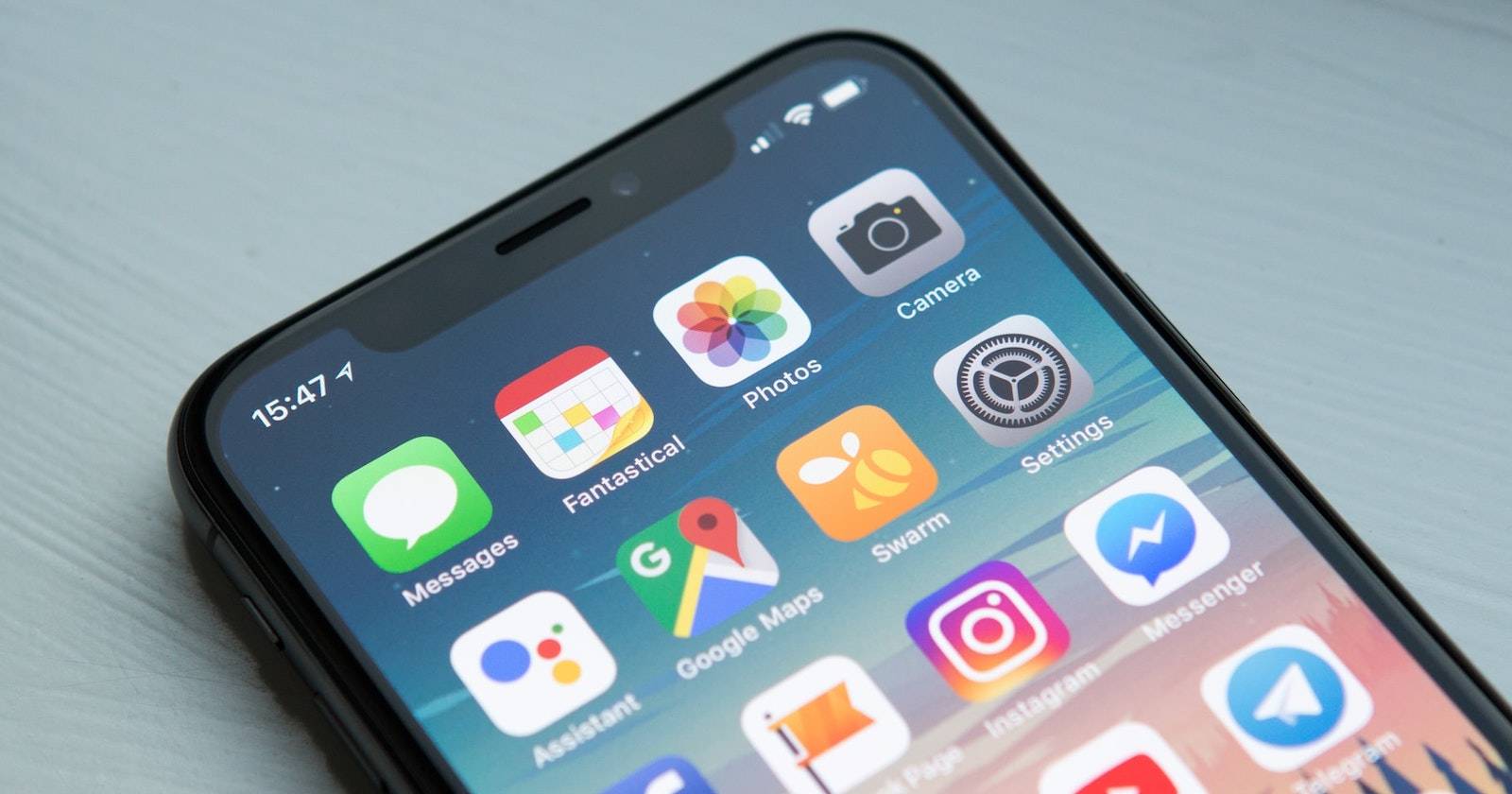

Cloak — простое приложение для полного скрытия приложений на iPhone и iPad: оно удаляет приложение из системных мест (Домашний экран, App Library, Центр уведомлений). Бесплатно скрывает до трёх приложений; полный набор функций доступен при единовременной покупке Cloak Pro. В статье — пошаговая настройка, автоматизация через Safe Zones, чеклисты для разных сценариев, проверочные критерии и рекомендации по безопасности и приватности.
Occasionally, there’ll be instances when you have to hand your iPhone to someone. But while you do this, you don’t want them to see certain apps on the device.
Скрытие приложений — лучший способ сохранить приватность при передаче телефона другому человеку или при использовании общего устройства. Cloak отличается тем, что при скрытии приложение фактически удаляется из видимых мест в системе, а не просто прячется в папке.
Что такое Cloak?
Cloak — приложение для iPhone и iPad, которое позволяет полностью скрывать выбранные приложения. В отличие от некоторых «маскирующих» приёмов, Cloak удаляет видимость приложения из:
- Домашнего экрана (Home Screen)
- Библиотеки приложений (App Library)
- Центра уведомлений
Ключевые свойства:
- Быстрая настройка с однократным подключением к данным Screen Time
- Safe Zones — автоматическое скрытие/восстановление по геолокации
- Бесплатная версия: можно скрыть до трёх приложений
- Cloak Pro: единовременная покупка для разблокировки всех функций
Important: Cloak использует Screen Time и (опционально) служебные функции геолокации. Эти разрешения нужны для работы механики скрытия и автоматизации.
Быстрая терминология
- Screen Time: системный элемент iOS, который отслеживает использование приложений.
- Safe Zone: геозона, при входе/выходе из которой Cloak может автоматически скрывать или восстанавливать приложения.
Пошаговая инструкция: начальная настройка
- Установите Cloak из App Store. (Ссылка в оригинальном магазине)
- Откройте приложение и нажмите Continue.
- Cloak запросит доступ к Screen Time — нажмите Continue и затем подтвердите Allow with Face ID. Нажмите Done.
Важно: без доступа к Screen Time Cloak не сможет корректно идентифицировать и скрывать приложения.
Как вручную скрыть приложения в Cloak
- На главном экране Cloak нажмите на карточку App Group 1 (или создайте новую группу).
- Разверните категорию с помощью стрелки и отметьте нужные приложения.
- Когда выбор завершён, нажмите Done.
- На карточке появится число выбранных приложений. Нажмите кнопку Hide и подтвердите действие.
После подтверждения Cloak удалит выбранные приложения из мест видимости: вы не увидите их на Home Screen, в App Library или в уведомлениях.
Создание нескольких групп приложений (Cloak Pro)
Если вы хотите скрывать разные наборы приложений в разных ситуациях (например, банковские — отдельно, соцсети — отдельно), используйте несколько групп:
- Проведите по карточке группы влево и нажмите Create a new app group.
- Нажмите на три точки (ellipsis) и выберите Rename Group — дайте группе понятное имя.
- Перейдите в группу и выберите приложения, затем нажмите Hide.
Когда у вас есть несколько групп, вы можете скрывать и восстанавливать только те наборы, которые нужны в данный момент.
Автоматическое скрытие: Safe Zones
Safe Zones — это геозоны, которые автоматически активируют скрытие при выходе или входе в зону.
Настройка Safe Zone:
- Включите службы геолокации на iPhone.
- Откройте вкладку Safe Zones в Cloak.
- Нажмите кнопку «+» в правом верхнем углу.
- Укажите центр зоны на карте и выберите радиус через стрелки рядом с Zone Diameter.
- Сохраните зону и привяжите к ней группу приложений.
По умолчанию Cloak не восстанавливает приложения при входе в зону. Чтобы включить автоматическое восстановление, откройте опции группы в Safe Zones и активируйте Restore Apps on Entry.
Дополнительные опции в настройках Cloak
В разделе «Settings» приложения доступны полезные функции:
- Passcode и Face ID — защита доступа к Cloak, обязательна если вы не хотите, чтобы кто-то мог открыть приложение и восстановить скрытые приложения.
- Disable App Removal — отключает возможность удаления приложений (включая Cloak) с устройства; полезно для предотвращения обхода скрытия.
- Incognito Passcode (Cloak Pro) — фальшивый код, который превращает Cloak в заметочник при вводе: полезно в стрессовых ситуациях.
Совет: сочетайте Passcode и Face ID для максимального удобства: Face ID — быстрый доступ, Passcode — резервное разблокирование.
Когда Cloak не сработает: ограничения и контрпримеры
- Если вы не предоставите доступ к Screen Time, Cloak не сможет идентифицировать список приложений и их статусы.
- Если пользователь с правами владельца устройства удалит Cloak и у вас не включена опция Disable App Removal, скрытые приложения вернутся в систему.
- Для автоматизации по месту требуются службы геолокации; если они отключены или устройство находится в режиме энергосбережения с ограничением фоновой активности, триггер Safe Zones может сработать с задержкой или не сработать вовсе.
- На некоторых версиях iOS взаимодействие с App Library и системными уведомлениями может отличаться — проверяйте поведение после крупных обновлений iOS.
Альтернативные подходы
- Ручное перемещение приложений в папки и использование «Скрыть на домашнем экране» — подходит для базовой маскировки, но не скрывает из App Library.
- Ограничения Screen Time (например, установка лимита на категорию) — можно использовать как «грубую» блокировку, но это не удаляет и не маскирует приложение полностью.
- Использование второго профиля/делегированного устройства — для корпоративных сценариев, когда необходимо полностью отделить личные и рабочие приложения.
Когда выбрать Cloak: если вам нужна уверенность, что приложение исчезает из всех видимых системных мест и вы хотите автоматизацию через геозоны.
Риски, безопасность и приватность
- Screen Time: Cloak использует данные Screen Time для работы. Это обычный системный источник; Cloak не получает ваших паролей или содержимого приложений.
- Геолокация: Safe Zones требуют доступа к местоположению. Вы можете разрешить доступ «При использовании приложения» или «Всегда» в зависимости от сценария автоматизации. Учтите, что режим “Всегда” приводит к фоновому использованию геолокации.
- Риск восстановления: если злоумышленник имеет физический доступ и знает ваш код/Face ID, он может восстановить скрытые приложения. Используйте дополнительную защиту (Incognito Passcode, Disable App Removal).
Privacy note: перед использованием проверьте политику конфиденциальности Cloak в App Store для понимания того, какие метаданные приложение может собирать.
Роль‑ориентированные чеклисты
Чеклист для обычного пользователя:
- Установить Cloak
- Предоставить доступ к Screen Time
- Скрыть 1–3 приложения в бесплатной версии
- Включить Passcode/Face ID
Чеклист для родителя:
- Создать отдельную группу «Дети — учеба» и «Дети — развлечения»
- Настроить Safe Zone для школы/дома
- Включить Disable App Removal
- Проверить автоматическое восстановление в безопасной зоне
Чеклист для профессионала (конфиденциальные банковские/рабочие приложения):
- Обновить устройство до последней версии iOS
- Создать отдельную группу и назвать её однозначно
- Включить Incognito Passcode (если требуется)
- Задокументировать процедуру восстановления
SOP: Быстрое руководство («Standard Operating Procedure»)
Цель: безопасно скрыть набор приложений и иметь возможность быстро восстановить их.
- Откройте Cloak и создайте новую группу: имя по назначению (например, Banking).
- Добавьте приложения в группу и нажмите Done.
- Нажмите Hide → подтвердите.
- Включите Passcode/Face ID и включите Disable App Removal.
- Тест: попросите доверенное лицо открыть устройство и убедитесь, что приложения недоступны.
- Для восстановления: откройте Cloak → выберите группу → нажмите Restore.
Критерии приёмки:
- Все приложения группы исчезли из Home Screen и App Library.
- Уведомления от скрытых приложений больше не отображаются.
- После удаления Cloak при отключенной защите скрытые приложения восстановились (проверка ожидаемого поведения).
Тест‑кейсы и критерии приёмки
Сценарий: Скрыть одно приложение
- Шаги: добавить приложение в группу → нажать Hide.
- Ожидаемый результат: приложение исчезает из Home Screen и App Library.
Сценарий: Safe Zone скрытие
- Шаги: создать Safe Zone с центром дома и радиусом 200 м, связать группу, покинуть зону.
- Ожидаемый результат: по выходу приложение скрывается автоматически.
Сценарий: удаление Cloak
- Шаги: скрыть приложения → удалить Cloak (если Disable App Removal не включена).
- Ожидаемый результат: скрытые приложения восстанавливаются после удаления Cloak.
Сценарий: попытка удалить Cloak при включённой защите
- Шаги: включить Disable App Removal → попытаться удалить приложение.
- Ожидаемый результат: удаление заблокировано.
Простая методика выбора: когда использовать Cloak
Ментальная модель: если цель — “полностью убрать видимость приложения для других людей”, выбирайте Cloak. Если цель — временная блокировка использования только для себя (контроль экранного времени), используйте стандартные инструменты Screen Time.
Impact×Effort (качественно):
- Скрыть приложение полностью: высокий эффект / низкое усилие (Cloak)
- Управление доступом по паролю: средний эффект / низкое усилие
- Полная сегрегация рабочих/личных данных: высокий эффект / высокое усилие (второе устройство)
Частые ошибки и как их избежать
- Ошибка: не дать доступ к Screen Time — приложение не работает. Решение: дать разрешение в настройках iOS → Screen Time → Apps.
- Ошибка: полагаться на одну группу для всех сценариев. Решение: создавать тематические группы (банк, соцсети, работа).
- Ошибка: не включить защиту Cloak. Решение: активировать Passcode/Face ID и Disable App Removal.
Короткий глоссарий
- Cloak: приложение для скрытия приложений на iPhone/iPad.
- Safe Zone: географическая зона, триггерующая скрытие/восстановление приложений.
- Screen Time: системная аналитика использования приложений в iOS.
Итог и рекомендации
Cloak — практичный инструмент для тех, кому нужно, чтобы приложения исчезали из видимых мест iOS. Он удобен для личного и делового использования, прост в настройке и поддерживает автоматизацию через Safe Zones. Перед использованием проверьте настройки Screen Time и права на геолокацию, включите защиту доступа и подумайте о том, какие группы приложений вам нужны.
Ключевые рекомендации:
- Начните с бесплатной версии, чтобы протестировать поведение на вашем устройстве.
- Для регулярного использования и нескольких групп приобретите Cloak Pro.
- Включите Passcode/Face ID и Disable App Removal для защиты скрытых наборов.
Спасибо, что прочитали — теперь вы можете безопасно передавать устройство, не опасаясь, что кто‑то увидит выбранные приложения.

Похожие материалы

Несколько аккаунтов Skype: Multi Skype Launcher

Журнал для работы: повысить продуктивность

Персональные звуки уведомлений на Android

Скачивание шоу Hulu для офлайн‑просмотра

Microsoft Start: персонализированная новостная лента
