
Скрыть приложения на Samsung — быстро и просто
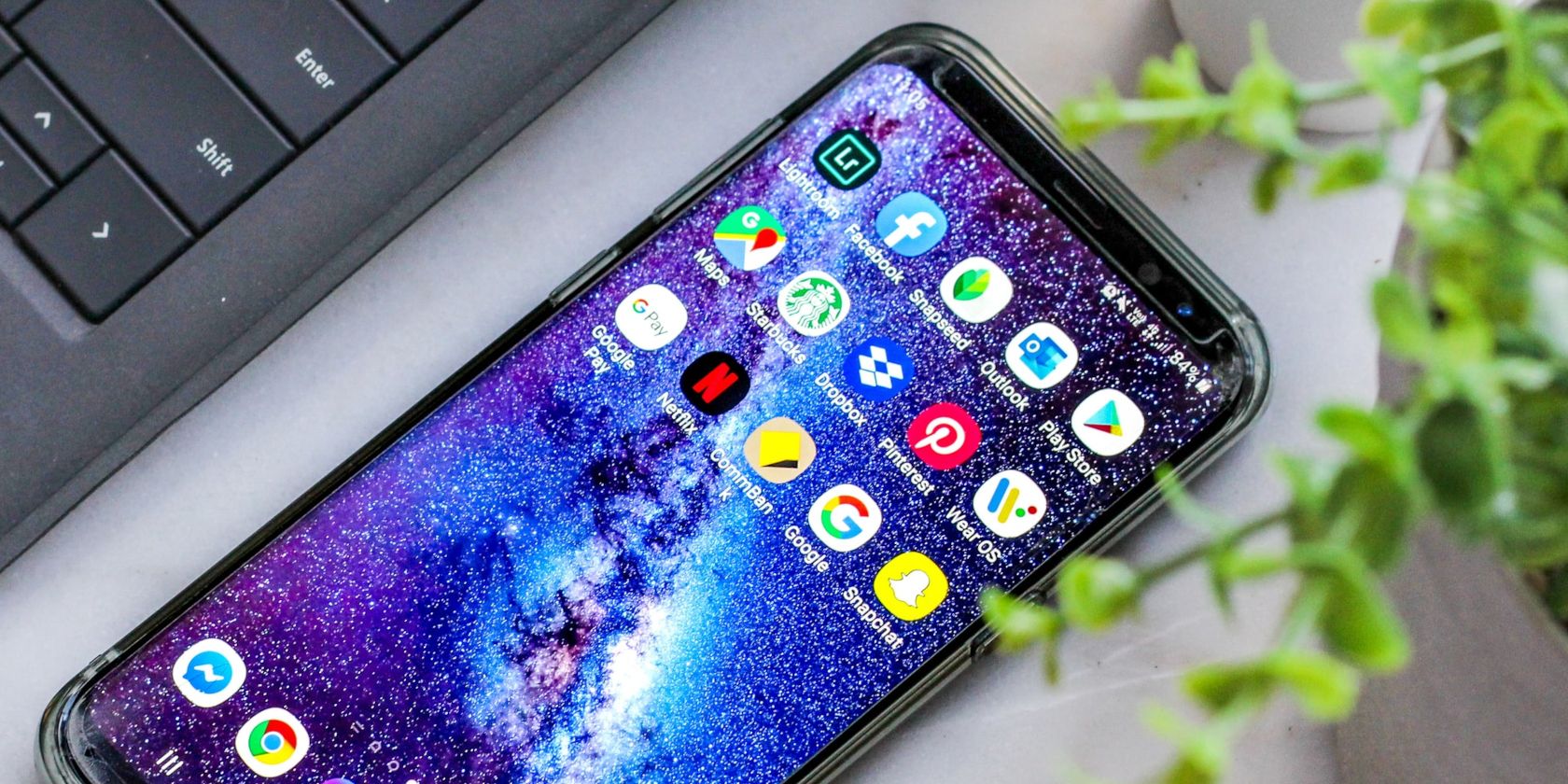
Ниже — пошаговая инструкция для смартфонов Samsung на One UI, плюс советы, когда скрытия недостаточно и альтернативные методы защиты.
Как скрыть приложения на Samsung
Эти инструкции относятся к смартфонам Samsung с оболочкой One UI. На других Android‑устройствах порядок действий может отличаться.
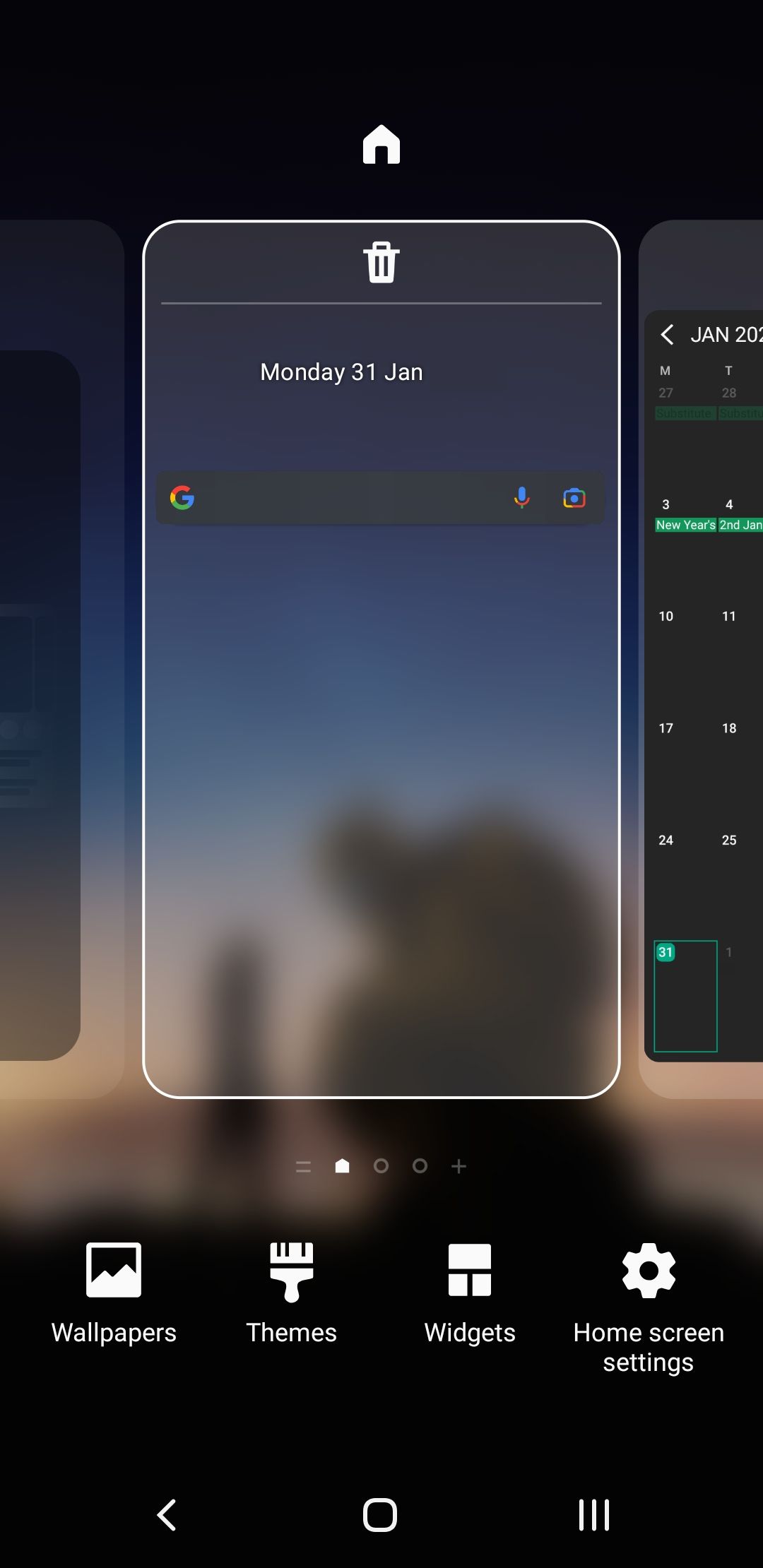
- На главном экране выполните сжатие двумя пальцами (pinch) или зажмите пустое место длительным нажатием, чтобы перейти в режим редактирования рабочего стола.
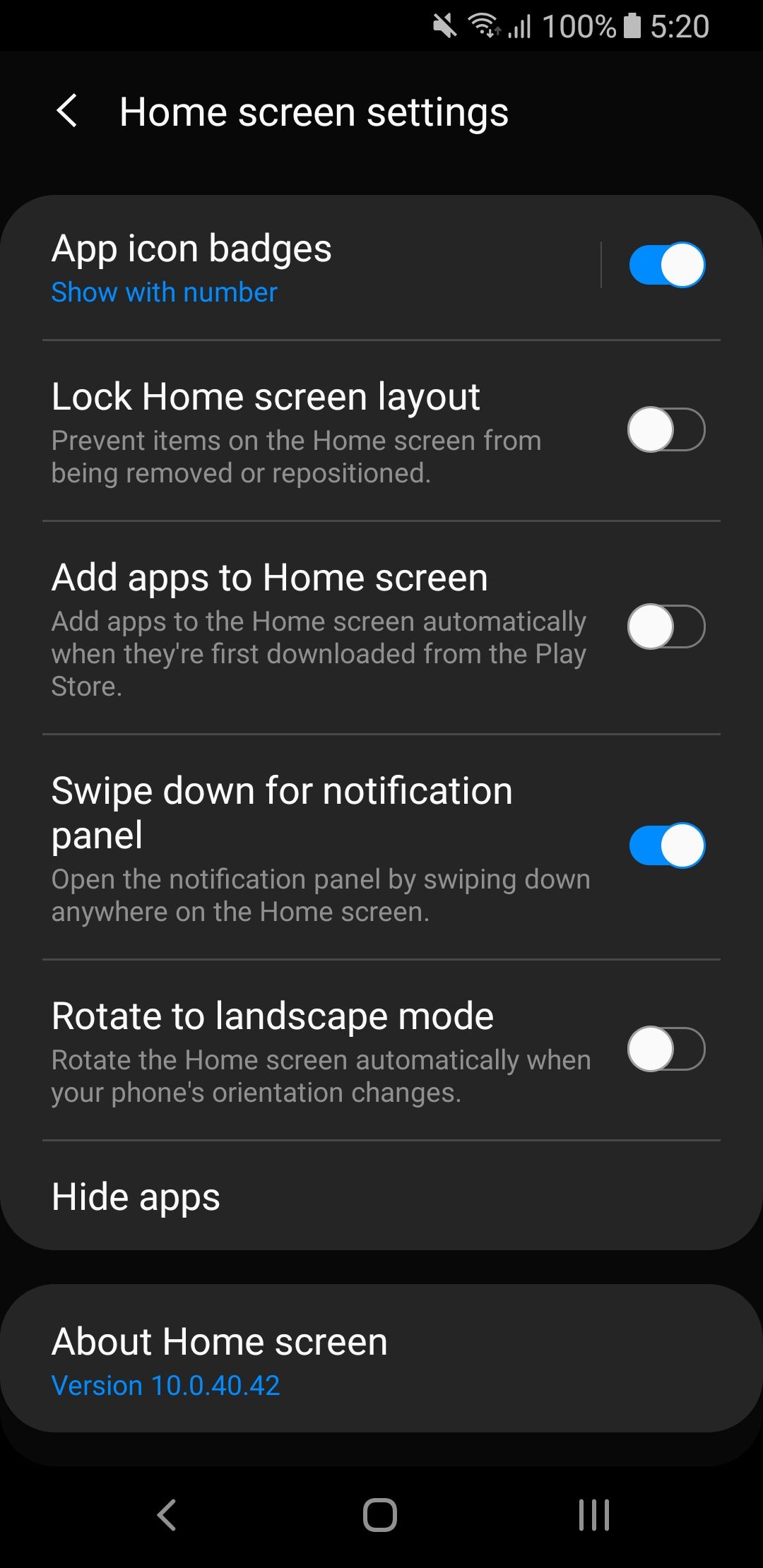
- Внизу откроется меню; выберите «Настройки рабочего стола» (иногда пункт может называться просто «Настройки»).
- Прокрутите вниз и нажмите «Скрыть приложения».
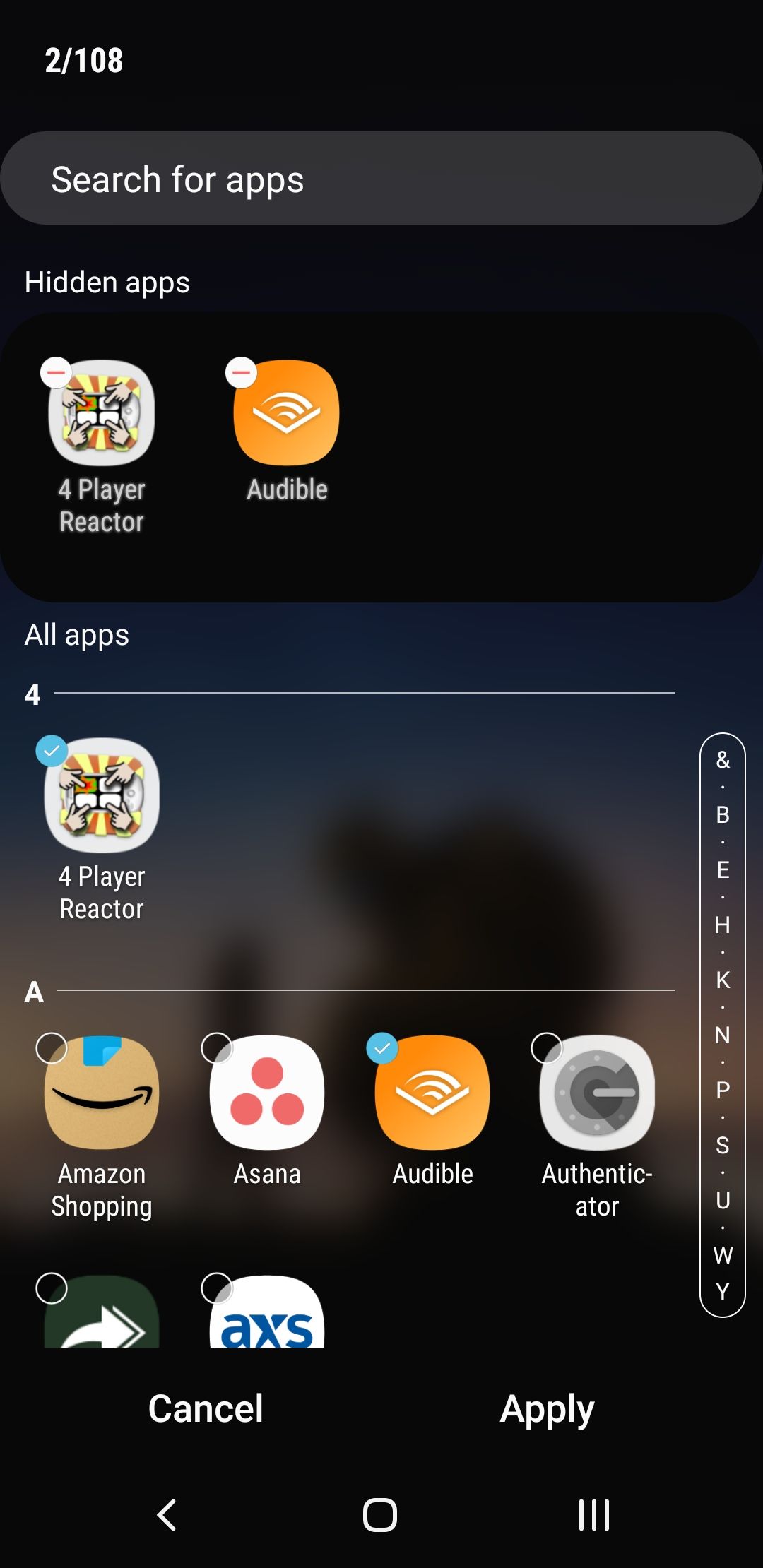
- Отметьте приложения, которые хотите скрыть, затем нажмите «Применить» или «Готово».
После этого приложения перестанут отображаться в панели приложений. Они остаются установленными и будут видны в системном поиске и в настройках приложений.
Если нужно снова показать приложение, вернитесь на страницу «Скрыть приложения», снимите отметку с нужного приложения и нажмите «Применить».
Достаточно ли скрытия приложений
Скрытие — удобный способ убрать ярлыки из виду. Но это не защищает приложение паролем и не удаляет его данные. Любой, кто знает, как искать приложения в настройках или через поиск, легко обнаружит скрытые приложения.
Важно
- Скрытые приложения видны в системных настройках и в результатах поиска.
- Скрытие не блокирует уведомления — если нужно скрыть содержание уведомлений, отключите их отдельно.
Когда скрытие не работает или не подходит
- Если нужен пароль/биометрия для запуска приложения, скрытие не поможет.
- Для корпоративных устройств администратор может запрещать скрытие или доступ к настройкам.
- Предустановленные системные приложения иногда нельзя полностью отключить, только скрыть и остановить их обновления.
Альтернативные методы и когда их применять
- Secure Folder (Безопасная папка) — помещает приложения и файлы в отдельный зашифрованный контейнер, защищённый PIN/отпечатком. Подходит, когда нужна реальная изоляция и защита данных.
- Блокировка приложений сторонними утилитами — добавляет код или биометрию для запуска конкретных приложений. Удобно для защиты мессенджеров и финансовых приложений.
- Отключение приложения или удаление обновлений — уменьшает видимость и функционал предустановленных приложений, но требует осторожности.
- Ограничение уведомлений — если проблема в том, что уведомления выдают содержание, отключите их в настройках приложения.
- Digital Wellbeing — больше для ограничения времени использования, но можно сочетать с другими методами для контроля доступа.
Быстрое руководство по выбору метода
- Нужна ли только «не видно» или нужна защита входа? Если только убрать из глаз — используйте «Скрыть приложения». Если нужен код — Secure Folder или блокировка приложения.
- Нужно ли шифровать данные приложения? Если да — Secure Folder.
- Это служебный/корпоративный телефон? Согласуйте с администратором.
flowchart TD
  A{Цель}
  A -->|Просто убрать значок| B[Скрыть приложения]
  A -->|Требуется пароль/шифрование| C[Secure Folder]
  A -->|Блокировать запуск| D[Блокировщик приложений]
  A -->|Ограничить уведомления| E[Отключить уведомления]
Мини‑методология для безопасного скрытия (шаги 5 минут)
- Оцените цель: приватность, порядок или безопасность.
- Если нужна простая приватность — выполните шаги «Скрыть приложения». Проверяйте результаты через поиск.
- Если требуется защита — создайте Secure Folder и переносите туда приложения.
- Настройте уведомления и проверяйте доступы приложений в Настройках → Приложения.
Контрольная проверка для ролей
- Пользователь: скрыть приложение, проверить через поиск, отключить уведомления при необходимости.
- Родитель: использовать родительский контроль и Secure Folder для детских профилей.
- IT‑администратор: задокументировать политику по предустановленным приложениям и настроить MDM, если нужно централизованно управлять видимостью.
Безопасность и конфиденциальность
- Скрытие не шифрует данные. Для конфиденциальных данных используйте Secure Folder или приложение с шифрованием.
- Проверьте разрешения приложений и отключите доступ к микрофону/камере при необходимости.
- При передаче устройства другому человеку полностью удалите аккаунт и выполните сброс до заводских настроек.
Краткий глоссарий
- One UI — фирменная оболочка Samsung для Android.
- Панель приложений — экран со списком всех установленных приложений (app drawer).
- Secure Folder — зашифрованный контейнер Samsung для приложений и файлов.
Итоги
Скрытие приложений на Samsung подходит для быстрой уборки значков и упорядочивания экрана, но не заменяет блокировку или шифрование. Для приватных данных используйте Secure Folder или блокировку приложений. Проверяйте уведомления и разрешения, если конфиденциальность важна.
Примечание
Если не уверены, какой способ выбрать, начните со скрытия и дополните его Secure Folder для наиболее важных приложений.

Похожие материалы

Несколько аккаунтов Skype: Multi Skype Launcher

Журнал для работы: повысить продуктивность

Персональные звуки уведомлений на Android

Скачивание шоу Hulu для офлайн‑просмотра

Microsoft Start: персонализированная новостная лента
