
Как скрыть и защитить паролем окна приложений в Windows
Быстрые ссылки
WinLock
Window Hider
Занятый рабочий стол легко превращается в хаос: одно из окон может показывать личные или служебные данные, которые вы случайно оставите видимыми. Если вы уходите от компьютера или показываете экран коллеге, удобно иметь быстрый способ скрыть и, при необходимости, защитить выбранные окна паролем.
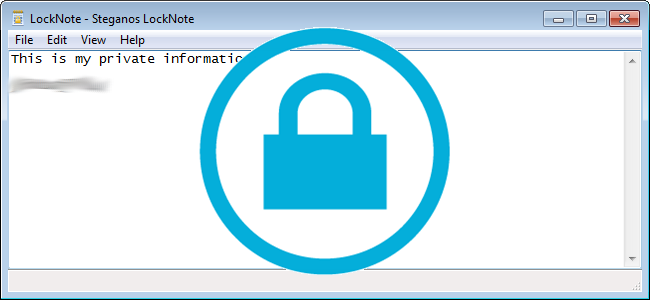
Важно: изображённая выше программа LockNote позволяет хранить приватные заметки в текстовом файле и защищать их паролем.
Как работает WinLock
WinLock — лёгкая программа, которая скрывает и защищает паролем любое окно, находящееся в фокусе. Вы задаёте главный пароль, после чего любое заблокированное окно сворачивается в системный трей и требует ввода пароля для восстановления.
- Запустите WinLock. Откроется небольшое окно с запросом основного пароля — этот пароль будет использоваться для всех заблокированных окон, включая сам WinLock.
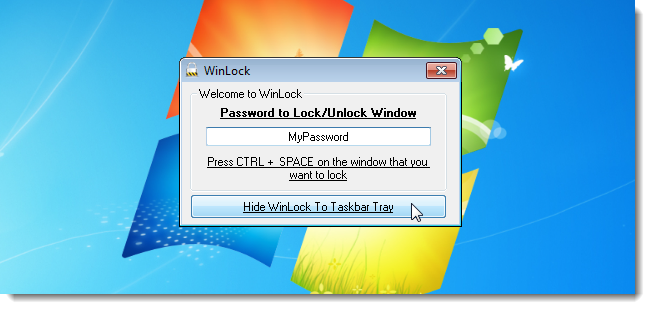
Введите пароль и нажмите кнопку «Hide WinLock To Taskbar Tray», чтобы свернуть WinLock в трей.
Чтобы заблокировать конкретное окно, наведите на него фокус и нажмите сочетание клавиш Ctrl + Space. Окно будет минимизировано в системный трей.
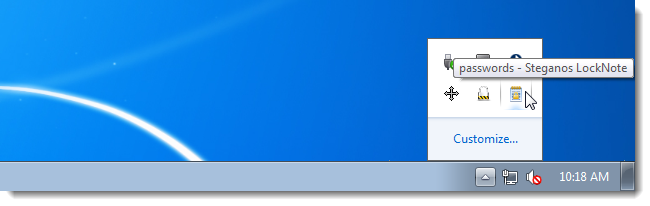
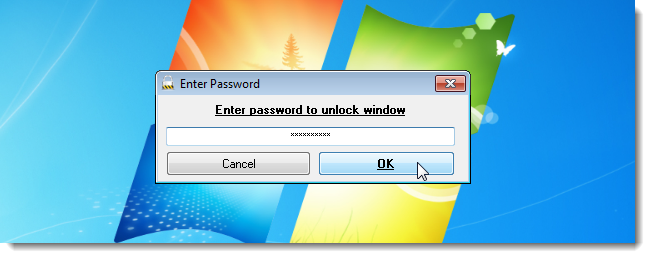
- Для восстановления дважды щёлкните по иконке окна в трее. Появится запрос пароля. Введите главный пароль и нажмите OK.
- Закройте WinLock по крестику в правом верхнем углу основного окна, если нужно.
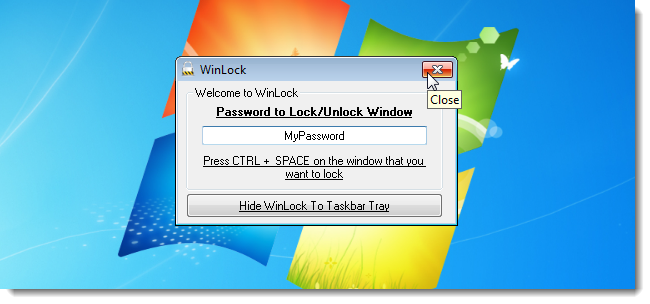
Когда WinLock подходит
- Нужно быстро спрятать окно, находящееся в фокусе.
- Требуется единый главный пароль для всех защищённых окон.
- Хотите, чтобы скрытые окна явно отображались в трее.
Ограничения WinLock
- Все защищённые окна видны в трее — это может привлечь внимание посторонних.
- Если кто-то знает главный пароль, он получит доступ ко всем заблокированным окнам.
Как работает Window Hider
Window Hider похож на WinLock по цели, но отличается поведением и управлением. Программа не требует установки и может скрыть любое окно, даже если оно не в фокусе. Скрытые окна не отображаются напрямую в трее, поэтому их сложнее заметить другим пользователям. Также пароль для скрытия не обязателен.
Скачайте и запустите exe-файл Window Hider. Программа автоматически сворачивается в трей.
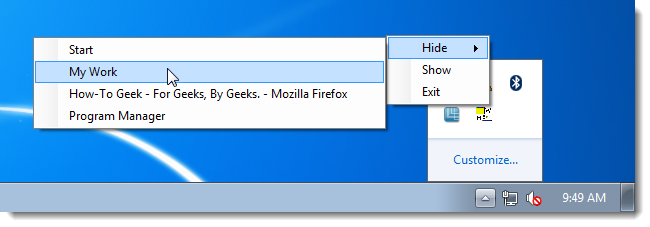
Кликните правой кнопкой по иконке Window Hider и откройте меню. Подменю «Hide» показывает все текущие открытые окна, включая минимизированные. Выберите окно, которое нужно скрыть.
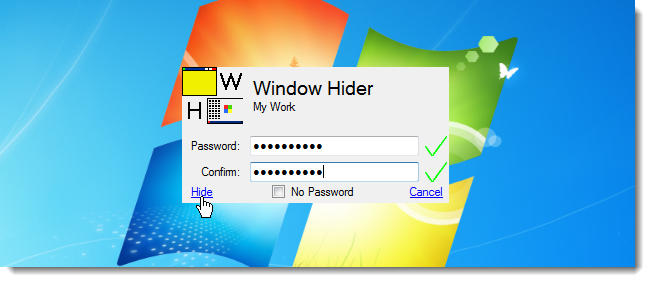
- В диалоге Window Hider по умолчанию предлагается задать пароль. Если вы не хотите пароля, снимите флажок «No Password». Введите пароль (при необходимости) и нажмите Hide.
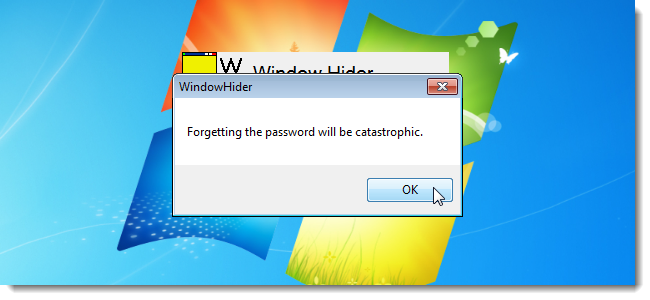
- Появится предупреждение, что потеря пароля будет критична. Подтвердите OK, если понимаете риск.
- Скрытое окно переместится из меню Hide в меню Show. Чтобы восстановить окно, выберите его в меню Show. Если для окна был задан пароль, программа запросит его при восстановлении.
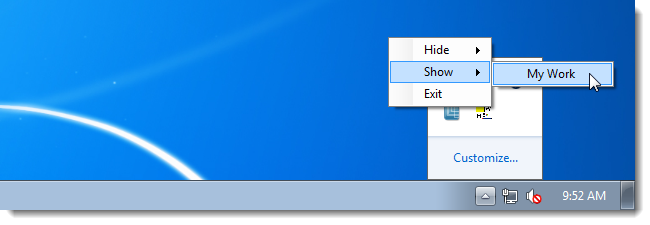
- Для выхода из Window Hider выберите Exit в контекстном меню трея.
Когда Window Hider подходит
- Нужно скрыть окно без необходимости переводить его в фокус.
- Важно, чтобы скрытые окна не отображались явно в системном трее.
- Вы хотите возможность скрывать минимизированные окна.
Ограничения Window Hider
- Если вы забыли пароль для конкретного окна, восстановить доступ будет проблематично.
- Программа не устанавливается в систему — удобно, но может быть неудобно в корпоративной политике IT.
Практические рекомендации по безопасности
- Не используйте один и тот же главный пароль в нескольких утилитах или сервисах.
- Не храните пароли в незашифрованных текстовых файлах.
- Для рабочих ноутбуков используйте встроенную блокировку экрана и подходящие политики паролей.
- Рассмотрите использование корпоративных инструментов управления сессиями и удалённого блокирования, если данные бизнес-критичны.
Важно: эти программы скрывают окно и иногда добавляют парольный запрос, но не заменяют полноценное шифрование или управление доступом на уровне ОС.
Альтернативные подходы
- Быстрая блокировка экрана: нажмите Win + L, чтобы мгновенно заблокировать сессию Windows.
- Несколько рабочих столов: переносите личные приложения на отдельный рабочий стол с помощью Task View.
- Виртуальные машины: держите чувствительные сессии внутри ВМ и при необходимости приостанавливайте ВМ.
- Шифрование диска: BitLocker защищает данные даже при физическом доступе к устройству.
Когда эти инструменты не помогут
- Если у злоумышленника есть доступ к вашей учетной записи Windows, скрытие окон бесполезно.
- При физическом доступе к устройству без включённого шифрования данные могут быть извлечены напрямую.
- Программы не защищают приложения от скриншотов или внешних захватов экрана.
Чеклист для ролей
Пользователь:
- Быстро скрыть окно перед уходом от компьютера.
- Назначать короткие временные пароли только для текущей сессии.
- Использовать Win + L для гарантированной блокировки.
IT-администратор:
- Проверить совместимость утилит с корпоративной политикой безопасности.
- Контролировать распространение исполняемых файлов среди сотрудников.
- Настроить аудит и политики блокировки экрана.
Менеджер:
- Уточнить у команды, какие данные требуют дополнительной защиты.
- Убедиться, что сотрудники обучены использовать безопасные практики.
Ментальные модели и эвристики
- «Минимальная видимость»: чем меньше следов скрытия (иконок в трее, записей в автозапуске), тем ниже шанс, что кто-то заметит скрытые окна.
- «Разделение обязанностей»: не храните бизнес-данные в личных заметках без согласования с IT.
- «Защита по слоям»: сочетайте скрытие окон с блокировкой экрана и шифрованием диска.
Риск‑матрица и смягчение рисков
- Риск: забыли пароль для скрытого окна → Смягчение: держите резервный способ хранения критических данных, используйте менеджер паролей.
- Риск: скрытые окна видны в трее → Смягчение: используйте Window Hider, который не показывает окна в трее.
- Риск: утечка при скриншоте → Смягчение: избегайте демонстрации экрана без проверки открытых окон.
Небольшой план действий для внедрения в компании
- Оцените чувствительность данных, которые сотрудники хранят локально.
- Разработайте правила использования вспомогательных утилит и запрет на хранение секретов в незашифрованных файлах.
- Обучите сотрудников и обеспечьте централизованное управление паролями.
- Включите обязательную блокировку экрана и шифрование дисков на корпоративных ноутбуках.
Краткое резюме
WinLock и Window Hider — быстрые и удобные решения для скрытия и частичной защиты окон в Windows. WinLock подходит, если вы хотите явное представление скрытых окон в трее и единый главный пароль. Window Hider удобен, когда нужно скрыть окно без фокуса и сделать скрытие менее заметным. Обе утилиты полезны как временная мера, но не заменяют комплексную политику безопасности и шифрование.
Важно: соблюдайте корпоративные правила хранения и обработки конфиденциальной информации.
Глоссарий
- Системный трей — область панели задач Windows рядом с часами, где отображаются значки запущенных приложений.
- Фокус окна — состояние, когда окно активно и принимает ввод с клавиатуры.
- Шифрование диска — защита всех данных на диске с помощью криптографии.

Похожие материалы

Несколько аккаунтов Skype: Multi Skype Launcher

Журнал для работы: повысить продуктивность

Персональные звуки уведомлений на Android

Скачивание шоу Hulu для офлайн‑просмотра

Microsoft Start: персонализированная новостная лента
