
Как спрятать файл или папку в изображении на Linux
О чём эта инструкция
Эта статья показывает простой способ спрятать файл или каталог внутри изображения на Linux с помощью стандартных инструментов: zip, cat и unzip. Метод работает потому, что большинство просмотрщиков изображений игнорируют данные, добавленные в конец файла изображения. Это удобно для скрытия файлов от случайных взглядов, но не заменяет шифрование.
Что нужно подготовить
- Любой ПК с Linux и доступом к терминалу.
- Один файл изображения в формате PNG или JPG.
- Файл или каталог, который хотите скрыть.
- Папка, в которой находятся оба элемента.
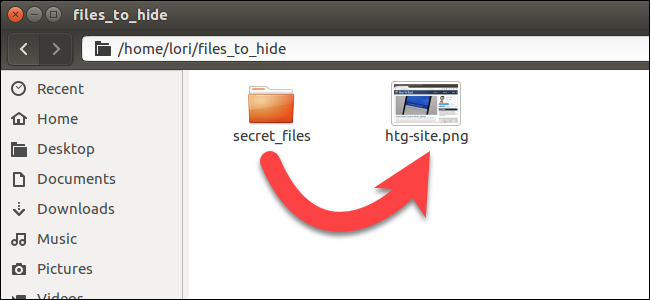
Пример: папка secret_files и изображение htg-site.png находятся в каталоге files_to_hide.
Шаги: упаковать и объединить
- Откройте терминал и перейдите в каталог с файлами:
cd files_to_hide/- Создайте ZIP‑архив с содержимым, которое хотите скрыть. Включите флаг -r, чтобы захватить вложенные каталоги:
zip -r secret.zip secret_files/- Убедитесь, что архив создан:
ls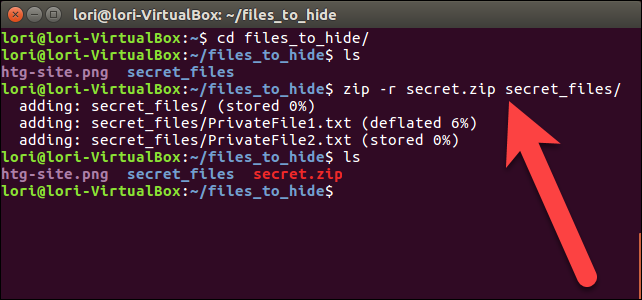
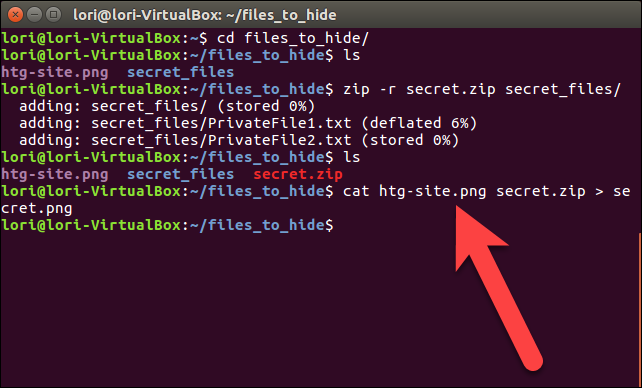
- Объедините оригинальное изображение и ZIP в новый файл изображения. Важно: изображение должно идти первым:
cat htg-site.png secret.zip > secret.pngТеперь файл secret.png выглядит как обычная картинка, но в нём есть скрытый ZIP.
- Проверьте результат:
ls -lh secret.pngИзображение откроется в просмотрщике как обычно. Затем можно удалить временные файлы:
rm secret.zip
rm -r secret_files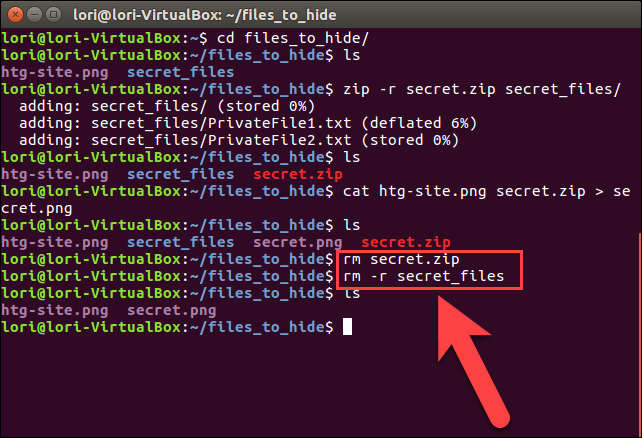
Как извлечь спрятанное содержимое
Чтобы вернуть файлы, откройте терминал в каталоге с secret.png и выполните:
unzip secret.pngВы увидите восстановленный каталог и файлы. Если архив был зашифрован, unzip запросит пароль.
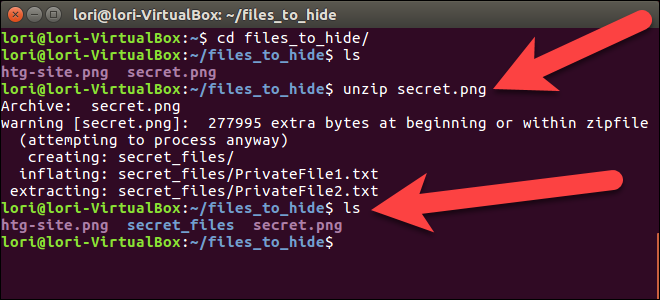
Важное замечание о безопасности
Это метод сокрытия, а не надёжное шифрование. Любой пользователь со знанием техники может найти и извлечь архив. Чтобы добавить уровень защиты, шифруйте архив перед объединением.
Пример создания зашифрованного zip с запросом пароля:
zip -re secret.zip secret_files/Для более надёжной криптографии используйте GPG:
tar -czf - secret_files/ | gpg -c -o secret.tar.gz.gpg
cat htg-site.png secret.tar.gz.gpg > secret.png
Это потребует ключ или пароль для расшифровки и делает скрытый файл менее доступным даже при обнаружении.
Когда метод не сработает или будет рискован
- Если кто‑то запустит команду file или hexdump на изображении, он увидит, что файл содержит данные другого формата.
- Если подозреваемый сравнит контрольные суммы оригинального изображения и текущего файла, он увидит разницу в размере и хэше.
- Некоторые почтовые сервисы и веб‑сервисы могут отклонять файлы с «лишними» данными.
- Закон или правила организации могут запрещать хранение зашифрованных или скрытых данных; учитывайте политику компании.
Альтернативные подходы
- Стеганографические утилиты (например, steghide, stegsolve) прячут данные в пикселях изображения и менее заметны, но требуют установки дополнительных инструментов.
- Использовать скрытые атрибуты файловой системы (файлы, начинающиеся с точки) — подходит для базового уровня сокрытия, но легко обнаруживается.
- Поместить файлы в зашифрованные контейнеры (VeraCrypt) для реальной безопасности.
Мини‑методология: быстрый чеклист
- Подготовка: скопируйте исходное изображение и папку для теста.
- Создание: zip -r или zip -re если нужен пароль.
- Объединение: cat image + archive > new_image.
- Проверка: открыть изображение и выполнить unzip new_image.
- Очистка: удалить временные архивы и исходную папку, если требуется.
Критерии приёмки
- Новое изображение открывается в стандартном просмотрщике без ошибок.
- Команда unzip new_image успешно извлекает все файлы.
- Размер нового изображения увеличился примерно на размер архива.
- При использовании шифрования unzip запрашивает пароль и не раскрывает содержимое без него.
Тестовые случаи для проверки
- Открыть secret.png в просмотрщике изображений — картинка должна отображаться.
- Выполнить unzip secret.png и убедиться, что все файлы присутствуют и целы.
- Запустить file secret.png — он может показать изображение, но наличие добавленных данных видно по размеру.
- Попробовать открыть secret.png в hex‑редакторе — в конце файла будут подписи ZIP (PK\x03\x04).
Роли и чек‑листы
Для обычного пользователя:
- Сделать резервную копию оригинала.
- Упаковать и проверить извлечение.
- Удалить временные файлы.
Для пользователя, беспокоящегося о безопасности:
- Использовать zip -re или GPG для шифрования.
- Хранить пароль отдельно и безопасно.
- Рассмотреть VeraCrypt для контейнеров.
Краткая справка, одно предложение на термин
- ZIP: формат архива, поддерживающий опциональное шифрование; команда zip создаёт архив.
- Стеганография: метод сокрытия данных внутри другого файла так, чтобы не привлекать внимания.
- GPG: инструмент для сильного шифрования файлов и сообщений.
Заключение
Метод с объединением image + zip удобен и прост. Он прячет файлы от случайных взглядов и не требует дополнительных программ. Однако это не полноценная защита: при необходимости используйте шифрование. Проверяйте результаты и соблюдайте правила безопасности вашей организации.
Применяйте метод ответственно и храните резервные копии важных данных.

Похожие материалы

Несколько аккаунтов Skype: Multi Skype Launcher

Журнал для работы: повысить продуктивность

Персональные звуки уведомлений на Android

Скачивание шоу Hulu для офлайн‑просмотра

Microsoft Start: персонализированная новостная лента
