
Как закрепить окна и значки на рабочем столе в Windows с помощью WinSize2
Что такое WinSize2 и зачем он нужен
WinSize2 — это небольшая сторонняя утилита для Windows, которая «прикармливает» окна к заранее заданным координатам и размерам. Она сохраняет правило для каждого окна и автоматически перемещает и изменяет его размеры при появлении. Это удобно, если вы хотите, чтобы приложения всегда открывались в одном и том же месте — например, файловый менеджер слева, почта справа, окно терминала в центре.
Определение: правило — набор параметров (заголовок окна, процесс, координаты X/Y и ширина/высота), который WinSize2 использует для восстановления положения окна.
Важно: WinSize2 не вмешивается в системные, закрытые API. Это скриптовое решение, которое мониторит появление окон и применяет сохранённые параметры.
Быстрый обзор возможностей
- Сохранение положения и размера любого окна через горячую клавишу.
- Поддержка множества мониторов; запоминает положения в контексте текущих экранов.
- Возможность сохранять и восстанавливать расположение значков рабочего стола, включая разные раскладки для разных разрешений.
- Автозапуск при входе в систему, минимальная нагрузка на ресурсы.
- Полный доступ к списку созданных правил с возможностью редактирования и удаления.
Как скачать и установить WinSize2
- Перейдите на официальный сайт WinSize2 и скачайте установщик программы. Это сторонняя утилита, её нет в составе Windows.
- Установите приложение обычным способом (следуйте мастеру установки).
- После установки приложение работает в фоне и отображается в системном трее — значок рядом с часами.
Совет: интерфейс программы выглядит старомодно — это нормально. Важна функциональность, а не оформление.
Как сохранить положение окна (шаг за шагом)
- Откройте приложение, окно или документ, который хотите «закрепить», и поместите его в нужное положение и размер.
- Убедитесь, что окно активно (находится в фокусе).
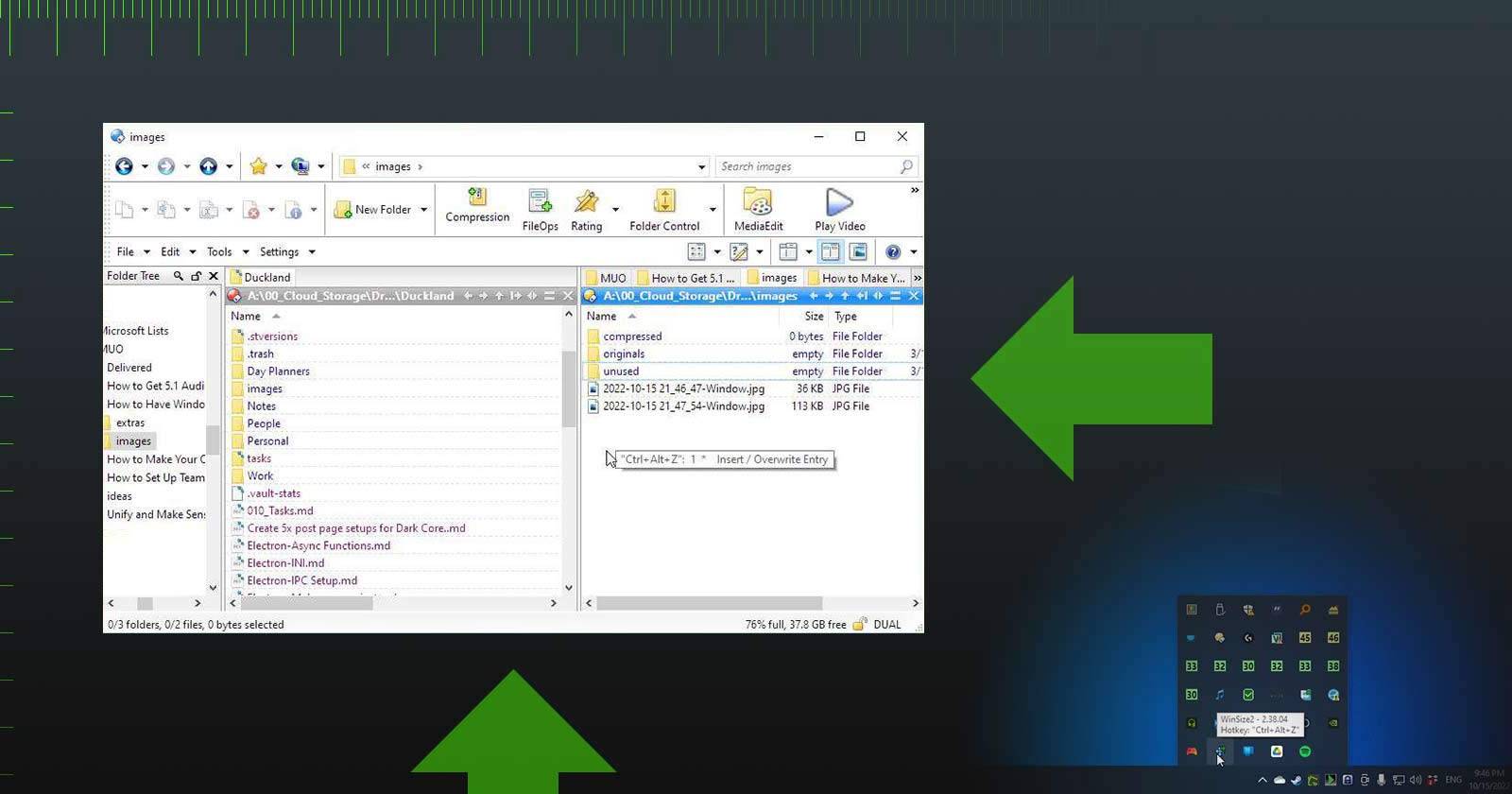
- Нажмите горячую клавишу WinSize2 по умолчанию Ctrl + Alt + Z. Эта комбинация сохраняет правило для текущего окна.
- Сразу после сохранения рядом с курсором появится уведомление об успешном создании правила.
После этого при закрытии и повторном открытии приложения WinSize2 обнаружит окно и переместит его в сохранённые координаты и размеры.
Пример: мы использовали файловый менеджер Directory Opus (Lister) как образец — после сохранения Lister всегда открывался в том же месте и с теми же размерами.
Перезапись правил и ручная корректировка
Если вы хотите изменить положение уже сохранённого правила, просто установите окно в новом месте и повторно нажмите ту же горячую клавишу. WinSize2 создаст новое правило и перезапишет предыдущее для того же заголовка окна.
Для ручного управления правилами откройте главное окно WinSize2 двойным щелчком по иконке в трее. На вкладке WinTitle (вкладка с заголовками окон) в выпадающем списке «Complete Title of the Window» (Полное имя окна) вы увидите все созданные правила. Каждое правило помечено также процессом приложения, чтобы было проще найти нужное.
Пользователь может:
- Перейти к нужной записи в списке.
- Нажать кнопки со стрелками, чтобы листать записи.
- Нажать «Delete» для удаления правила.
После изменений не забудьте нажать OK, чтобы сохранить конфигурацию.
Ручная настройка координат и размеров
В интерфейсе вы увидите поля X- / Y-Coordinate (координаты X/Y) и Width / Height (ширина/высота). Эти числа определяют расположение верхнего левого угла окна и его размеры.
- X = 0 и Y = 0 выравнивают окно по верхнему левому углу монитора.
- Для монитора Full HD (1920×1080) координаты 960 и 540 поместят верхний левый угол окна в центр экрана.
- Ширина и высота в тех же числах сделают окно размером в четверть экрана.
Если вы редактируете числа вручную, после правки нажмите OK для сохранения изменения.
Практический совет: сначала сохраните правило через горячую клавишу, а затем при необходимости откройте запись и тонко подгоните координаты вручную.
Как удалить правило и разблокировать окно
Чтобы окно перестало подтягиваться по сохранённому правилу:
- Откройте главное окно WinSize2 (двойной клик по значку в трее).
- На вкладке WinTitle выберите нужную запись в выпадающем списке «Complete Title of the Window».
- В правой панели нажмите Delete и подтвердите удаление.
- Нажмите OK, чтобы сохранить изменения.
После удаления правила приложение больше не будет автоматически корректировать позицию этого окна.
Работа с расположением значков рабочего стола
WinSize2 может сохранять положение иконок на рабочем столе. Это особенно полезно, когда Windows перемещает значки после смены разрешения или при подключении/отключении внешнего монитора.
На вкладке Desktop Icon + Network включите опции:
- Auto check of icon positions after login (Автопроверка расположения значков после входа)
- Check icon positions after changed screen resolution (Проверять расположение значков при изменении разрешения экрана)
Также здесь есть кнопка Save Icon positions (Сохранить расположение значков) для моментального сохранения текущей раскладки.
Доступ к сохранению и восстановлению расположения значков также есть в контекстном меню иконки в трее: Desktop Icon Positions → Save / Restore / Check.
В этом же меню можно быстро проверить, изменилось ли расположение значков, и восстановить последнюю сохранённую раскладку.
Держите WinSize2 в трее и включите автозапуск
Чтобы правила применялись автоматически, WinSize2 должен постоянно работать в фоне. Перейдите на вкладку Special и включите Start WinSize2 with Login (Запускать WinSize2 при входе). Это гарантирует, что утилита запустится вместе с системой и будет применять правила сразу после появления окон.
Примечание: приложение использует минимальные ресурсы и не показывает навязчивых окон с требованием регистрации.
Когда WinSize2 не поможет — типичные ограничения
- Плавающие/диалоговые окна без постоянного заголовка: если окно имеет динамический заголовок (например, с текущим именем файла), WinSize2 может не распознать его как стабильную цель.
- Приложения, которые сами управляют размещением окон (например, некоторые IDE или игры), могут перезаписывать координаты после восстановления правил.
- Электронные приложения, которые запускают несколько окон с одинаковым заголовком и процессом, потребуют дополнительных ручных правил.
Контрпример: если приложение генерирует временные заголовки («Документ — Untitled-123»), правило, привязанное к точному заголовку, не будет применяться к следующему окну с другим номером. В таких случаях используйте в WinSize2 правила с шаблонами заголовков (если приложение поддерживает частичное совпадение) или настраивайте по процессу.
Альтернативы и когда их выбрать
- Snap Layouts (встроено в Windows 11) — быстрое разбиение экрана на зоны, подходит для упорядочивания окон, когда вы не нуждаетесь в точном сохранении координат.
- PowerToys FancyZones — мощный инструмент для создания настраиваемых зон; работает на более старых версиях Windows и удобен для сеточных раскладок.
Выбор: если важна именно персистентность (окно всегда в том же пиксельном месте), WinSize2 — предпочтительнее. Если важна гибкая сетка размещения и быстрые перестановки, посмотрите FancyZones или Snap Layouts.
Критерии приёмки (как проверить, что всё работает)
- При запуске приложения окно появляется в ранее сохранённой позиции и размере.
- После смены разрешения и повторного входа в систему расположение значков восстанавливается (если включена автопроверка).
- При удалении правила окно больше не возвращается в сохранённое положение.
- Нагрузка на ЦП и оперативную память остаётся минимальной (WinSize2 не должен заметно замедлять систему).
Шаблон пошаговой методики внедрения в рабочую среду (мини-методология)
- Инвентаризация: перечень часто используемых приложений и желаемых позиций для них.
- Настройка: вручную разместите каждое окно и сохраните правило горячей клавишей.
- Тестирование: закройте и откройте приложение, убедитесь в корректном восстановлении.
- Документация: запишите для команды, какие горячие клавиши и правила используются.
- Автозапуск: включите Start WinSize2 with Login на всех рабочих станциях, где нужно поведение.
- Ревизия: раз в месяц проверяйте правила, удаляйте устаревшие.
Ролевые чек-листы
Руководитель ИТ:
- Убедиться, что лицензирование и политика ПО позволяют использование сторонних утилит.
- Одобрить установку WinSize2 на рабочие станции.
Администратор ПК:
- Скачал и установил WinSize2 на тестовой машине.
- Настроил автозапуск и протестировал для ключевых приложений.
- Подготовил инструкции для пользователей.
Обычный пользователь:
- Установил расположение окон и сохранил их горячей клавишей.
- При необходимости удалил или перезаписал правила.
- Включил автозапуск, если требуется постоянное применение правил.
Тест-кейсы и критерии приёмки
Сценарий: сохранить положение текстового редактора.
- Шаги: открыть редактор, установить позицию, нажать Ctrl + Alt + Z, закрыть, открыть.
- Ожидаемый результат: окно открывается в сохранённой позиции.
Сценарий: сохранить и восстановить расположение значков при смене разрешения.
- Шаги: сохранить позиции значков, изменить разрешение, войти в систему.
- Ожидаемый результат: расположение значков восстановлено.
Сценарий: перезапись правила.
- Шаги: сохранить позицию A, переместить в позицию B, сохранить.
- Ожидаемый результат: новое правило применено, окно открывается в позиции B.
Устранение неполадок — частые проблемы и решения
Проблема: правило не применяется.
- Проверка: совпадает ли заголовок окна с записью в списке? Попробуйте сохранить правило снова, когда заголовок в финальном виде.
Проблема: приложение само изменяет позицию окна после запуска.
- Решение: проверьте, есть ли в самом приложении параметры автопозиционирования; приоритет у приложения, и WinSize2 может не всегда побороть его поведение.
Проблема: расположение значков не восстанавливается после изменения разрешения.
- Решение: включите опцию «Check icon positions after changed screen resolution» и сохраните текущую раскладку заново.
Проблема: несколько окон одного приложения имеют одинаковые заголовки.
- Решение: используйте ручную настройку или удаляйте лишние правила после тестирования, либо создайте правила по процессу, если это возможно.
Когда WinSize2 не подходит — что выбрать вместо него
- Если вам нужна визуальная система размещения окон для частых перекомпоновок: PowerToys FancyZones.
- Если вы используете Windows 11 и устраивает встроенная система: Snap Layouts.
- Если нужен корпоративный инструмент с централизованным управлением позиций окон — придётся искать платные решения с поддержкой управления на уровне политики.
Краткая галерея крайних случаев
- Ультраширокий монитор: правила сохраняют координаты в пикселях, поэтому при смене монитора с другим соотношением сторон окна могут выходить за границы. Решение: создавайте набор правил под каждое разрешение.
- Перемещение между мониторами с разными DPI: WinSize2 может корректно работать, но проверяйте расположение после смены DPI.
Небольшой глоссарий одним предложением
- Правило: набор атрибутов окна (заголовок, процесс, X/Y, ширина/высота) для авто-восстановления.
- WinTitle: вкладка в WinSize2 со списком правил, основанных на заголовках окон.
Решение «да/нет» — простое дерево принятия решения
flowchart TD
  A[Нужна ли точная персистентность позиции окна?] -->|Да| B[Использовать WinSize2]
  A -->|Нет| C[Нужна быстрая сетка окон?]
  C -->|Да| D[Использовать FancyZones или Snap Layouts]
  C -->|Нет| E[Возможно, стандартных средств Windows достаточно]
Короткое объявление для команды (100–200 слов)
WinSize2 — небольшая утилита для Windows, которая позволяет закреплять окна и расположение значков на рабочем столе. Она бесплатна и запускается в трее. Для сохранения положения окна достаточно поместить его в нужное место и нажать горячую клавишу (по умолчанию Ctrl + Alt + Z). В настройках можно включить автозапуск при входе в систему и сохранить раскладку значков для разных разрешений. WinSize2 особенно полезен для пользователей с несколькими мониторами или для тех, кто хочет, чтобы рабочие приложения всегда открывались в заранее определённых местах. Перед массовым развёртыванием проверьте утилиту на паре рабочих станций и подготовьте инструкции для сотрудников.
Заключение — кратко
WinSize2 остаётся простым и надёжным решением для задачи, которую Windows по умолчанию не закрывает: постоянное сохранение положения окон и значков. Его минимальные системные требования и простота использования делают утилиту удобной как для рядовых пользователей, так и для IT-специалистов. Если вам нужна предсказуемость расположения окон — попробуйте WinSize2, а при необходимости комбинируйте его с PowerToys или Snap Layouts для более гибкой организации пространства.
Важное: при работе в корпоративной среде согласуйте установку стороннего ПО с политиками безопасности и администратором.

Похожие материалы

Несколько аккаунтов Skype: Multi Skype Launcher

Журнал для работы: повысить продуктивность

Персональные звуки уведомлений на Android

Скачивание шоу Hulu для офлайн‑просмотра

Microsoft Start: персонализированная новостная лента
