
Секретные разговоры через Apple Notes на iPhone

Почему это работает и когда это удобно
Apple Notes заранее установлена на каждом iPhone и не выглядит как приложение для переписки. Совместный доступ к заметке в iCloud позволяет нескольким людям одновременно редактировать одну заметку: они видят текст почти в реальном времени и могут добавлять или удалять строки. Это делает Notes практичным для коротких приватных разговоров, когда вы не хотите привлекать внимание к мессенджерам.
Важно: это не шифрованный канал для секретной передачи критичных данных. Используйте его для неформальной приватности, а не для передачи паролей или финансовой информации.
Что нужно подготовить
- iPhone с актуальной версией iOS (рекомендуется обновить перед использованием).
- Включённый iCloud для Заметок: Настройки > [ваш аккаунт] > iCloud > включить «Заметки».
- Контакты людей, с которыми будете делиться заметкой.
Пошаговая инструкция
- Откройте приложение «Заметки» на iPhone.
- Нажмите иконку карандаша в правом нижнем углу, чтобы создать новую заметку.
- Введите название заметки в верхней части экрана.
- Нажмите значок с тремя точками в правом верхнем углу.
- Выберите пункт «Поделиться заметкой» в меню.
- Перейдите в «Параметры совместного доступа».

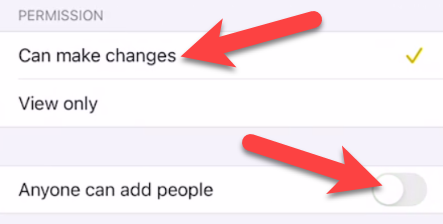
- Убедитесь, что выбрано «Можно вносить изменения», и отключите «Любой может добавлять людей». Это не даст участникам добавлять третьих лиц.
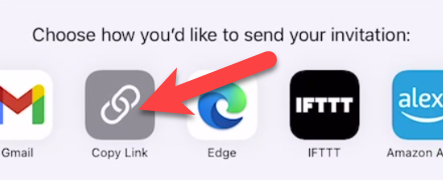
- Вернитесь к экрану отправки и выберите способ отправки приглашения (сообщение, почта, ссылка и т. д.).
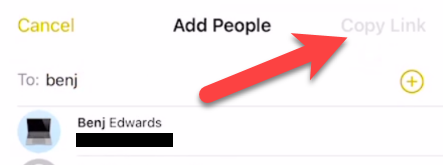
- Добавьте участников через строку поиска контактов. Вы можете добавить людей сразу или позже.

- После добавления нажмите «Продолжить» или «Копировать ссылку» в правом верхнем углу, чтобы отправить приглашение.
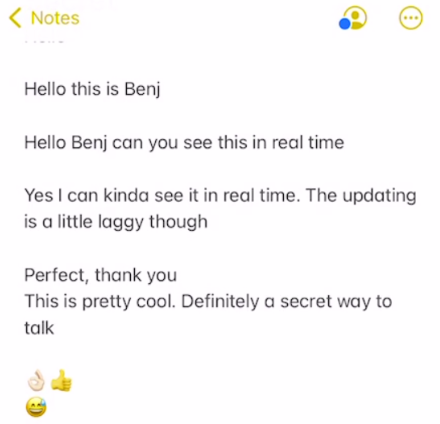
- После того как участники присоединятся, они увидят заметку и смогут в ней писать и редактировать текст. Чтобы удалить доступ у человека, снова откройте меню (три точки) и выберите «Управлять общей заметкой», затем — участника и «Удалить доступ».
Практические советы по использованию
- Чтобы сделать разговор ещё менее заметным, используйте нейтральное название заметки и не ставьте эмодзи в заголовке.
- По завершении разговора удаляйте участников и, при необходимости, саму заметку.
- Если хотите, чтобы сообщения исчезали, договоритесь об удалении отправленных строк вручную после прочтения — встроенной функции исчезающих сообщений в Notes нет.
Ограничения и когда это не сработает
- Синхронизация не мгновенная: обновления появляются почти в реальном времени, но не такими плавными, как в Google Docs или мессенджерах с live-редактированием.
- Нет end-to-end шифрования для совместных заметок в контексте мгновенных сообщений; это значит, что сообщения могут храниться в iCloud и подпадать под условия Apple и местного законодательства.
- Если у кого-то отключён iCloud для Заметок или возникли проблемы с сетью, участник не увидит обновления вовремя.
- Не подходит для передачи высокочувствительной информации (пароли, банковские данные, секреты бизнеса).
Альтернативы
- iMessage с исчезающими сообщениями (если нужен встроенный Apple-канал с шифрованием между устройствами Apple).
- Signal или Telegram для сквозного шифрования и более привычного UX мессенджера.
- Совместные документы в Google Docs для более плавного совместного редактирования и истории изменений.
Ментальная модель и когда выбирать Notes
Представьте Notes как современную «шпаргалку» или бумажное сообщение: простую, незаметную и доступную, но без гарантий анонимности и сквозного шифрования. Используйте её, когда важна неприметность и простота, но не требуется высокий уровень безопасности.
Чек‑лист для роли отправителя
- Включил iCloud для Заметок.
- Создал заметку с нейтральным названием.
- Отключил «Любой может добавлять людей».
- Добавил только нужных участников.
- После разговора удалил участников и/или заметку.
Рекомендации по безопасности и конфиденциальности
- Не используйте Notes для передачи паролей, номеров карт или других чувствительных данных.
- Убедитесь, что у всех участников включён экран блокировки и надёжный пароль/Face ID/Touch ID.
- Если вам нужно удалить следы, удалите заметку и очистите папку «Недавно удалённые» в Заметках.
- Помните о политике хранения данных Apple и законах о доступе к данным в вашей юрисдикции.
Важно: удаление заметки на вашем устройстве не всегда моментально удаляет её из iCloud у других участников — сначала удаляйте доступ у участников.
Примеры, когда это неудачное решение
- Если требуется подтверждение доставки/прочтения сообщений в режиме реального времени.
- Если участники используют Android — Notes требует учетной записи Apple для полноценного доступа.
- Для корпоративных коммуникаций с регуляторными требованиями по шифрованию и аудиту.
Краткая методология быстрой настройки (2 минуты)
- Включить iCloud для Заметок.
- Создать заметку, задать нейтральный заголовок.
- Поделиться заметкой, разрешить правки, отключить добавление людей.
- Отправить приглашение конкретным людям.
- По окончании удалить доступ и заметку.
Частые вопросы
Работает ли это на Android?
Нет: полноценный доступ к редактируемой совместной заметке в Notes требует Apple ID и iCloud. Люди на Android не смогут редактировать заметки напрямую.
Увидит ли кто‑то ещё, что я использовал Notes для переписки?
Только люди, у которых есть доступ к вашей учётной записи iCloud или к самой заметке. Приложение Notes не помечено как мессенджер, но историю изменений могут видеть участники заметки.
Удаляется ли заметка навсегда после удаления?
После удаления заметка перемещается в «Недавно удалённые» и остаётся там сроком по умолчанию (обычно 30 дней) до окончательного удаления. Очищайте «Недавно удалённые», если нужно мгновенно удалить следы.
Итог
Использование Apple Notes как канала для приватной переписки — простой и незаметный трюк: удобен для кратких, не критичных разговоров между пользователями iPhone. Он выигрывает по простоте и доступности, но уступает мессенджерам в скорости, удобстве и безопасности. Прежде чем полагаться на Notes в чувствительных сценариях, оцените риски и рассмотрите альтернативы с сквозным шифрованием.
Summary:
- Notes подходит для неприметных коротких бесед между владельцами iPhone.
- Включите iCloud для Заметок и отключите возможность добавлять людей.
- Не используйте Notes для чувствительных данных; рассмотрите Signal или iMessage для большей безопасности.
Примечание: используйте полученные знания ответственно.

Похожие материалы

Несколько аккаунтов Skype: Multi Skype Launcher

Журнал для работы: повысить продуктивность

Персональные звуки уведомлений на Android

Скачивание шоу Hulu для офлайн‑просмотра

Microsoft Start: персонализированная новостная лента
