
Использование VoiceOver на Mac: руководство по настройке и советам

Быстрые ссылки
- Утилита VoiceOver
Если у вас проблемы со зрением или вы хотите, чтобы Mac читал экран вслух, VoiceOver позволит это сделать за несколько шагов. Утилита VoiceOver читает содержимое экрана — окна, меню, кнопки — и позволяет управлять компьютером с клавиатуры. Чтобы открыть Утилиту VoiceOver, зайдите в Системные настройки → Специальные возможности (Accessibility).
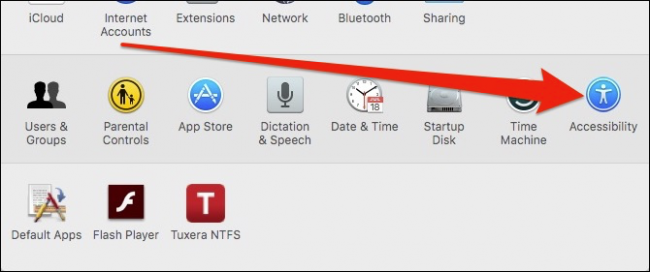
Открыв параметры специальных возможностей, нажмите «VoiceOver», чтобы перейти в управление голосовым помощником.
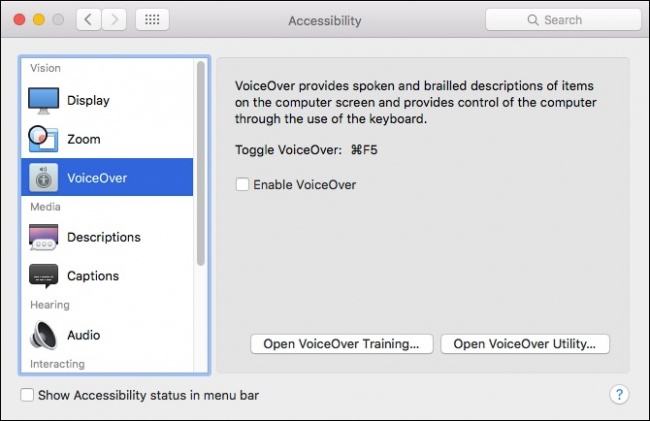
VoiceOver можно быстро включать и выключать сочетанием клавиш Command+F5. При первом запуске появится вступительный экран, голос расскажет, что делает VoiceOver. Если не хотите видеть этот экран при каждом запуске — отметьте «Do not show this message again». После этого включение и выключение будут гораздо быстрее: Command+F5.
Когда VoiceOver активен, диктор описывает каждый элемент, на котором вы находитесь. На скриншоте ниже показано, как VoiceOver обнаруживает таблицу; для входа в неё используется Control+Option+Shift+Down Arrow.

При перемещении между элементами в левом нижнем углу экрана появляется текстовое описание, и содержимое озвучивается.
Если вы хотите изучить VoiceOver подробно — нажмите «Open VoiceOver Training…» и пройдите встроенный пошаговый тренинг.

Научиться можно, листая уроки стрелками ← и → на клавиатуре. Если вы переходите вперёд, а затем возвращаетесь назад, экран будет прочтён заново с самого начала — дождитесь окончания озвучивания перед продвижением.
С включённым VoiceOver вы получите голосовые подсказки о том, где вы находитесь в приложении или веб‑странице, какие клавиши использовать для навигации и взаимодействия. Для выключения снова нажмите Command+F5.
Утилита VoiceOver — обзор разделов
Открыв Утилиту VoiceOver (VoiceOver Utility), вы получите набор опций для тонкой настройки поведения диктора.
Общие параметры
В разделе «General» можно задать приветствие, выбирать модификаторы (например, какие клавиши будут служить в качестве VoiceOver-модификатора) и включать управление через AppleScript. Здесь же можно выбрать, применять ли настройки по умолчанию или загружать портативные профили.
Портативные настройки
Опция портативных настроек позволяет сохранить текущую конфигурацию на внешний носитель и использовать её на другом Mac. Это удобно, если вы работаете на нескольких компьютерах и хотите один и тот же набор голосовых профилей и жестов.

Вербозность (verbosity)
По умолчанию уровень подробности речи установлен на «High». Если VoiceOver произносит слишком много лишней информации при повторяющихся действиях, уменьшите вербозность.

Текст
В разделе «Text» настраиваются правила чтения вводимого текста: произносить ли символы по одному, слова, читать числа как цифры или словами, и так далее.
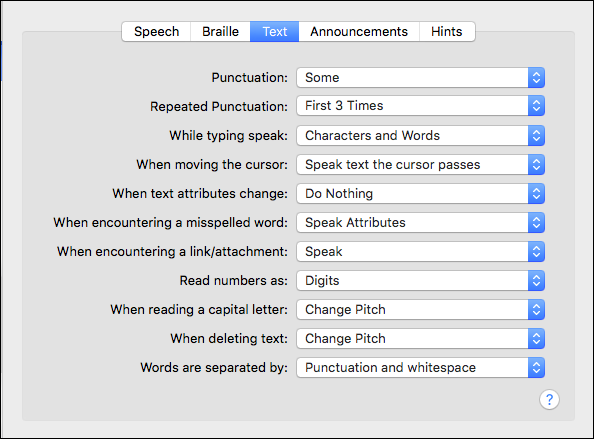
Оповещения
На вкладке «Announcements» можно включить голосовое оповещение о нажатии Caps Lock, сообщениях диалогов и других событиях — удобно для тех, кто полагается на звук, а не на визуальные подсказки.

Речь
Здесь вы выбираете голос, темп (rate), высоту (pitch), громкость и интонацию. Если голос кажется слишком быстрым — снизьте темп; если хочется лучше различать слова — поиграйте с паузами и высотой.

Произношение
Во вкладке «Pronunciation» можно задать, как VoiceOver называть определённые символы, эмодзи и аббревиатуры. Это полезно для профессиональных терминов или фирменных названий.

Навигация
Раздел «Navigation» управляет поведением VoiceOver‑курсорa: следует ли ему за точкой вставки, как вести себя при перемещении по тексту и т. п.

Веб-навигация
Вкладка «Web» охватывает навигацию внутри браузера: загрузку страниц, работу с заголовками, ссылками и Web Rotor — инструментом для циклического перехода по структуре страницы с помощью стрелок.

Звук
Раздел «Sound» управляет взаимодействием между системными звуками и VoiceOver: можно приглушать системные эффекты, включить «audio ducking» (автоматическое снижение громкости фонового звука при озвучивании VoiceOver), а также выбрать аудиовыход.

Визуальные параметры
Здесь настраивается вид VoiceOver‑курсорa, размер и прозрачность панели субтитров (Caption Panel), отображение Braille‑панели и другие визуальные элементы.

Commanders — назначение жестов и команд
В разделе Commanders можно привязывать команды к жестам на трекпаде, цифровой клавиатуре или клавиатуре в целом. Также можно задать быстрые клавиши Quick Nav для отдельных команд.


Брайль
Опции брайля актуальны при подключённом брайлевском дисплее: выбор восьмиточечного брайлевого режима, автоматический перевод текста и другие параметры.

Активности
Последний раздел позволяет настроить «Activities» — профили поведения VoiceOver для конкретных приложений, системных настроек или веб‑сайтов. Для каждой активности можно задать вербозность, веб‑настройки, горячие точки и голос.
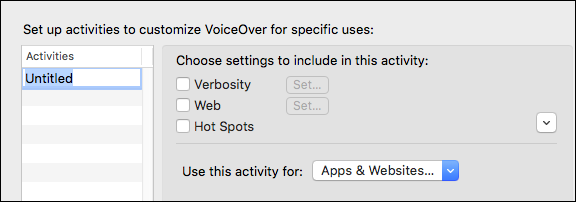
Это полезно, если вы хотите, чтобы VoiceOver говорил по‑разному в Системных настройках и при просмотре веб‑страниц: в одном случае — коротко и быстро, в другом — подробно и медленно.
Быстрый набор сочетаний клавиш (шпаргалка)
- Включить/выключить VoiceOver: Command+F5
- Вход в таблицу: Control+Option+Shift+Down Arrow
- Перемещение между элементами: Control+Option+Стрелки ← → ↑ ↓
- Открыть Утилиту VoiceOver: откройте Системные настройки → VoiceOver → VoiceOver Utility
- Пуск обучения: Open VoiceOver Training… в окне VoiceOver
Важно: в инструкции выше «Control+Option» — это модификатор VoiceOver (часто обозначаемый как VO). Некоторые настройки позволяют изменить модификатор на другой.
Методика оптимизации VoiceOver (шаг за шагом)
- Включите VoiceOver и пройдите обучение, чтобы понять базовую навигацию.
- Настройте «Речь»: выберите голос, установите комфортную скорость и громкость.
- Проверка вербозности: уменьшайте уровень, если голос мешает при повторяющихся действиях.
- Настройте «Текст»: определите, как должны читаться числа, символы и вводимые строки.
- Для веб‑браузинга включите и настройте Web Rotor: укажите, какие элементы страницы важны.
- Создайте Activity для часто используемых приложений с отдельными параметрами речи и вербозности.
- Сохраните портативный профиль, если часто работаете на разных машинах.
Ролевые чек‑листы
Для удобства даю краткие чек‑листы, разделённые по ролям.
Пользователь с нарушением зрения:
- Включить VoiceOver (Command+F5).
- Настроить голос и скорость речи.
- Активировать оповещения о системных событиях.
- Подключить брайлевский дисплей, если нужен.
- Создать Activity для браузера и для основного рабочего приложения.
Веб‑разработчик / тестировщик доступности:
- Включить VoiceOver и пройти тренинг.
- Проверить, как читаются заголовки, ссылки и кнопки.
- Протестировать формы: озвучивается ли фокус и ошибки.
- Проверить Web Rotor: структурируются ли элементы корректно.
- Проверить альтернативные тексты изображений (ALT). Если нужно — исправить HTML.
Системный администратор / IT‑поддержка:
- Убедиться, что комбинация Command+F5 работает на целевых моделях Mac.
- Предоставить портативный профиль для пользователей.
- Настроить версию macOS и голосовые пакеты на рабочей станции.
- Документировать стандартные настройки и распространённые проблемы.
Чек‑лист подготовки к обучению других пользователей
- Подготовьте короткий сценарий: включение VoiceOver, базовая навигация, отключение.
- Покажите, как менять скорость голоса и вербозность.
- Продемонстрируйте создание Activity и сохранение портативных настроек.
- Дайте пользователю распечатанную шпаргалку по клавишам.
Устранение неполадок — пошаговый план действий
Важно: прежде чем вносить серьёзные изменения, попросите пользователя сохранить важные данные.
- VoiceOver не включается при Command+F5
- Проверьте аппаратную клавишу F5: на некоторых клавиатурах нужен Fn+Command+F5.
- Проверьте, разрешены ли сочетания функциональных клавиш в Системных настройках → Клавиатура.
- VoiceOver не читает веб‑страницы корректно
- Проверить, включён ли Web Rotor и настроены ли элементы.
- Отключить расширения браузера, которые могут влиять на DOM.
- Голос слишком быстрый или неразборчивый
- Уменьшите скорость речи и измените голос.
- Конфликты с другими программами ввода
- Временно отключите сторонние менеджеры клавиатур или горячих клавиш.
- Нет звука, но VoiceOver работает
- Проверьте устройство вывода в разделе Sound и в настройках VoiceOver.
Если проблема не решается — сохраните лог и обратитесь в службу поддержки Apple с описанием шагов воспроизведения.
Решение выбора настроек — простая диаграмма
flowchart TD
  A[Начать: определить основную задачу] --> B{Основная задача}
  B -->|Чтение большого объёма текста| C[Выбрать медленный темп, высокий вербозный уровень]
  B -->|Навигация по интерфейсу| D[Средняя скорость, низкая вербозность]
  B -->|Код/разработка| E[Голос с хорошей артикуляцией, произношение специальных символов]
  C --> F[Сохранить Activity для чтения]
  D --> G[Сохранить Activity для навигации]
  E --> H[Настроить Pronunciation и Text]
Короткая галерея пограничных случаев
- Когда VoiceOver «слишком многословен»: снизьте вербозность и отключите оповещения, которые не нужны.
- Если VoiceOver пропускает интерактивные элементы: проверьте, доступны ли они по клавиатуре (tabindex, ролями ARIA на вебе).
- При неожиданном поведении в сторонних приложениях: создайте Activity для этого приложения с более строгими параметрами навигации.
1‑строчная глоссарная подсказка
- VoiceOver: встроенный экранный диктор macOS.
- Activity: профиль настроек VoiceOver для конкретного приложения или сайта.
- Web Rotor: инструмент VoiceOver для циклической навигации по структуре веб‑страницы.
- Verbosity: степень подробности, с которой VoiceOver озвучивает элементы.
Критерии приёмки
- Пользователь может включить и выключить VoiceOver сочетанием клавиш.
- VoiceOver корректно озвучивает заголовки и ссылки в браузере без пропусков.
- Для ключевых приложений созданы и применяются Activity с ожидаемыми настройками речи.
Короткая инструкция для объявлений (100–200 слов)
VoiceOver — это встроенная функция macOS, которая читает элементы интерфейса и помогает людям с нарушениями зрения или тем, кто предпочитает слушать текст. Включается сочетанием клавиш Command+F5 и настраивается через Утилиту VoiceOver, где можно менять голос, скорость, произношение и поведение при навигации по веб‑страницам. Для разных задач удобно создавать отдельные Activities: например, профиль «Веб‑браузинг» с подробным чтением заголовков и «Работа» с минимальной вербозностью. Если VoiceOver ведёт себя необычно, проверьте настройки клавиатуры, аудиовыход и параметры Web Rotor. При массовом развертывании можно использовать портативные настройки — сохранить профиль на USB‑накопитель и загрузить на другом Mac.
Советы по безопасности и конфиденциальности
VoiceOver не передаёт никакой информации извне сам по себе. При использовании голосовых ассистентов и онлайн‑голосовых движков обратите внимание на политику конфиденциальности сторонних сервисов, если вы загружаете дополнительные голоса.
Завершение
VoiceOver — мощный инструмент: от простого чтения экрана до тонкой настройки поведения под разные задачи. Начните с базовых настроек речи и обучения, затем постепенно настройте вербозность, произношение и активности под свой сценарий работы. Если вы администратор — подготовьте портативные профили и памятки для пользователей.
Важно: если вы впервые пользуетесь VoiceOver, дайте себе время — освоение клавиш и логики навигации занимает немного практики, но обеспечивает серьёзный прирост продуктивности и доступности.

Похожие материалы

Несколько аккаунтов Skype: Multi Skype Launcher

Журнал для работы: повысить продуктивность

Персональные звуки уведомлений на Android

Скачивание шоу Hulu для офлайн‑просмотра

Microsoft Start: персонализированная новостная лента
