
Alexa: How Many Days — настройка и советы
Быстрое содержание
- Найти шаблон How Many Days
- Создать и настроить навык
- Персонализировать голос и оформление
- Повторно открыть и редактировать навык
- Отладка и альтернативные решения
Зачем использовать шаблон How Many Days
Шаблон How Many Days в Alexa Blueprints позволяет быстро создать навык, который сообщает, сколько дней осталось до выбранного события. Это удобно для дней рождения, отпусков, юбилеев и других важный дат. Плюсы:
- Нет необходимости устанавливать сторонние навыки из магазина Skills Store.
- Полная персонализация текста приветствия и завершающей фразы.
- Поддержка нескольких событий и ежегодных повторов.
Важно: шаблон хранит названия и даты событий в вашей учётной записи Alexa. При работе с персональными данными учитывайте настройки приватности и общий доступ к устройствам.
Locate the How Many Days Blueprint
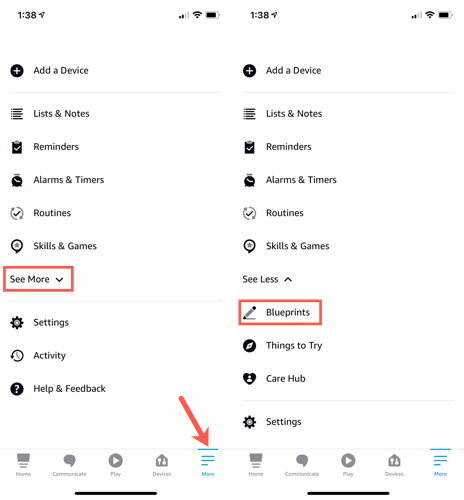
Откройте приложение Alexa на Android, iPhone или iPad. Нажмите “Ещё” (More) в нижней панели — появится список: Напоминания, Рутины и т. д. Нажмите “Показать ещё” (See More), затем выберите “Blueprints”.
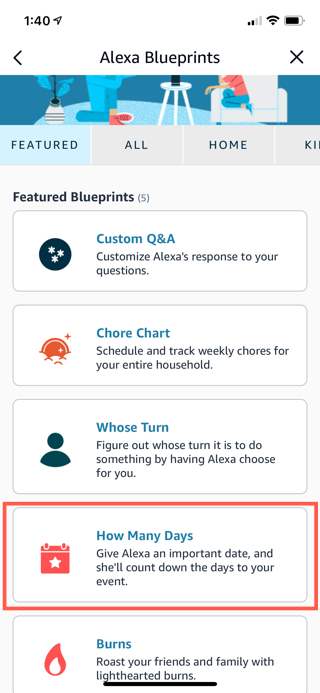
Чтобы найти шаблон How Many Days, посмотрите на вкладках Featured, Home или All. Когда увидите шаблон, откройте его.
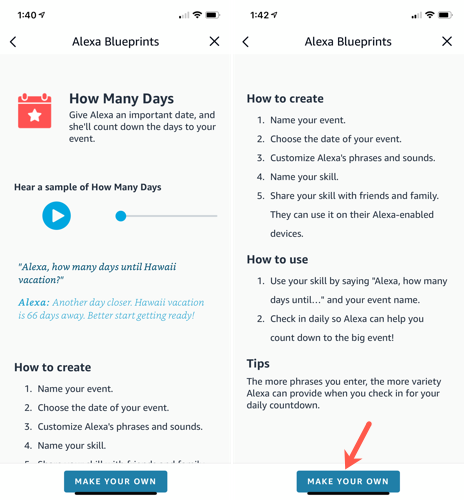
На экране с описанием можно прослушать пример (иконка Play), посмотреть шаги создания, узнать, как использовать навык и прочие подсказки. Нажмите “Make Your Own” внизу, чтобы начать.
Create and Customize How Many Days
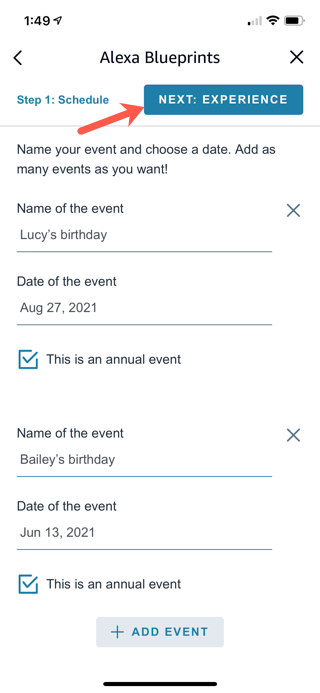
Шаг 1. Введите имя события. Нажмите поле с датой, выберите дату в календаре и подтвердите нажатием “OK”.
Опция: отметьте “This is an Annual Event” для повторяющихся праздников — тогда навык будет считать дни до следующего повторения.
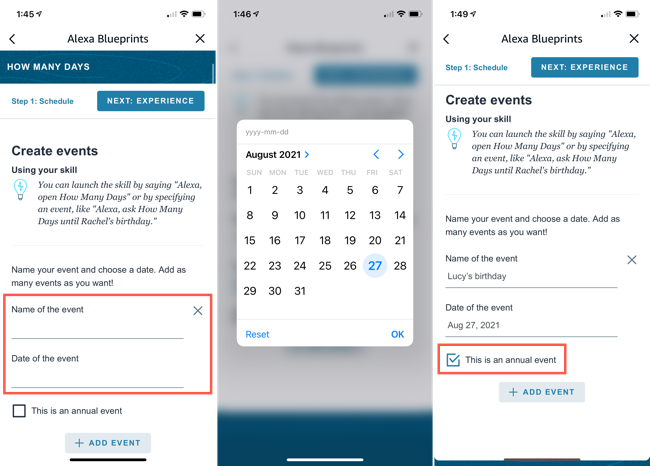
Можно добавить несколько событий (например, дни рождений членов семьи). Нажмите “Add Event” и повторите те же шаги. Когда все события добавлены, нажмите “Next: Experience” вверху.
Настройка приветствия и завершающих фраз
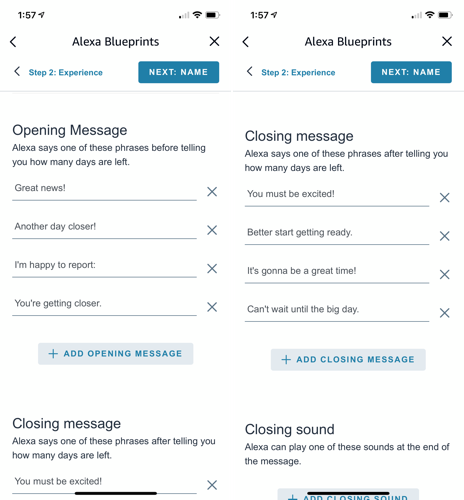
Вы можете изменить текст открытия и закрытия: например, “Прекрасные новости! До дня рождения Лизы осталось 15 дней. Вы, должно быть, в предвкушении!” Здесь первая часть — открытие, последняя — закрытие.
Редактируйте существующие варианты, нажимайте “X” чтобы удалить, или “Add Opening/Closing Message” чтобы добавить новый шаблон.
Добавление завершающего звука и фонового изображения
Вы можете выбрать завершающий звук (через “Add Closing Sound”) — категории: животные, офис, транспорт и т. п. Нажмите категорию и затем “Update Sound”.
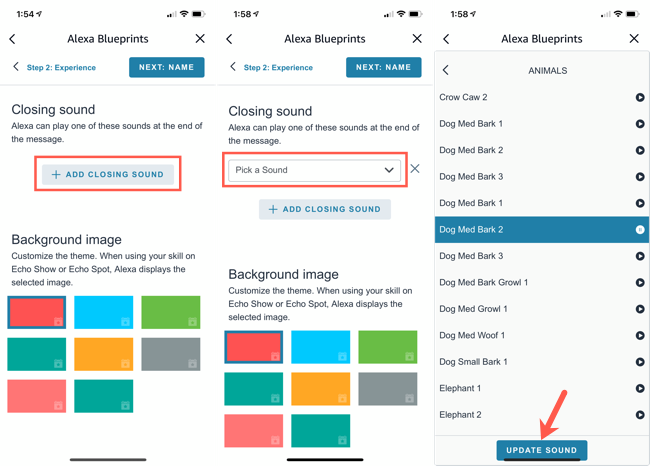
Для устройств с экраном (Echo Show, Echo Spot) можно задать фон (цвет или изображение). Если устройство поддерживает фон, выберите подходящий цвет или изображение.
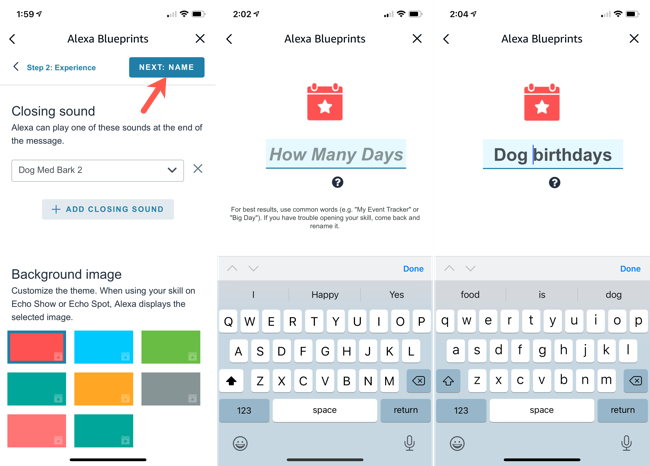
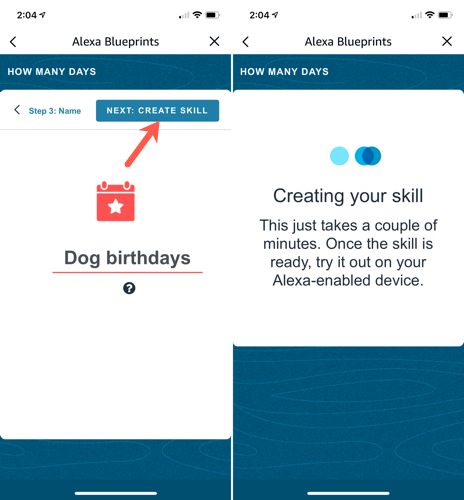
После завершения персонализации нажмите “Next: Name” вверху и введите имя навыка — это имя вы будете использовать для открытия навыка голосом.
Нажмите “Next: Create Skill” сверху. Навык сохранится с вашими изменениями.
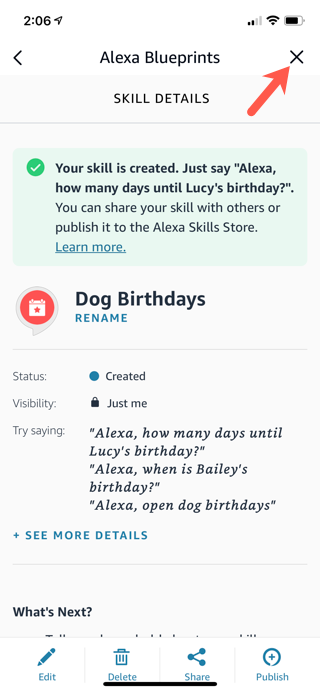
На экране деталей навыка вы увидите подсказки, как спрашивать Alexa. Например: “Alexa, how many days until Lucy’s birthday?” или “Alexa, open Dog Birthdays” (имя навыка).
Совет: используйте короткие уникальные имена навыков без специальных символов, чтобы Alexa правильно интерпретировала запрос.
Примеры голосовых команд
- Alexa, how many days until [имя события]?
- Alexa, when is [имя события]?
- Alexa, open [имя навыка].
Переводите команды на язык интерфейса вашего устройства (например, русский), если Alexa у вас настроена на русский язык: “Алекса, сколько дней до дня рождения Лизы?”
Reopen the Skill in Alexa
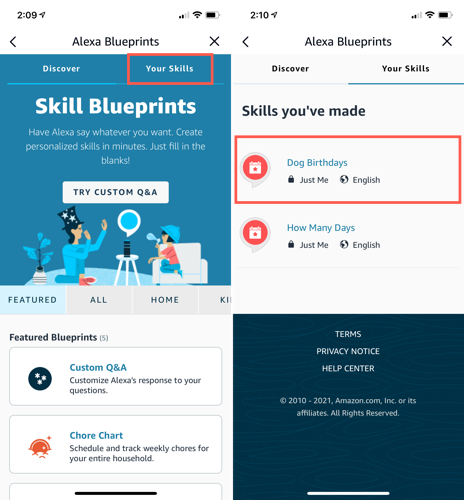
Чтобы вернуться к навыку, откройте Blueprints: Ещё > Показать ещё > Blueprints. На верхней панели выберите “Your Skills”. Нажмите навык, чтобы редактировать, удалить, поделиться или опубликовать.
Отладка и частые проблемы
Important: если навык не отвечает, проверьте эти пункты по очереди:
- Язык устройства. Если Alexa настроена на другой язык, голосовые команды могут не распознаться.
- Имя навыка. Слишком длинное или похожее на системную команду — переименуйте.
- Подключение к интернету. Устройство должно быть онлайн.
- Синхронизация учётной записи. Убедитесь, что вы вошли в ту же учётную запись Alexa, где создавали навык.
Когда это не помогает:
- Удалите навык и создайте снова с простым именем.
- Проверьте, не конфликтует ли навык с уже установленным сторонним навыком с похожим именем.
Когда шаблон может не подойти
- Нужна сложная логика (например, учитывать рабочие дни, исключать праздничные дни) — тогда лучше создать кастомный навык через Alexa Developer Console.
- Необходима интеграция с календарями Google/Outlook — используйте встроенные календарные интеграции или сторонние навыки.
Альтернативные подходы
- Использовать рутину Alexa с текстовым сообщением, обновляемым вручную.
- Подключить внешнюю службу (IFTTT, Zapier) для динамического обновления навыка или уведомлений.
- Создать полноценный кастомный навык в Alexa Developer Console с использованием Lambda и API календаря для сложной логики.
Мини-методология настройки (быстрая чек-лист инструкция)
- Откройте Blueprints → Найдите How Many Days.
- Добавьте событие: имя + дата (+ ежегодный флажок при необходимости).
- Настройте Opening/Closing: редактируйте и добавьте звуки/фон.
- Назовите навык коротко и ясно.
- Создайте навык и протестируйте пару фраз рядом с устройством.
- Редактируйте через Your Skills при необходимости.
Ролевые чек-листы
Владелец устройства:
- Убедиться, что Alexa привязана к вашей учётной записи.
- Выбрать безопасное имя навыка.
- Проверить конфиденциальность — кто в доме может спрашивать об этом навыке.
Родитель:
- Добавить имена детей и даты их рождения.
- Установить понятные приветствия для детей.
- Проверить, что навык не раскрывает лишнюю личную информацию вслух.
Пользователь (ребёнок, гость):
- Узнать точную фразу для вызова навыка.
- Попросить владельца переименовать навык при необходимости.
Критерии приёмки
Навык считается правильно настроенным, если:
- Alexa точно отвечает на фразу “сколько дней до [имя]” для каждого заданного события.
- Повторяющиеся ежегодные события корректно отсчитываются в следующем году после даты.
- Применённые звуки и фон отображаются на поддерживаемых устройствах.
- Имя навыка распознаётся без ошибок в 3 из 3 тестовых запросов.
Тест-кейсы и приёмочное тестирование
- Позитивный кейс: задать событие на ближайшую дату и спросить Alexa — ответ должен быть правильным числом дней.
- Граничный кейс: событие сегодня — Alexa должна сообщить “сегодня” или “0 дней” в понятном формате.
- Ежегодный кейс: установить ежегодное событие, дождаться следующего года или симулировать дату — проверить корректный отсчёт.
- Ошибочный ввод: ввести бессмысленное имя или дату из прошлого — проверить обработку ошибки.
Decision flowchart
flowchart TD
  A[Начало: Нужен счет дней?] --> B{Требуется простая логика?}
  B -- Да --> C[Использовать How Many Days в Blueprints]
  B -- Нет --> D{Нужна интеграция с календарём?}
  D -- Да --> E[Разработать кастомный навык / интеграцию API]
  D -- Нет --> F[Использовать рутину или сторонний сервис]
  C --> G[Добавить события → Настроить → Тест]
  E --> G
  F --> G
  G --> H[Готово]
Приватность и безопасность
- Навык хранит названия и даты событий в вашей учётной записи Alexa.
- Не используйте в названиях навыка чувствительные данные (серийные номера, пароли, полные адреса).
- Если в доме несколько пользователей, подумайте, кто имеет голосовой доступ к устройствам и какие данные могут стать видны посторонним.
Примечание: при необходимости удалите навык или удалите отдельные события через Your Skills.
Советы по именованию навыка
- Коротко и понятно: “Дни до Лизы”, “Dog Birthdays”, “Счётчик отпуска”.
- Избегайте слов, которые могут конфликтовать с системными командами («стоп», «открыть»).
- Если у вас несколько похожих навыков, добавьте префикс (например, “Семья — День рождения Оли”).
Краткое резюме
- Шаблон How Many Days позволяет быстро создать полезный персонализированный навык без кода.
- Вы можете добавлять события, настраивать голосовые тексты, фон и завершающие звуки.
- Для сложной логики и интеграций используйте кастомные навыки и API.
Социальная подсказка: назовите навык кратко, протестируйте 3 раза и проверьте язык устройства.
Если хотите, я могу подготовить готовые примеры текстов Opening/Closing на русском и нескольких коротких имен для навыка — напишите цель использования (семья, работа, мотивация), и я предложу варианты.

Похожие материалы

Несколько аккаунтов Skype: Multi Skype Launcher

Журнал для работы: повысить продуктивность

Персональные звуки уведомлений на Android

Скачивание шоу Hulu для офлайн‑просмотра

Microsoft Start: персонализированная новостная лента
