
Жёсткий сброс смартфона: что это и как выполнить
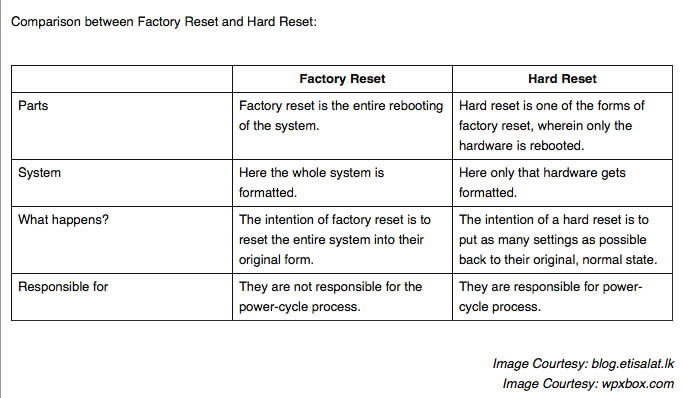
Важно: жёсткий сброс удаляет все данные в системе — учётные записи, приложения и настройки. Данные на карте памяти и в SIM обычно не затрагиваются.
Коротко о терминах
- Жёсткий сброс (hard reset): сброс через аппаратные (физические) кнопки и рекавери-меню. Осуществляется вне Android-интерфейса.
- Сброс к заводским настройкам (factory reset): сброс через меню «Настройки» в работающей системе. Результат по данным часто одинаков, способ выполнения другой.
Чем отличается жёсткий сброс от сброса через настройки
Обе операции ведут к удалению пользовательских данных и возврату системы в исходное состояние. Главное отличие — способ доступа и контекст выполнения:
- Сброс через «Настройки» выполняется в запущенной системе и рекомендуем, если телефон доступен.
- Жёсткий сброс запускается из рекавери-режима с помощью аппаратных кнопок. Он полезен, если система не загружается, зависла или требуется обновление/перепрошивка.
Подготовка перед жёстким сбросом
- Сделайте резервную копию всех важных данных: фото, видео, документы, заметки.
- Экспортируйте контакты на внешнюю карту или в файл VCF и/или синхронизируйте с аккаунтом Google.
- Снимите карту памяти и SIM, если хотите защитить их содержимое.
- Зарядите аккумулятор хотя бы до 50% — перезапуск и процесс сброса требуют энергии.
Примечание: некоторые устройства при включённой защите учётной записи (FRP — Factory Reset Protection) потребуют ввести аккаунт Google после сброса. Убедитесь, что помните логин и пароль.
Когда полезен жёсткий сброс
- Телефон не включается или зависает при загрузке.
- Система постоянно вылетает и недоступна через настройки.
- Планируется установка кастомной прошивки или очистка перед продажей (при соблюдении дополнительных шагов безопасности).

Пошаговая инструкция для Samsung (пример)
Эти шаги ориентированы на устройства Samsung. На других моделях комбинации кнопок могут отличаться.
- Выключите телефон.
- Нажмите и удерживайте одновременно кнопку увеличения громкости и кнопку Home (если есть). Подождите секунду.
- Затем нажмите кнопку питания, пока устройство не завибрирует, затем отпустите все кнопки.
- В появившемся рекавери-меню используйте клавиши громкости для навигации и кнопку питания для подтверждения.
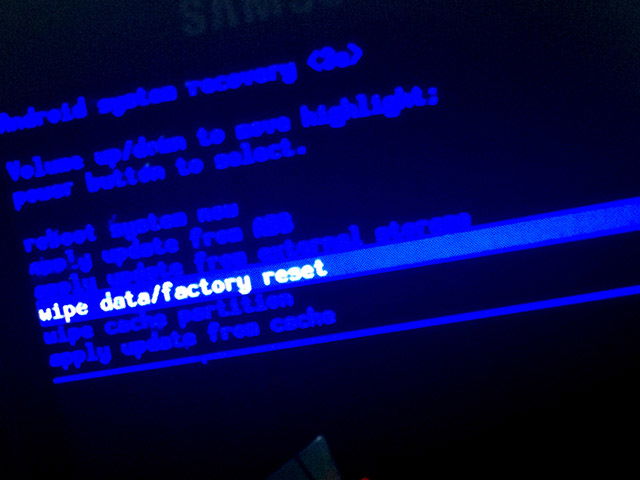
- Выберите пункт «Wipe data/Factory reset» (Стереть данные/Сброс к заводским настройкам) и подтвердите.
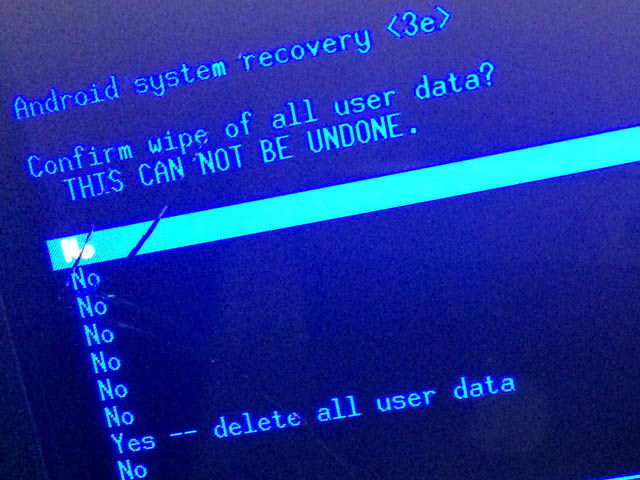
- Подтвердите «Yes» для удаления всех пользовательских данных.
- Дождитесь завершения процесса и выберите «Reboot system now» (Перезагрузить систему сейчас).
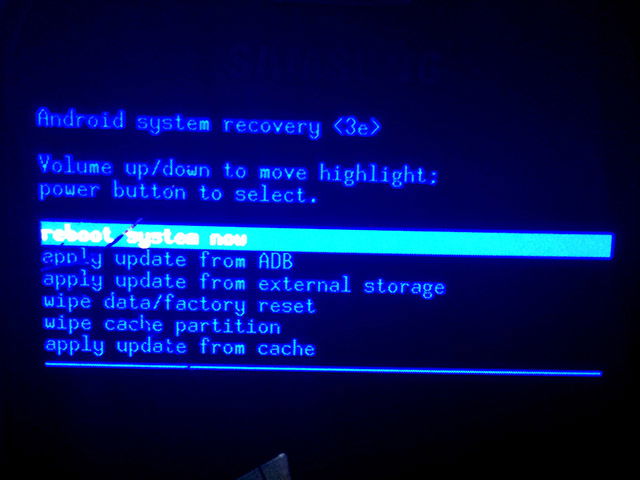
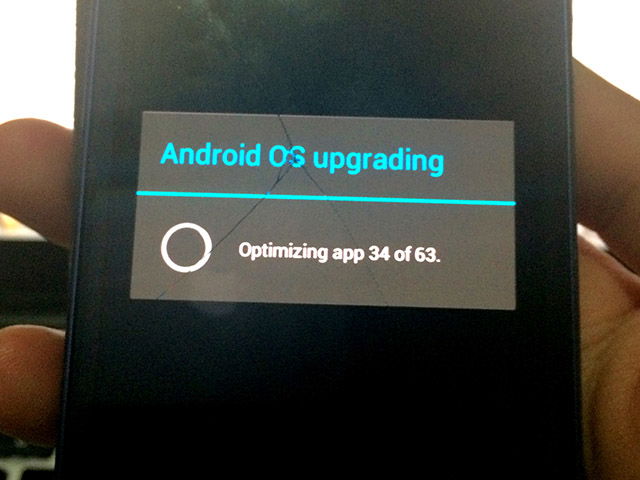
- После перезагрузки на экране может идти обновление системы. Подождите и следуйте инструкциям по первичной настройке.
Шпаргалка: проверка успеха и восстановление
- После загрузки проверьте, запрашивает ли телефон учётную запись Google (FRP). Если да — войдите нужными данными.
- Восстановите контакты из экспортированного файла VCF или через облако.
- Переустановите приложения из магазина приложений.
Что может пойти не так и как действовать
- Устройство не реагирует на комбинацию кнопок — попробуйте другую комбинацию для вашей модели (Power + Volume Down, Power + Volume Up + Bixby и т.д.).
- После сброса устройство застряло в цикле загрузки — попробуйте снова войти в рекавери и выполнить «wipe cache partition», затем перезагрузку.
- FRP блокирует восстановление — потребуется данные аккаунта, ранее синхронизированного с устройством.
Альтернативные подходы
- Сброс через «Настройки» — безопаснее, если система работает.
- Безопасный режим — отключает сторонние приложения для диагностики проблем.
- Восстановление через официальный ПО производителя (например, Odin для Samsung, LG UP и т.д.).
- Обращение в сервисный центр, если аппаратная часть повреждена.
Роль‑ориентированные контрольные списки
Пользователь перед сбросом:
- Сохранён бэкап фото/видео
- Экспортированы контакты
- Извлечены SIM и карта памяти (если нужно)
- Записаны данные аккаунтов (логин/пароль)
Техник/специалист:
- Проверил заряд батареи
- Использовал правильную комбинацию кнопок для модели
- Выполнил wipe cache partition при необходимости
- Подготовил инструменты для восстановления прошивки
Критерии приёмки
- Телефон загружается до экрана приветствия без ошибок.
- Система предлагает экран начальной настройки.
- Нет видимых симптомов аппаратных ошибок (постоянные перезагрузки, перегрев).
Риск‑матрица и как снизить риски
- Риск: потеря данных — Митигирование: полное резервное копирование.
- Риск: блокировка FRP — Митигирование: проверить данные Google заранее.
- Риск: цикл загрузки — Митигирование: использовать recovery-опции «wipe cache», перепрошивку через официальное ПО.
Короткая методика восстановления после сброса
- Пройдите первичную настройку устройства.
- Восстановите аккаунт Google и синхронизацию контактов.
- Переустановите приложения и проверьте работу ключевых функций (звонки, Wi‑Fi, камера).
- При проблемах — выполните диагностику аппаратных модулей или обратитесь в сервис.
1‑строчная глоссарий
- FRP — защита сброса к заводским настройкам, требующая учётных данных владельца после сброса.
Контрольный список перед продажей устройства
- Сброс выполнен и устройство загружается.
- Учётные записи удалены, FRP отключён (если применимо).
- Карта памяти и SIM извлечены.
Заключение
Жёсткий сброс — это удобный и часто единственный способ восстановить работу зависшего или не загружающегося смартфона. Он выполняет ту же основную функцию, что и сброс через «Настройки», но работает вне полной системы и требует осторожности. Всегда делайте резервные копии и убедитесь, что помните данные учётных записей, чтобы избежать блокировок при восстановлении.
Сообщите, как прошла процедура на вашем устройстве, и укажите модель, если нужна помощь по конкретной комбинации кнопок.

Похожие материалы

Несколько аккаунтов Skype: Multi Skype Launcher

Журнал для работы: повысить продуктивность

Персональные звуки уведомлений на Android

Скачивание шоу Hulu для офлайн‑просмотра

Microsoft Start: персонализированная новостная лента
