
Как принудительно перезагрузить iPhone 12
Быстрые ссылки
- Что такое принудительная перезагрузка
- Как принудительно перезагрузить iPhone 12
- Дополнительные советы по устранению неполадок
Краткое описание
Если iPhone 12 не отвечает на касания или не удаётся выключить его обычным способом, можно сделать принудительную перезагрузку (иногда называют «жёсткий сброс»). Эта процедура перезапускает аппарат на более низком уровне и не удаляет ваши данные. После выполнения последовательности кнопок устройство может загружаться дольше обычного.
Что такое принудительная перезагрузка
Принудительная перезагрузка — это аппаратная команда, которая прерывает текущую работу операционной системы и заставляет устройство полностью перезагрузиться. Она предназначена для экстренных ситуаций: когда экран заморожен, интерфейс не реагирует, или обычное отключение не выполняется.
Важно: принудительная перезагрузка не равна сбросу к заводским настройкам. Ваши настройки и данные остаются на устройстве.
Кратко: используйте её редко и только если обычная перезагрузка невозможна.
Как принудительно перезагрузить iPhone 12
Пошаговая инструкция:
- Возьмите iPhone 12 в руку.
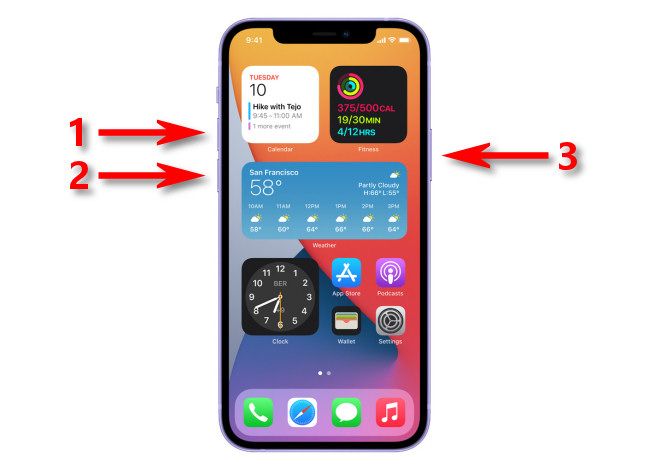
- Быстро нажмите и сразу отпустите кнопку увеличения громкости (Volume Up).
- Быстро нажмите и сразу отпустите кнопку уменьшения громкости (Volume Down).
- Нажмите и удерживайте боковую кнопку (Side) на правой грани устройства.
- Держите боковую кнопку, пока на экране не появится логотип Apple, затем отпустите.
После появления логотипа дождитесь полной загрузки — на это может уйти больше времени, чем при обычном старте.
Советы по нажатию:
- Нажимайте каждую кнопку быстро, одна за другой: первая — увеличить громкость, вторая — уменьшить, третья — удерживать.
- Если последовательность не сработала, повторите попытку. Обычно достаточно нескольких попыток.
Когда принудительная перезагрузка не помогает
Если принудительная перезагрузка не решила проблему, рассмотрите следующие варианты:
- Восстановление через режим восстановления (Recovery Mode) с помощью Finder на Mac или iTunes на Windows.
- Восстановление через режим DFU (Device Firmware Update) — более глубокая процедура, убирает и переустанавливает прошивку.
- Обратитесь в службу поддержки Apple или авторизованный сервис, если аппаратные проблемы (батарея, плата, кнопки).
Важно: восстановление через Recovery Mode или DFU может привести к потере данных, если у вас нет свежей резервной копии.
Практическое руководство: чеклист и действия по ролям
Чеклист для пользователя перед началом:
- Попробуйте обычное выключение: удерживайте боковую кнопку и одну из кнопок громкости, затем сдвиньте ползунок выключения.
- Убедитесь, что iPhone заряжен не менее 10%.
- Отключите кабели и аксессуары от устройства.
Роли и действия:
- Пользователь: выполняет последовательность кнопок, проверяет поведение экрана.
- Техподдержка: если не помогает, переводит устройство в Recovery Mode и пытается обновить iOS без удаления данных.
- Сервисный инженер: диагностирует аппаратную неисправность и сообщает о необходимости ремонта или замены компонентов.
Альтернативные подходы
- Обычное выключение и включение через меню: безопасно и предпочтительно при возможности.
- Подключение к компьютеру и попытка обновления iOS через Finder/iTunes.
- Восстановление из резервной копии, если система повреждена.
Когда выбирать альтернативу:
- Если устройство реагирует частично — попробуйте обычное выключение.
- Если экран не реагирует и принудительная перезагрузка не помогает — используйте Recovery Mode.
Ментальные модели и эвристики
- «Три шага» — запомните: 1) Volume Up, 2) Volume Down, 3) удерживать Side.
- «Аппаратное прерывание» — принудительная перезагрузка прерывает текущий цикл ПО, но не трогает хранилище данных.
Факт-бокс
- Количество кнопок в последовательности: 3
- Риск потери данных: низкий при простой принудительной перезагрузке
- Когда применять: при полном зависании или невозможности обычного выключения
Мини-методология для техподдержки
- Уточнить симптомы: какие действия предшествовали зависанию, есть ли физические повреждения.
- Попросить пользователя выполнить принудительную перезагрузку по описанной последовательности.
- Если не помогло — подключить к компьютеру и попробовать обновление в Recovery Mode.
- Если и это не помогло — предложить резервное копирование (если возможно) и DFU или отправку в сервис.
Процедура восстановления через Recovery Mode
- Подключите iPhone к компьютеру с открытым Finder (macOS Catalina и новее) или iTunes (Windows/macOS Mojave и старше).
- Выполните ту же последовательность кнопок, но удерживайте боковую кнопку, пока не появится экран режима восстановления.
- В приложении на компьютере выберите «Обновить» для установки iOS без удаления данных. Если обновление не срабатывает — выберите «Восстановить», но учтите риск потери данных.
Критерии приёмки
- После принудительной перезагрузки устройство включается и проходит загрузку до экрана блокировки.
- Проблема зависания исчезла в течение 5 минут после загрузки.
- Все приложения и данные доступны и не повреждены.
Когда обращаться в сервис
- Если кнопки физически не реагируют.
- Если после перезагрузки остаются постоянные сбои, перезагрузки, либо устройство не загружается вообще.
- При механических повреждениях, попадании влаги или при подозрении на проблему с аккумулятором.
Примеры, когда это не сработает
- Поломка аппаратной кнопки боковой клавиши — последовательность не сработает.
- Физическое повреждение платы или памяти — устройство может не выйти из состояния зависания.
- Серийные сбои прошивки — может потребоваться DFU и полное восстановление.
Безопасность и резервное копирование
Регулярно делайте резервные копии в iCloud или на компьютере. Это уменьшит риск потери данных при необходимости восстановления.
Быстрый плейбук для тех, кто в дороге
- Попробуйте обычное выключение.
- Если не помогает — принудительная перезагрузка (Volume Up, Volume Down, удерживать Side).
- Если проблема остаётся — подключитесь к компьютеру и попробуйте Recovery Mode.
- При неудаче — обратитесь в официальную поддержку.
Диаграмма принятия решения
flowchart TD
  A[Устройство не отвечает] --> B{Экран реагирует частично?}
  B -- Да --> C[Попробовать обычное выключение]
  B -- Нет --> D[Выполнить принудительную перезагрузку]
  D --> E{Проблема решена?}
  E -- Да --> F[Использовать как обычно]
  E -- Нет --> G[Подключиться к компьютеру и войти в Recovery Mode]
  G --> H{Обновление прошло успешно?}
  H -- Да --> F
  H -- Нет --> I[Рассмотреть DFU или обращение в сервис]
Глоссарий (одна строка)
- Recovery Mode — специальный режим для восстановления или обновления iOS через компьютер.
- DFU — режим, который позволяет перепрошить устройство на уровне прошивки.
Заключение
Принудительная перезагрузка iPhone 12 — быстрый и безопасный способ вернуть устройство в рабочее состояние при зависании. Она не удаляет данные и подходит для экстренных случаев. Если процедура не помогает, переходите к режиму восстановления или обращайтесь в сервис. Регулярно делайте резервные копии, чтобы избежать потери информации.

Похожие материалы

Несколько аккаунтов Skype: Multi Skype Launcher

Журнал для работы: повысить продуктивность

Персональные звуки уведомлений на Android

Скачивание шоу Hulu для офлайн‑просмотра

Microsoft Start: персонализированная новостная лента
