
Как выполнить принудительное обновление страницы в браузере

Кратко: принудительное обновление (hard refresh) заставляет браузер загрузить актуальные файлы страницы, минуя локальный кэш. Это помогает увидеть последние правки сайта и устранить ошибки, связанные с устаревшими ресурсами. В статье — почему это работает, когда не помогает, сочетания клавиш для популярных браузеров и практические чек-листы.
Что такое принудительное обновление страницы
Определение: принудительное обновление страницы — это перезагрузка, при которой браузер игнорирует локальный кэш и заново запрашивает все ресурсы с сервера.
Коротко: при обычной перезагрузке браузер может использовать уже сохранённые файлы (картинки, скрипты, CSS). При принудительном обновлении эти файлы запрашиваются снова, поэтому вы видите самые свежие версии.
Важно: принудительное обновление влияет только на конкретную вкладку/страницу и не очищает весь кэш браузера целиком.
Почему это полезно
Когда веб-разработчики вносят изменения в сайт, пользователи иногда видят старую версию из-за кэширования. Это особенно заметно при изменении стилей, скриптов или статических ресурсов. Принудительная перезагрузка решает такие несоответствия и помогает проверить правки.
Преимущества принудительной перезагрузки:
- Получаете обновлённый контент и исправления быстрее.
- Устраняете ошибки типа 404/502, если они были вызваны конфликтом кэша и сервера.
- Избегаете временного накопления устаревших локальных файлов для конкретной страницы.
Важно: если проблема затронула весь сайт или несколько страниц, лучше очистить кэш браузера полностью или перезагрузить серверную сторону (CDN, кеш-прокси).
Когда принудительная перезагрузка не поможет
- Если проблема на стороне сервера (удалённая ошибка 500, неправильная конфигурация CDN или бэкенда).
- Если версии файлов контролируются через политику кэширования (Cache-Control, ETag) и сервер не отдаёт новые версии.
- Если браузер расширением или системной настройкой принудительно кеширует ресурсы вне обычного кэша.
Если принудительная перезагрузка не решает проблему, проверьте сетевые запросы в панели разработчика и заголовки ответов от сервера.
Как выполнить принудительную перезагрузку в Google Chrome
В Chrome есть два удобных способа. Оба работают быстро — выберите тот, что удобнее.
Первый способ
- Запустите Google Chrome и откройте страницу.
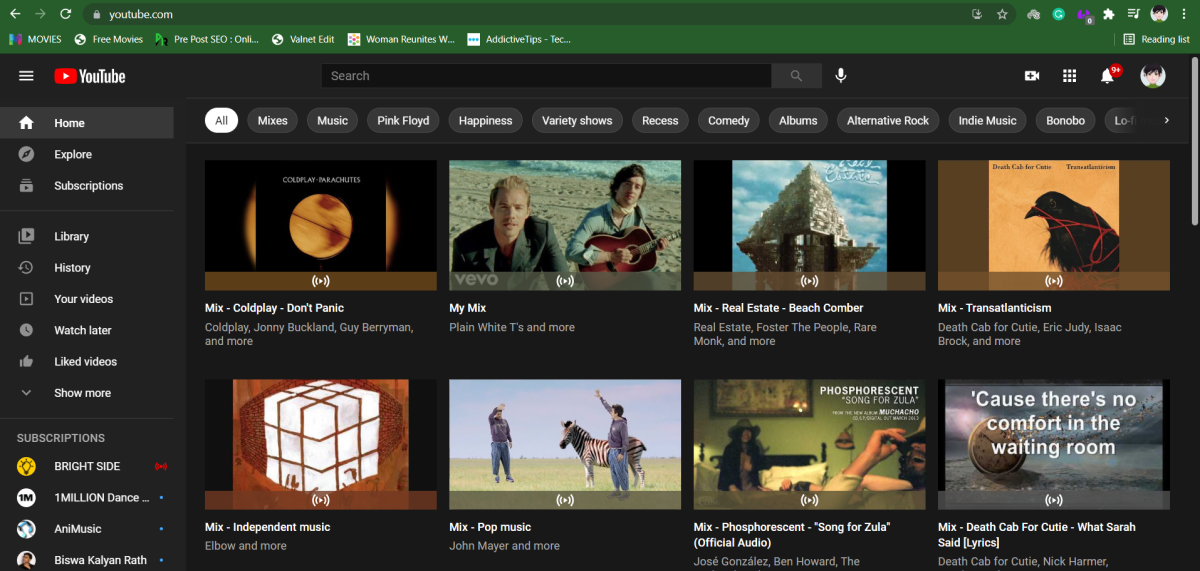
- На странице зажмите клавишу Ctrl и одновременно нажмите Shift + F5 в течение секунды.
Второй способ (через панель разработчика)
- Откройте страницу.
- Нажмите Ctrl + Shift + C или щёлкните правой кнопкой мыши по пустому месту и выберите «Inspect» для открытия панели разработчика.
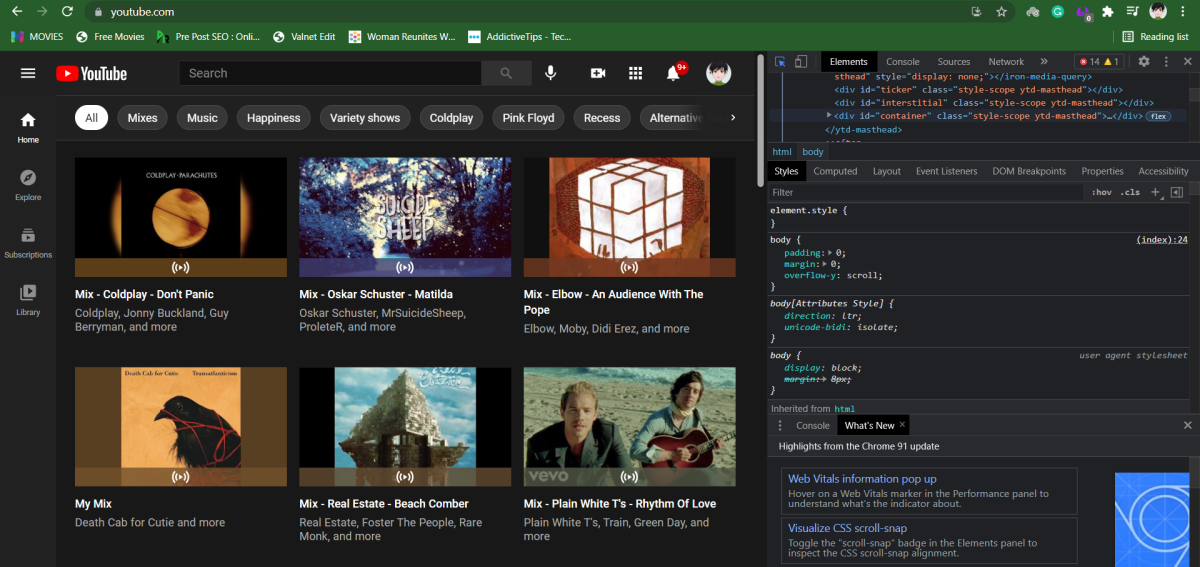
- Нажмите и удерживайте кнопку «Обновить» (Reload) в панели инструментов браузера. Появится выпадающее меню.
- Выберите «Hard Reload» или «Empty Cache and Hard Reload».
Примечание: вариант «Empty Cache and Hard Reload» дополнительно очищает кэш для данной страницы перед повторной загрузкой.
Как выполнить принудительную перезагрузку в Edge, Firefox, Opera и Safari
Процесс похож, но клавиши могут отличаться.
Microsoft Edge
- Откройте страницу в Edge.
- Зажмите Ctrl и нажмите F5.
- Страница перезагрузится и ресурсы загрузятся заново.
Firefox
Зажмите Shift и щёлкните по кнопке «Перезагрузить» (Reload) в адресной строке. Это заставит Firefox загрузить актуальные ресурсы для страницы.
Opera
Нажмите Ctrl и кликните по кнопке перезагрузки страницы или используйте сочетание Ctrl + Reload (в зависимости от версии браузера может отличаться).
Safari (macOS)
Откройте страницу и нажмите Command + Option + R. После этого Safari перезагрузит страницу и сбросит кэш для неё.
Быстрая шпаргалка — сочетания клавиш
- Windows / Linux:
- Chrome: Ctrl + Shift + F5 или Ctrl + F5
- Edge: Ctrl + F5
- Firefox: Shift + Reload (щелчок)
- Opera: Ctrl + Reload
- macOS:
- Chrome: Shift + Command + R
- Safari: Command + Option + R
- Firefox: Shift + Reload (щелчок)
Примечание: в разных локалях и на разных клавиатурах точные комбинации могут немного отличаться.
Что проверить после принудительной перезагрузки
Критерии приёмки
- Страница отобразила последние изменения в дизайне или контенте.
- Сетевые запросы в панели разработчика показывают повторную загрузку ресурсов (код ответа 200), а не использование кэша (304).
- Баг, связанный со старым кэшом, исчез.
Если хотя бы одно условие не выполнено, продолжите диагностику:
- Откройте вкладку Network в инструментах разработчика и убедитесь, что ресурсы действительно загружены заново.
- Проверьте заголовки Cache-Control и ETag на сервере или CDN.
Практические сценарии и когда выбирать другой подход
Альтернативные подходы
- Очистить весь кэш браузера, если проблема проявляется на нескольких страницах.
- Инвалидировать кэш на стороне сервера / сбросить CDN, если обновления не доходят до всех пользователей.
- Использовать версионирование ресурсов (hash в имени файла, query string), чтобы гарантировать получение новой версии.
Когда принудительная перезагрузка не годится
- Массовая проблема у пользователей — нужно править серверные настройки или CDN.
- Конфликты кэширования на уровне прокси или корпоративного фаервола — обращайтесь к сетевым администраторам.
Контрпример: если вы внесли правки в базу данных, а не в статические файлы, hard refresh не изменит состояние сервера и не исправит связанную проблему.
Чеклист для роли разработчика и тестировщика
- Разработчик:
- Версионирование статических ресурсов при деплое.
- Проверка заголовков Cache-Control/ETag.
- Очистка CDN после релиза.
- Тестировщик:
- Сделать принудительную перезагрузку и проверить видимые изменения.
- Открыть Network и убедиться в кодах ответа 200 для новых ресурсов.
Быстрая процедура для поддержки (SOP)
- Уточнить у пользователя: какая страница и какие симптомы.
- Попросить выполнить принудительную перезагрузку по инструкции для их браузера.
- Если не помогло — открыть инструменты разработчика и снять логи Network.
- При массовой проблеме — проверить CDN и заголовки кэширования на сервере.
Диаграмма принятия решения
flowchart TD
  A[Проблема с устаревшим контентом?] -->|Да| B{Проблема на одной странице?}
  A -->|Нет| Z[Не связано с кэшем]
  B -->|Да| C[Попробовать принудительную перезагрузку]
  B -->|Нет| D[Очистить весь кэш или проверить CDN]
  C --> E{Появились изменения?}
  E -->|Да| Y[Готово]
  E -->|Нет| F[Проверить Network и заголовки]
  F --> G[Проверить сервер/CDN]
Часто задаваемые вопросы
Что произойдёт с моими паролями и данными форм после принудительной перезагрузки
Принудительная перезагрузка не удаляет сохранённые в браузере пароли и данные автозаполнения. Однако незаполненные поля формы могут потерять несохранённые данные при полной перезагрузке страницы.
Очистит ли это весь кэш браузера
Нет. Принудительная перезагрузка обычно влияет только на текущую вкладку/страницу. Чтобы полностью очистить кэш, используйте настройки браузера для очистки данных за всё время или за выбранный период.
Нужно ли делать это регулярно
Обычно нет. Это полезно при отображении устаревшего контента или при тестировании изменений. Регулярная потребность в принудительных перезагрузках у многих пользователей указывает на проблему в политике кэширования на сервере.
Итог и рекомендации
Краткое резюме:
- Принудительная перезагрузка полезна при несоответствии локального кэша и сервера.
- Для быстрого просмотра последних изменений используйте сочетания клавиш или меню панели разработчика.
- Если проблема широкомасштабная, проверяйте заголовки кэширования и настройки CDN.
Рекомендации:
- Разработчикам — внедрить версионирование статических ресурсов и корректные заголовки кэширования.
- Службе поддержки — сначала предлагать пользователю выполнить hard refresh, затем собирать логи Network при сохранении проблемы.
Важно: используйте принудительную перезагрузку как первую простую меру, но не как постоянное решение для проблем, которые требуют серверных исправлений.

Похожие материалы

Несколько аккаунтов Skype: Multi Skype Launcher

Журнал для работы: повысить продуктивность

Персональные звуки уведомлений на Android

Скачивание шоу Hulu для офлайн‑просмотра

Microsoft Start: персонализированная новостная лента
