
Как разбираться с процессами в Диспетчере задач Windows
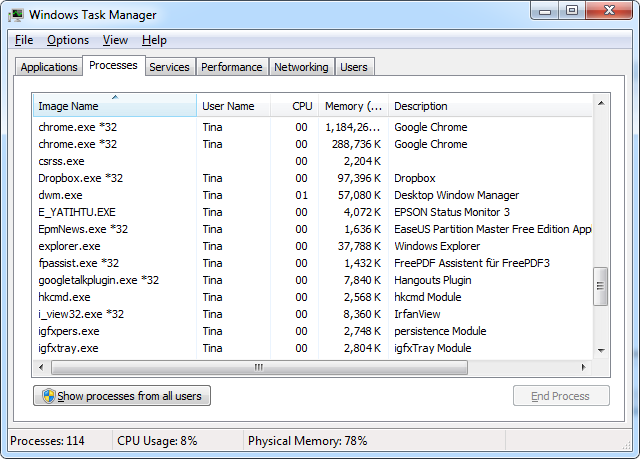
Что показывает Диспетчер задач Windows?
Диспетчер задач — это первый инструмент, куда вы заглядываете при проблемах с производительностью: высокая загрузка CPU, всплески использования памяти, зависания приложений и шум вентилятора. Он отображает процессы, их использование CPU, памяти, диска и сети, а также владельца процесса и описание.
Совет: активируйте «Показать процессы всех пользователей», чтобы увидеть системные процессы и запущенные от других учётных записей.
Чтобы быстро определить «виновника» по ресурсоёмкости, сортируйте список по столбцу CPU или Память. На Windows 8/10/11 интерфейс отличается визуально, но смысл тот же: вкладка «Процессы» для обзора, вкладка «Подробности» для детального анализа.
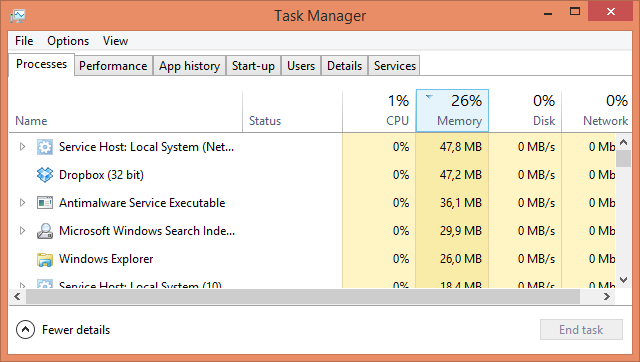
Как получить дополнительную информацию о процессе через Диспетчер задач
Действия, доступные при щелчке правой кнопкой по процессу:
- Открыть расположение файла — показывает реальную исполняемую программу на диске.
- Свойства — метаданные файла, включая дату создания/прибытия.
- Завершить задачу или Дерево процессов — корректно завершает процесс и дочерние.
- В Windows 8+ — Поиск в Интернете по имени процесса.
Эти простые шаги помогают понять, легитимен ли процесс: системные службы обычно находятся в C:\Windows\System32 или в подпапках программ; подозрительные исполняемые файлы часто лежат в временных папках или в пользовательских профилях.
Надёжность процесса: как понять, что безопасно
Малварь часто маскируется под системные процессы (пример: svchost.exe). Признаки подозрительного процесса:
- Запущен от учётной записи пользователя вместо SYSTEM.
- Расположение файла не в стандартной системной папке.
- Описание файла отсутствует или выглядит странно.
- Высокая постоянная нагрузка на CPU/диск/память без явной причины.
Лучший быстрый ресурс — Process Library: обширная база процессов. Введите имя процесса — получите краткую оценку безопасности и типичные сценарии поведения.
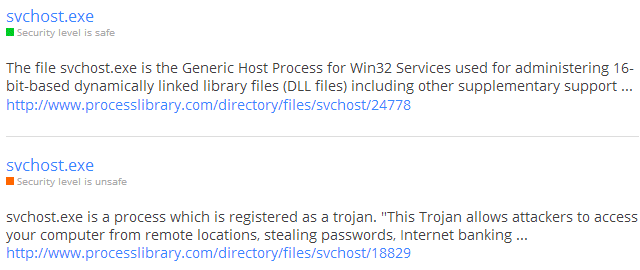
Важно: единственный вердикт по безопасности даёт глубокое сканирование антивирусом и анализ поведения. База данных процессов — помощник, а не окончательное решение.
Что делать, если вы подозреваете малварь
- Попробуйте удалить элемент автозагрузки: часто ПО, которое не нужно, просто стартует автоматически.
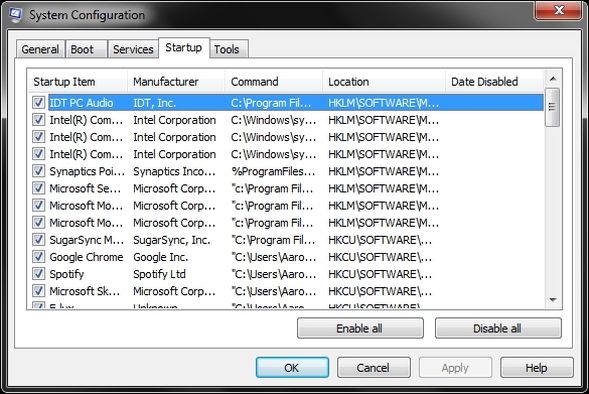
- Если процесс живёт и после удаления автозапуска — просканируйте систему антивирусом и антималварными утилитами (Windows Defender Offline, Malwarebytes, ESET Online Scanner и др.).
- Задавайте вопрос на профильных ресурсах (например, форумы или службы поддержки), приложив имя процесса, путь к файлу и снимок экрана.
- Если подтверждена инфекция — следуйте пошаговым инструкциям по удалению: изоляция, восстановление резервных копий, изменение паролей.
Рекомендация: если сомневаетесь, сделайте офлайн-сканирование с загрузочной флешки или временно отключите сеть до очистки.
Особый случай: Google Chrome
Chrome использует модель процессов: каждая вкладка, расширение и отдельный плагин — это свой процесс. Поэтому в Диспетчере задач Windows вы увидите десятки экземпляров chrome.exe.
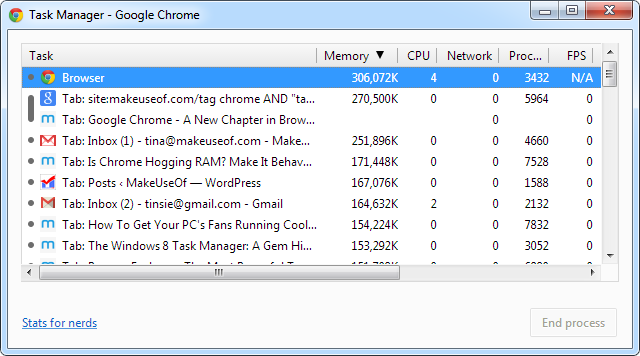
Для Chrome используйте встроенный диспетчер задач браузера (SHIFT + ESC) — он показывает, какие вкладки или расширения потребляют ресурсы. В нём вы можете завершить конкретный процесс браузера без воздействия на другие вкладки.
Когда можно ничего не делать
Если процесс:
- Официально подписан и расположен в системной папке,
- Не запускается от неожиданной учётной записи,
- Не потребляет много ресурсов или делает это кратковременно,
то велика вероятность, что это легитимный системный или служебный процесс. В таком случае оставьте его в покое — некорректное завершение может привести к нестабильности системы.
Быстрый чек-лист для пользователей
- Посмотрите имя процесса и его путь на диске.
- Сортируйте по CPU/Памяти, чтобы найти «виновника».
- Щёлкните правой кнопкой и откройте «Расположение файла».
- Если путь странный — загрузите файл в антивирус или проверьте в Process Library.
- Для браузеров используйте встроенный диспетчер (Chrome — SHIFT + ESC).
Важно: прежде чем завершать процесс, сохраните работу в активных приложениях.
Чек-лист для системного администратора
- Соберите PID, путь, подпись файла, время создания и пользователя процесса.
- Проверьте упоминания процесса в журналах событий Windows.
- Выполните оффлайн-анализ с инструментами типа Autoruns, Sysinternals Process Explorer, VirusTotal.
- При подозрении на компрометацию — изолируйте машину от сети и начните инцидент-рутину.
Мини‑методология диагностики проблем с ресурсами
- Определите метрику проблемы: CPU/Память/Диск/Сеть.
- Отсортируйте процессы по выбранной метрике.
- Для лидера метрики изучите подписи и расположение.
- Отключите автозапуск, завершите процесс, проверьте, повторяется ли проблема.
- При повторении — углублённый анализ с Process Explorer и логами.
Диагностическое дерево в формате Mermaid
flowchart TD
  A[Пользователь видит проблему] --> B{Нужен быстрый фикс?}
  B -- Да --> C[Завершить задачу в Диспетчере]
  B -- Нет --> D[Собрать данные: PID, путь, подпись]
  C --> E{Проблема ушла?}
  E -- Да --> F[Наблюдать]
  E -- Нет --> D
  D --> G[Проверить в Process Library и VirusTotal]
  G --> H{Подозрение на малварь}
  H -- Да --> I[Изолировать машину и сканировать оффлайн]
  H -- Нет --> J[Обновление ПО и драйверов]
  I --> K[Следовать процедурам восстановления]
  J --> F
Критерии приёмки (как понять, что проблема решена)
- Процесс больше не потребляет критического количества ресурсов.
- Отсутствуют повторяющиеся события в журнале Windows, связанных с процессом.
- Антивирус не находит угроз после полного сканирования.
- Пользователь подтверждает восстановление нормальной работы системы.
Таблица рисков и смягчающие меры
| Риск | Вероятность | Влияние | Меры смягчения |
|---|---|---|---|
| Неправильное завершение системного процесса | Средняя | Высокое | Проверить подпись, путь; использовать точки восстановления |
| Ложно-положительный вывод антивируса | Средняя | Среднее | Повторный анализ другим AV, проверка в VirusTotal |
| Устойчивый руткит | Низкая | Очень высокое | Оффлайн-сканирование, переустановка ОС |
Шпаргалка команд и инструментов
- Диспетчер задач — CTRL + SHIFT + ESC или CTRL + ALT + DEL → Диспетчер задач.
- Открыть расположение: Правый клик по процессу → Открыть расположение файла.
- Process Explorer (Sysinternals) — детальный анализ зависимостей и дескрипторов.
- Autoruns — проверка автозагрузок и служб.
- VirusTotal — быстрая проверка хешей и поведения файла.
Примеры, когда стандартный подход не сработает
- Процесс маскируется под svchost.exe, но запущен из нестандартной папки — простой просмотр не выявит руткит.
- Многоуровневые эксплойты запускают легитимные процессы вместе с вредоносным кодом — нужен динамический анализ.
- Заражение бутлоадера или удалённая прошивка — обычный диспетчер задач бессилен.
Альтернативные подходы в таких случаях: офлайн-сканирование с загрузочной флешки, анализ дампов памяти, профессиональная помощь по инцидентам.
Короткие рекомендации по безопасности
- Держите систему и антивирус актуальными.
- Не запускать сомнительные исполняемые файлы и вложения.
- Регулярно проверяйте автозагрузки и расширения браузера.
- Делайте резервные копии важных данных.
Однострочный глоссарий
- PID — идентификатор процесса в системе.
- svchost.exe — контейнер для сервисов Windows.
- Process Explorer — расширенный инструмент для анализа процессов.
Заключение
Диспетчер задач — мощный стартовый инструмент для диагностики проблем с производительностью и подозрительных процессов. Но он редко даёт исчерпывающий ответ: изучите путь файла, подпись и поведение, используйте Process Library и антивирусы. Если проблема серьёзная — изолируйте машину и следуйте процедурам инцидент-менеджмента.
Важно: при сомнениях обратитесь к специалисту — неправильные действия могут усугубить проблему.

Похожие материалы

Несколько аккаунтов Skype: Multi Skype Launcher

Журнал для работы: повысить продуктивность

Персональные звуки уведомлений на Android

Скачивание шоу Hulu для офлайн‑просмотра

Microsoft Start: персонализированная новостная лента
