
Как работать с ISO‑файлами в Linux: Acetone и Furius
Кратко
ISO — это файл-образ оптического диска, который можно монтировать, записывать или использовать как установочный носитель. В статье сравниваются два удобных графических инструмента для Linux — Acetone ISO и Furius ISO Mount — с установочными командами, подсказками по выбору и практическими чеклистами.
ISO-файлы — это архивы, которые в точности представляют содержимое каждого сектора оптического диска. Такой файл позволяет держать «образ» CD или DVD на жёстком диске и использовать его как виртуальный диск (монтировать), либо записать на физический носитель.
Преимущества ISO-образов для пользователей Linux:
- Удобство распространения дистрибутивов и установочных образов.
- Возможность использовать образы как локальные репозитории для обновлений.
- Тестирование в виртуальных машинах без записи на диск.
- Быстрое восстановление системы с помощью записанного диска.
Важно: монтирование и запись ISO требуют прав доступа; для записи обычно используются внешние утилиты (cdrtools, brasero, k3b), а для монтирования — встроенные средства ядра или GUI‑оболочки.
Acetone ISO
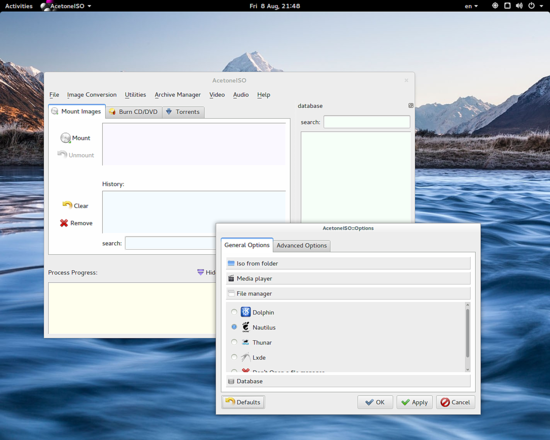
Acetone ISO — свободная программа с множеством функций для работы с образами дисков (ISO, BIN, NRG, MDF, IMG). Она подходит тем, кто хочет не только монтировать образы, но и работать с видео, контрольными суммами и преобразованием форматов.
Установка в Ubuntu:
sudo apt-get install acetoneisoКлючевые возможности Acetone:
- Монтирование/отключение образов в графическом интерфейсе.
- Поддержка множества форматов (ISO, BIN, NRG, MDF, IMG).
- Проверка контрольных сумм (md5).
- Создание ISO из данных, включая создание образов игр (PlayStation).
- Конвертация между форматами образов.
- Проигрывание DVD-образов и извлечение аудио‑дорожек.
- Возможность скачивания видео с YouTube и MetaCafe (через внешние утилиты).
- Открытие и управление торрент‑файлами прямо из окна приложения.
Плюсы Acetone:
- Богатый функционал для мультимедиа‑задач и работы с образами.
- Интеграция с системными приложениями (файловые менеджеры, плееры).
Ограничения:
- Интерфейс местами перегружен; некоторые инструменты находятся в общих меню.
- Дизайн мог бы быть более современным.
Важно: для автоматических операций (скрипты, CI) предпочтительнее использовать терминальные утилиты (mount, dd, growisofs), а Acetone — для интерактивной работы.
Furius ISO Mount
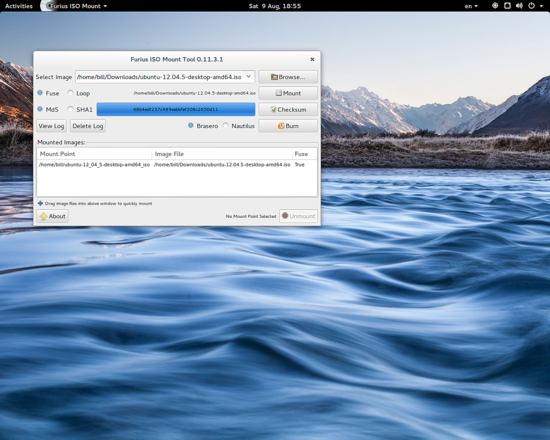
Furius ISO Mount (обычно называют просто Furius) — более простой и целенаправленный графический инструмент для монтирования и записи образов. Поддерживает ISO, IMG, BIN, MDF, NRG и проверку MD5/SHA сумм.
Установка в Ubuntu (пример для пакета .deb):
cd /tmp
wget --no-check-certificate https://launchpad.net/furiusisomount/python/0.11.3.1/+download/furiusisomount_0.11.3.1_all.deb
sudo dpkg -i furiusisomount_0.11.3.1_all.deb
Характерные черты Furius:
- Очень простая и понятная структура интерфейса.
- Быстрое монтирование/отключение образов.
- Проверка контрольных сумм и создание ISO.
Плюсы Furius:
- Лёгкость и предсказуемость в использовании.
- Больше структурированности интерфейса по сравнению с некоторыми альтернативами.
Ограничения:
- Использует устаревшую версию инструментария (GTK2) — желательна модернизация под GTK3/GTK4.
- Меньше мультимедиа‑функций по сравнению с Acetone.
Как выбирать между Acetone и Furius
Краткая методика выбора:
- Определите задачу: простое монтирование / запись образа или мультимедиа‑обработка и конвертация.
- Если нужна простота и скорость — выбирайте Furius.
- Если необходим набор мультимедиа‑инструментов, конвертация и работа с торрентами — Acetone.
- Для автоматизации используйте командную строку (mount, losetup, dd, growisofs).
Ниже — матрица сравнения по частым критериям.
| Критерий | Acetone ISO | Furius ISO Mount |
|---|---|---|
| Поддержка форматов (ISO/BIN/NRG/MDF/IMG) | ✓ | ✓ |
| Мультимедиа (проигрывание, извлечение аудио) | ✓ | — |
| Проверка контрольных сумм (MD5/SHA) | ✓ | ✓ |
| Работа с торрентами | ✓ | — |
| Простота интерфейса | Средняя | Высокая |
| Современный toolkit (GTK3/4) | Частично | Нет (GTK2) |
| Подходит для автоматизации | Нет (GUI) | Нет (GUI) |
Когда графические инструменты не подходят
- Нужна полностью автоматизированная обработка образов в CI/CD — используйте скрипты и утилиты командной строки.
- Работа с большими объёмами данных или специализированными железными ридерами дисков требует профессиональных наборов и тестирования.
Чек-листы по ролям
Десктоп‑пользователь — быстрый чеклист:
- Скачан корректный ISO (проверить размер и md5/sha).
- Выбрано приложение (Acetone для мультимедиа, Furius для простого монтирования).
- Запущено под нужным пользователем (sudo, если нужно записать диск).
- После монтирования доступ к файлам проверен на чтение.
Системный администратор — быстрый чеклист:
- Образы хранить в безопасном каталоге с контролем версий/подписью.
- Автоматизировать проверку контрольных сумм при загрузке.
- Для массовой записи использовать терминальные инструменты и шаблоны развертывания.
Тестер/QA — быстрый чеклист:
- Тестовый VM использует тот же ISO для воспроизводимости багов.
- Проверить целостность образа (md5/sha).
- Прогнать установку в изолированной среде и сохранять логи.
Критерии приёмки
- ISO корректно монтируется и читается без ошибок.
- Контрольная сумма совпадает с заявленной.
- После записи на диск носитель можно загрузить (если это применимо).
- Для мультимедиа: файлы воспроизводятся корректно и дорожки правильно извлечены.
Мини‑методология: быстрый SOP для монтирования ISO
- Скачайте образ и проверьте контрольную сумму (md5/sha).
- Выберите инструмент: Acetone (фичи) или Furius (простота).
- Смонтируйте образ через GUI или командой mount/losetup.
- Проверьте целостность файлов и доступность контента.
- При необходимости запишите образ на диск с root‑правами.
Небольшая диаграмма принятия решения
flowchart TD
  A[Нужна ли простота?] -->|Да| B[Furius]
  A -->|Нет, нужны мультимедиа‑функции| C[Acetone]
  B --> D{Нужно ли автоматизировать?}
  C --> D
  D -->|Да| E[Использовать CLI: mount/dd/losetup]
  D -->|Нет| F[GUI выбран]
Краткий словарь терминов
- ISO — файл‑образ оптического диска, поблочно копирующий содержимое диска.
- Монтирование — подключение образа как виртуального диска, чтобы читать файлы.
- Запись (burn) — запись образа на физический CD/DVD.
- MD5/SHA — алгоритмы хеширования для проверки целостности образа.
Памятка по безопасности и приватности
- Проверяйте цифровые подписи и контрольные суммы перед использованием скачанного ISO.
- Храните образы в доступных только доверенным пользователям местах.
- Не загружайте и не запускайте неизвестные образы без проверки содержимого.
Заключение
Acetone ISO и Furius ISO Mount — два полезных графических инструмента для работы с образами в Linux. Furius хорош для простых и быстрых задач, Acetone — для тех, кому нужны дополнительные мультимедиа-возможности и форматы. Для автоматизации и массовых операций следует отдавать предпочтение командной строке и специализированным скриптам.
Ключевые выводы:
- Выбирайте Furius для простого монтирования и скорости.
- Выбирайте Acetone для мультимедиа‑обработки и дополнительных функций.
- Для CI/автоматизации используйте командную строку.

Похожие материалы

Несколько аккаунтов Skype: Multi Skype Launcher

Журнал для работы: повысить продуктивность

Персональные звуки уведомлений на Android

Скачивание шоу Hulu для офлайн‑просмотра

Microsoft Start: персонализированная новостная лента
