
Как искать файлы в Linux: find против grep
Быстрые ссылки
Using find Instead of grep
Using Regular Expressions (Regex) With find
grep — это утилита для поиска совпадений в тексте файлов или в стандартном вводе. Иногда нужно искать не содержимое, а имена файлов. Для этого существуют несколько способов, но наиболее надёжный — использовать find, потому что он работает напрямую с файловой системой и умеет обходить подкаталоги.
Использование find вместо grep

Утилита grep принимает входные строки и ищет в них шаблоны или регулярные выражения, печатая строки с совпадениями. Теоретически можно использовать grep для поиска имён файлов, если сначала сгенерировать список имён (например, через ls или оболочковые подстановки). Но это ненадёжно при вложенных каталогах, пробелах или специальных символах в именах.
Пример неидеального варианта, который может работать только в простых случаях:
grep "" ./file* -lВместо таких ухищрений лучше применять find. Это стандартный инструмент для поиска файлов и каталогов, он рекурсивно обходит дерево каталогов и предоставляет подробные опции для фильтрации и действий над найденными объектами.
Самый простой паттерн — передать вывод find в grep, если у вас уже есть скрипты с grep:
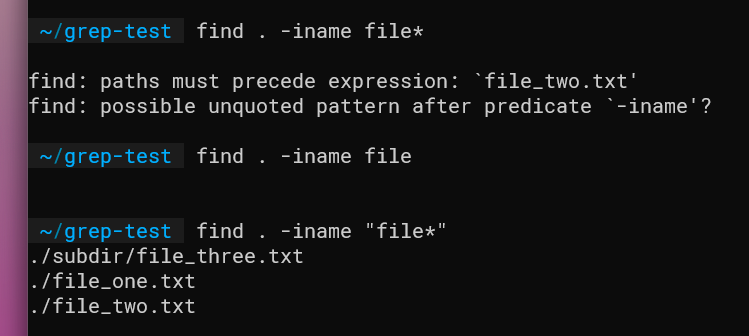
find | grep "file"Но чаще полезно использовать встроенные фильтры find и обходиться без grep:
find . -iname 'file_*.txt'Ключевые советы:
- Используйте -name для точного сравнения с учётом регистра. Пример:
-name 'report.txt'. - Используйте -iname для нечувствительного к регистру поиска. Пример:
-iname 'report.TXT'найдёт иreport.txtиREPORT.TXT. - Добавляйте -type f для поиска только файлов или -type d для каталогов.
- Для защиты от нежелательных удалений сначала выводите результаты, затем применяйте -exec или xargs.
find . -type f -iname 'file_*.txt' -print
find . -type f -iname 'file_*.txt' -exec md5sum {} +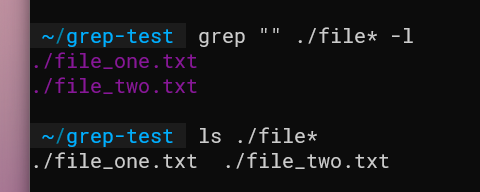
Использование регулярных выражений с find
find поддерживает регулярные выражения через опцию -regex. Обратите внимание: в отличие от -name и -iname, -regex сопоставляет полный путь начиная с каталога, где выполнен find (обычно .). Это означает, что шаблон должен учитывать путь, например ./ или .*/ перед именем файла.
Пример базового регулярного выражения:
find . -regex './file.*'Этот шаблон подойдёт для файлов в текущем каталоге, начинающихся с file. Но он не найдёт файлы в подкаталогах, потому что в пути перед именем файла отсутствует фрагмент .*/. Чтобы учесть любой путь перед именем, используйте:
find . -regex '.*/file.*'Чтобы выбирать тип регулярных выражений, применяйте -regextype. На разных платформах поведение может отличаться (GNU find vs BSD/macOS), поэтому проверяйте man-страницу:
find . -regextype posix-extended -regex '.*/file[0-9]+\.txt'Важно: экранируйте точки и специальные символы. Если вы хотите поискать подстроку в имени без учёта остальных символов, используйте -name '*substring*' или -iname '*substring*'.
Полезные приёмы и примеры
- Найти все обычные файлы с расширением .log в каталоге и подкаталогах:
find /var/log -type f -name '*.log'- Искать без учёта регистра и выполнить команду над результатом:
find . -type f -iname '*.conf' -exec grep -H "option" {} +- Безопасно удалить найденные файлы (с подтверждением):
find . -type f -name 'tmp_*' -ok rm {} \;- Обработка имён с пробелами и спецсимволами с помощью -print0 и xargs -0:
find . -type f -name '*.mp4' -print0 | xargs -0 du -h- Ограничение глубины поиска (полезно для ускорения):
find . -maxdepth 2 -type f -name '*.py'Когда find может подвести
- Разные реализации find имеют разные опции. На macOS/BSD некоторые флаги могут отсутствовать. Всегда проверяйте man find.
-regexсопоставляет полный путь — легко ошибиться без префикса.*/.- Неправильные кавычки или отсутствие экранирования приводят к ошибкам или к тому, что оболочка подставит файлы вместо паттерна.
- Запуск
-exec rmбез проверки списка может привести к потере данных. Всегда сначала прогоняйте поиск с-print.
Быстрый чеклист для ролей
Системный администратор:
- Используйте -type и -maxdepth, чтобы ограничить набор файлов.
- Тестируйте команды с -print перед -exec.
- При удалении применяйте -ok для подтверждения.
Разработчик:
- Для поиска исходников используйте -iname и -path для исключений.
- Применяйте xargs -0 для безопасной передачи имён файлов в сборки.
Скриптер/автоматизация:
- Логируйте результаты поиска.
- Указывайте абсолютные пути для стабильности.
- Убедитесь, что команда совместима с целевым окружением (GNU vs BSD).
Мини-методология: как безопасно искать и действовать
- Сформулируйте критерии поиска (имя, тип, размер, дата).
- Запустите
findс фильтрами и-printдля проверки результатов. - При необходимости уточните шаблон или глубину поиска.
- Примените действие:
-exec,-ok, или-print0 | xargs -0. - Проверьте логи и выполните откат при ошибке.
Шпаргалка (cheat sheet)
- -name ‘pattern’ — имя файла (учитывается регистр)
- -iname ‘pattern’ — имя файла без учёта регистра
- -type f|d — файл или каталог
- -maxdepth N — не заходить глубже N уровней
- -print0 и xargs -0 — безопасная передача имён с пробелами
- -regex и -regextype — полноценные регулярные выражения
- -exec cmd {} + — выполнить команду над найденными файлами
- -ok cmd {} \; — то же, но с подтверждением
Советы по безопасности и совместимости
- Не удаляйте файлы одной командой без проверки.
- Для кросс-платформенных скриптов проверяйте доступность
-regextypeи других опций. - Учтите права доступа:
findбудет пытаться зайти в каталоги, к которым у процесса нет прав, и выдаст ошибки.
Краткое резюме
find — это основной инструмент для поиска файлов в Linux и Unix-подобных системах, когда нужен надёжный рекурсивный поиск по имени, типу, дате и другим атрибутам. grep остаётся лучшим выбором для поиска по содержимому файлов. Комбинируйте find с xargs, -exec и безопасными приёмами (-print0, -ok), чтобы получить мощные и предсказуемые результаты.
Важно: всегда сначала просматривайте найденные файлы, а затем выполняйте действия, которые могут изменить данные.
Ключевые команды и паттерны можно использовать в скриптах, но учитывайте различия между реализациями утилит на разных системах.

Похожие материалы

Несколько аккаунтов Skype: Multi Skype Launcher

Журнал для работы: повысить продуктивность

Персональные звуки уведомлений на Android

Скачивание шоу Hulu для офлайн‑просмотра

Microsoft Start: персонализированная новостная лента
