
Как выйти в прямой эфир на Facebook — пошагово

Кратко: вы можете выходить в прямой эфир на Facebook с компьютера и с мобильного. В статье — пошаговые инструкции, советы по настройке качества и приватности, чек-листы для ведущего и модератора, а также раздел с типичными ошибками и их решением.
Быстрые ссылки
- Выйти в эфир на Facebook с компьютера
- Начать прямую трансляцию на Facebook с мобильного
Если вы пользователь Facebook, вы можете начать прямую трансляцию и общаться с аудиторией в реальном времени. Это работает на компьютере и на мобильном устройстве. Ниже — подробное руководство с иллюстрациями и практическими советами.
Важное определение: прямая трансляция — видеопередача в реальном времени, видимая для выбранной аудитории на платформе.
Выйти в эфир на Facebook с компьютера
Если вы на компьютере, откройте сайт Facebook в браузере. Рекомендуется Google Chrome, но функция работает и в других современных браузерах.
- Откройте браузер и авторизуйтесь в Facebook.
- В верхней части ленты, под полем создания поста, нажмите “Live Video”.

- Facebook откроет страницу “Create Live Video”. Справа нажмите “Go Live”.

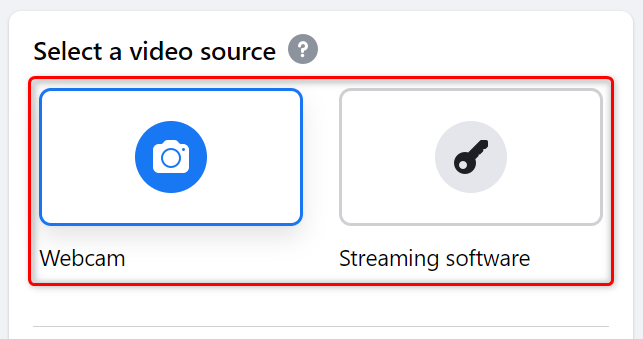
- В левой колонке выберите опцию “Connect Video Source” и укажите источник видео: вебкамера или программное обеспечение для стрима (например, OBS). В этом руководстве показан вариант с вебкамерой.
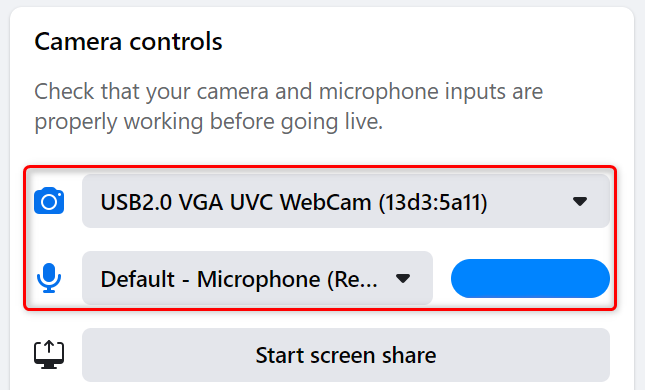
- Промотайте до раздела “Camera Controls”. Выберите камеру и микрофон, которые будете использовать. В блоке “Video” появится предпросмотр изображения.
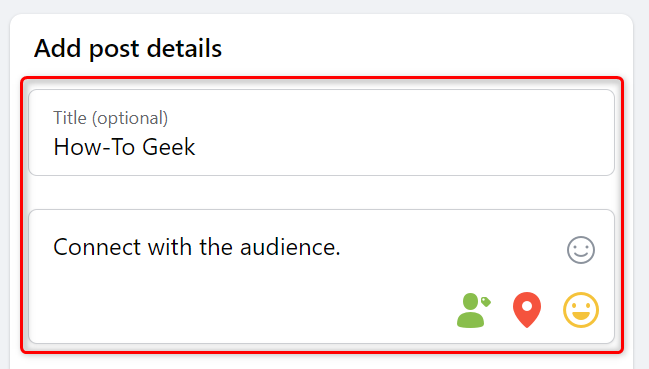
- Справа, в разделе “Post Details”, задайте название и описание трансляции. Короткое, понятное название помогает привлечь зрителей.
- В левой колонке проверьте дополнительные настройки: кто может видеть трансляцию, публиковать ли анонс в ленте, включить ли комментарии и пр.
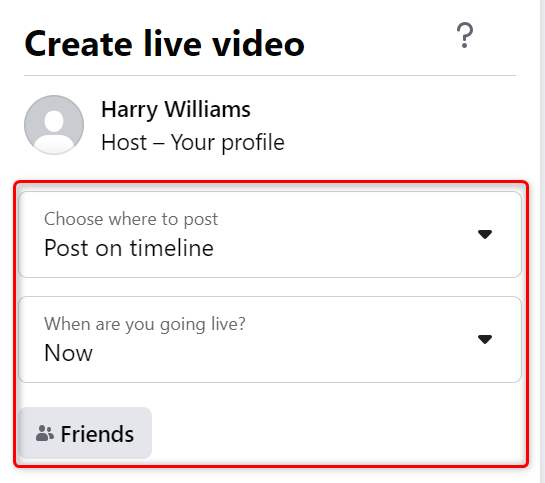
Важно: проверьте права доступа к камере и микрофону в браузере перед стартом.
- Когда всё готово, нажмите кнопку “Go Live” внизу слева.
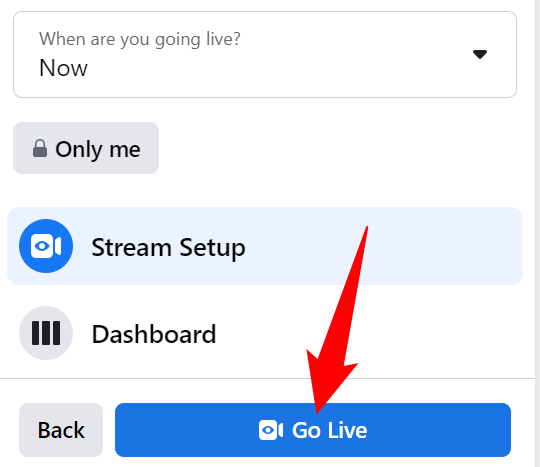
Facebook покажет обратный отсчёт. После него эфир начнётся, и вы увидите интерфейс для взаимодействия с аудиторией: комментарии, реакции и статистику.
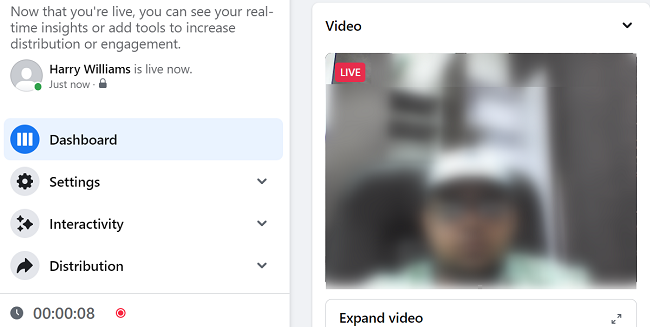
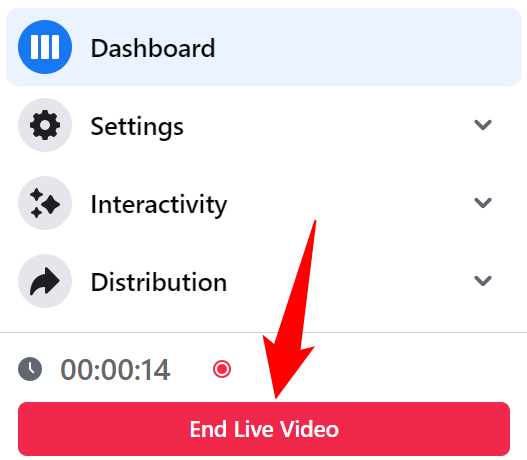
- Чтобы завершить эфир, в нижнем левом углу нажмите “End Live Video”, затем подтвердите “End”.
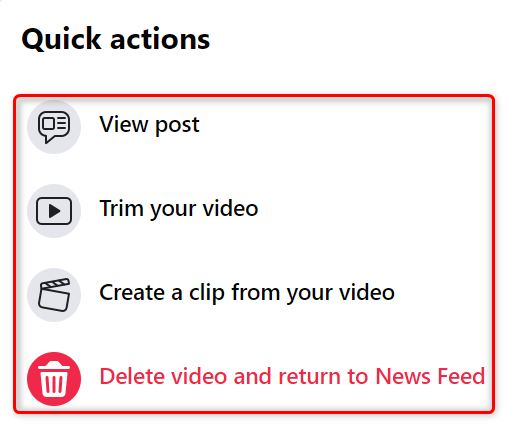
- После окончания Facebook предложит меню “Quick Actions” для обработки записи: сохранить, опубликовать или удалить.
И всё — вы встречаетесь со своей аудиторией в прямом эфире.
Начать прямую трансляцию на Facebook с мобильного
Чтобы выйти в эфир с iPhone, iPad или Android, используйте официальное приложение Facebook.
- Откройте приложение Facebook и авторизуйтесь.
- В верхней части ленты нажмите “Live”.
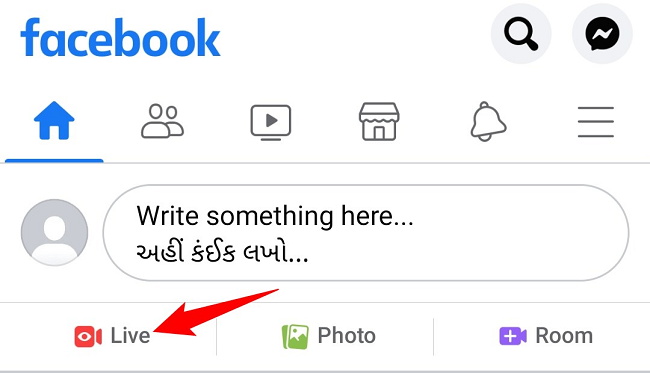
Если приложение запрашивает доступ к микрофону и камере, разрешите. После этого вы увидите предпросмотр камеры.
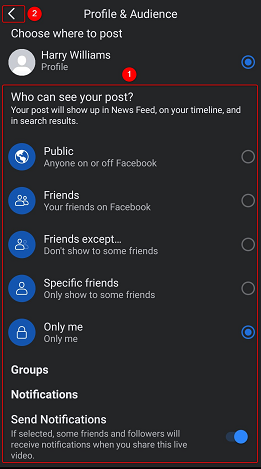
Перед стартом полезно проверить настройки аудитории: нажмите своё имя вверху и выберите, кто сможет смотреть трансляцию. Здесь же можно включить уведомления для подписчиков.
После настройки вернитесь к экрану эфира, нажав стрелку назад вверху.
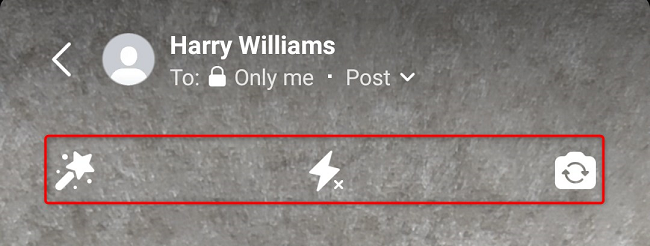
На главном экране сверху расположены три значка:
- волшебная палочка — добавляет визуальные эффекты и фильтры;
- молния — включает фонарик/подсветку;
- камера с круговой стрелкой — переключает между фронтальной и основной камерами.
Внизу можно добавить описание трансляции. Нажмите иконку человека, чтобы пригласить кого-то присоединиться в совместный эфир. Дополнительные опции спрятаны в меню (три горизонтальные линии).
Когда готовы — нажмите кнопку “Go Live”.

В эфире в левом верхнем углу появится значок “Live”. Общайтесь с аудиторией и используйте реакции, фильтры и приглашённых гостей.

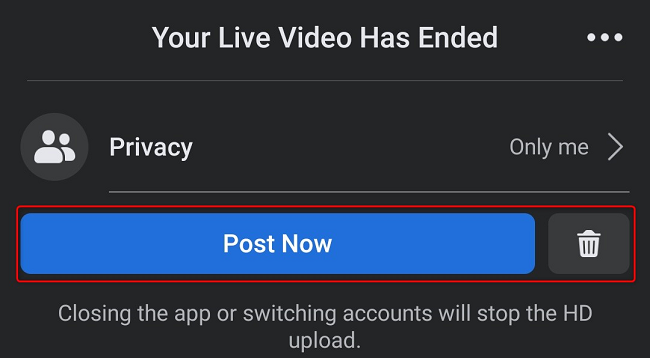
Чтобы завершить трансляцию, в правом нижнем углу нажмите “Finish”.
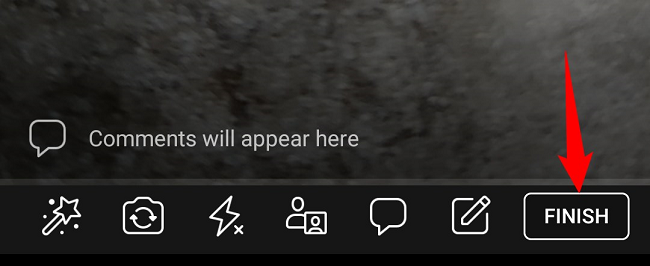
После окончания можно сразу опубликовать запись кнопкой “Post Now” или удалить её через иконку корзины.
Настройки и персонализация трансляции
- Аудитория: выбирайте между публичной трансляцией, только для друзей или ограниченной аудиторией. Это ключевой выбор для приватности.
- Комментарии и модерация: при большом трафике назначьте модератора, чтобы быстро удалять неподобающие комментарии.
- Внешние инструменты: можно подключить OBS или другое ПО через “Streaming Software” для профессионального управления сценами и источниками.
Важно: если вы используете стороннее ПО, убедитесь, что ключ и URL вещания введены корректно.
Советы по качеству видео и звука
- Стабильное подключение: подключитесь к проводному Ethernet или к надёжной сети Wi‑Fi.
- Освещение: используйте мягкий источник света спереди, избегайте резких контровых бликов.
- Аудио: внешний USB‑микрофон даст заметно лучшее звучание, чем встроенный микрофон ноутбука.
- Резервный план: если связь упала, имейте второй интернет-канал (мобильный тетеринг).
Чек-листы по ролям
Чек-лист для ведущего:
- Проверил камеру и микрофон.
- Настроил название и описание.
- Выбрал аудиторию.
- Подготовил план эфира (ввод, основной блок, Q&A, завершение).
Чек-лист для технического оператора:
- Проверил подключение OBS/стриминга.
- Убедился в стабильности битрейта.
- Настроил сцены и источники.
- Назначил модераторов на чат.
Чек-лист для модератора:
- Подготовил список запрещённых слов.
- Знает процедуру удаления/блокировки пользователей.
- Отслеживает вопросы и помечает важные для ведущего.
Распространённые проблемы и их решение
Проблема: плохой звук.
- Проверьте подключение микрофона.
- Уменьшите чувствительность входа в настройках аудио.
Проблема: трансляция зависает/прерывается.
- Переключитесь на проводной интернет.
- Снизьте разрешение и битрейт в настройках вещания.
Проблема: зрители не видят видео.
- Проверьте настройки приватности (аудитория).
- Убедитесь, что браузер или приложение имеют доступ к камере.
Когда лучше не выходить в эфир — контрпримеры
- Слабый интернет — лучше записать видео заранее и опубликовать.
- Неподготовленный или чрезмерно эмоциональный спикер — риски репутационных потерь.
- Использование защищённых материалов без разрешения — возможны блокировки.
Альтернативные подходы к прямым трансляциям
- Запись и публикация видео по расписанию (pre‑record) — меньше рисков, больше контроля качества.
- Использование платформ для многоплатформенных трансляций (Restream, StreamYard) — сразу выход на несколько площадок.
- Прямой эфир через Discord — удобен для игровых стримов и узких сообществ.
Мини‑методология: перед выходом в эфир (5‑минутный SOP)
- За 10 минут до эфира: проверьте соединение и уровень батареи.
- За 5 минут: откройте предпросмотр, включите звук и камеру, проверьте кадрирование.
- За 2 минуты: подтвердите название и аудиторию, откройте чат модераторам.
- В момент старта: корректный приветственный текст в описании, краткий план для зрителей.
- После окончания: сохраните запись и опубликуйте её на таймлайне.
Риски и способы их снижения
Риск: токсичные комментарии — Митигирование: быстрое модераторское вмешательство и фильтры. Риск: утечка личной информации — Митигирование: не демонстрировать приватные документы/экраны. Риск: снижение качества трансляции из‑за сети — Митигирование: снижение битрейта и переход на аудио‑трансляцию.
Критерии приёмки
- Видео и аудио воспроизводятся у зрителей без критических прерываний.
- Правильная аудитория назначена и конфиденциальность соблюдена.
- Запись эфира сохранена или опубликована после завершения.
Однострочный глоссарий
- Битрейт: скорость передачи медиаданных; влияет на качество и стабильность видео.
- OBS: бесплатное ПО для управления сценами и прямыми трансляциями.
- Тетеринг: использование мобильного интернета с телефона для подключения других устройств.
Короткие советы безопасности и приватности
- Не показывайте личные документы и пароли в кадре.
- Проверьте настройки аудитории перед началом.
- Используйте двухфакторную аутентификацию в аккаунте Facebook.
Итог
Выход в прямой эфир на Facebook доступен и на компьютерах, и на мобильных устройствах. Подготовка, контроль качества и модерация чата делают эфир профессиональным и безопасным. Если интернет ненадёжен или вы сомневаетесь в контенте, лучше записать видео заранее или использовать многоплатформенные сервисы.
Важно: тестируйте трансляции в закрытом режиме, прежде чем выходить в публичный эфир.
Дополнительно: если вы используете Discord для стриминга игр, платформа тоже поддерживает режим “Go Live” для небольших аудиторий.

Похожие материалы

Несколько аккаунтов Skype: Multi Skype Launcher

Журнал для работы: повысить продуктивность

Персональные звуки уведомлений на Android

Скачивание шоу Hulu для офлайн‑просмотра

Microsoft Start: персонализированная новостная лента
