
Как вернуть рутированный Android к заводскому состоянию
Важно: любые операции с прошивкой и загрузчиком могут привести к потере данных и аннулированию гарантии. Перед началом выполните полную резервную копию и убедитесь, что батарея заряжена минимум на 50%.
О чём этот материал
Это подробное практическое руководство для пользователей, которые хотят вернуть рутированный Android‑телефон к стоковому состоянию. Мы разберём три основных метода, дадим пошаговые инструкции, чеклисты для разных ситуаций (продажа, гарантийный ремонт, восстановление после брака), рекомендации по безопасности и минимизацию потерь данных.
Основные варианты действий:
- Восстановление Nandroid‑резервной копии.
- Прошивка стоковой ROM.
- Прошивка factory image от производителя.
1. Восстановление Nandroid‑резервной копии
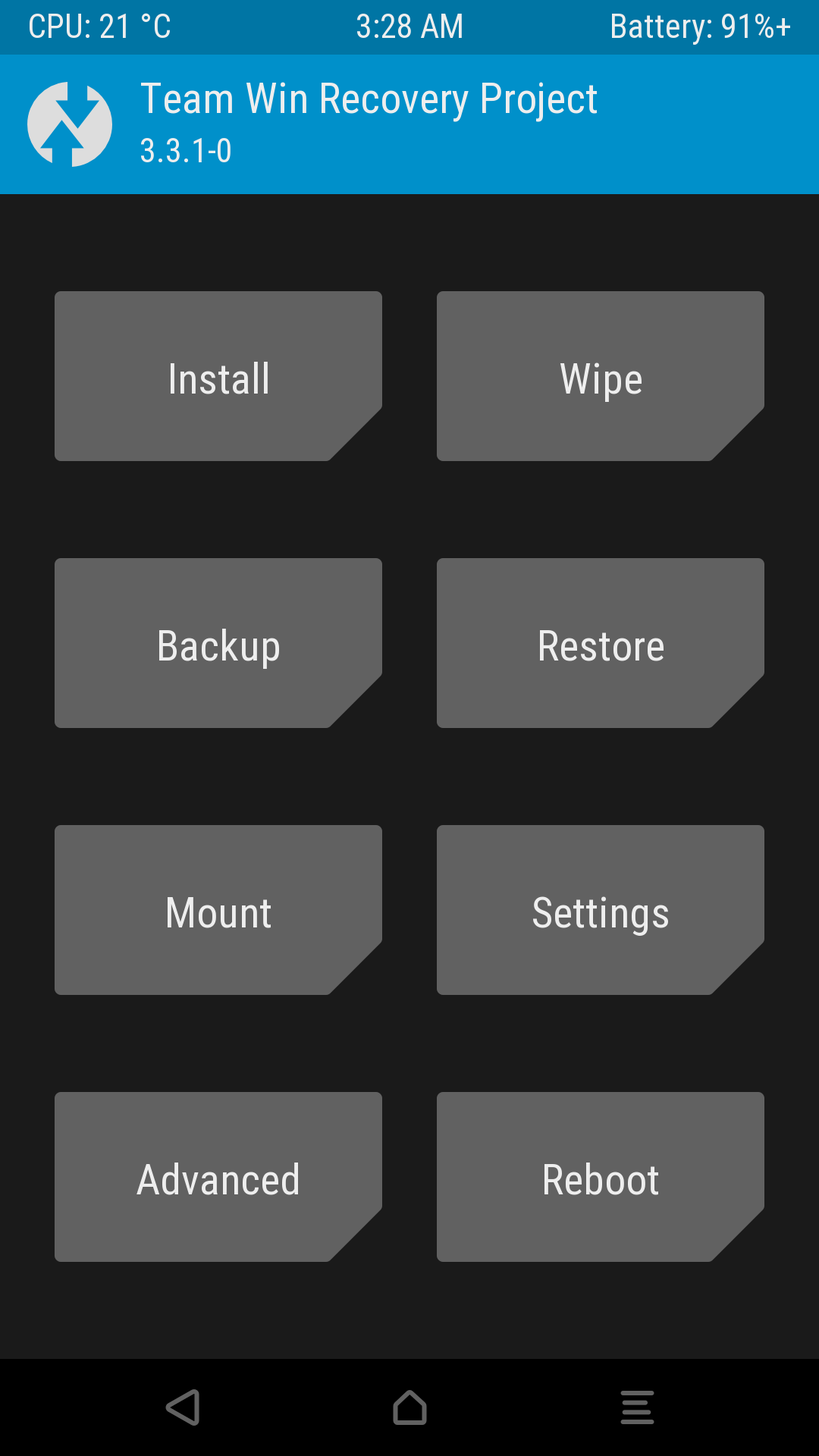
Когда подходит: у вас есть актуальная Nandroid‑копия, сделанная в кастомном рекавери (обычно TWRP). Плюсы: быстро, сохраняет систему и данные в том состоянии, в котором вы делали копию. Минусы: восстановление вернёт приложения и настройки, которые вы могли удалить позже.
Краткое определение: Nandroid‑резервная копия — полная снапшот‑копия разделов устройства (system, data, boot, recovery и пр.), созданная рекавери.
Когда стоит использовать
- У вас есть свежая Nandroid‑копия, сделанная до рутирования или до установки модов.
- Вы хотите минимизировать риск и вернуть устройство в проверённое состояние.
Как восстановить Nandroid‑копию
- Перезагрузите телефон в кастомное рекавери (рекомендуется TWRP).
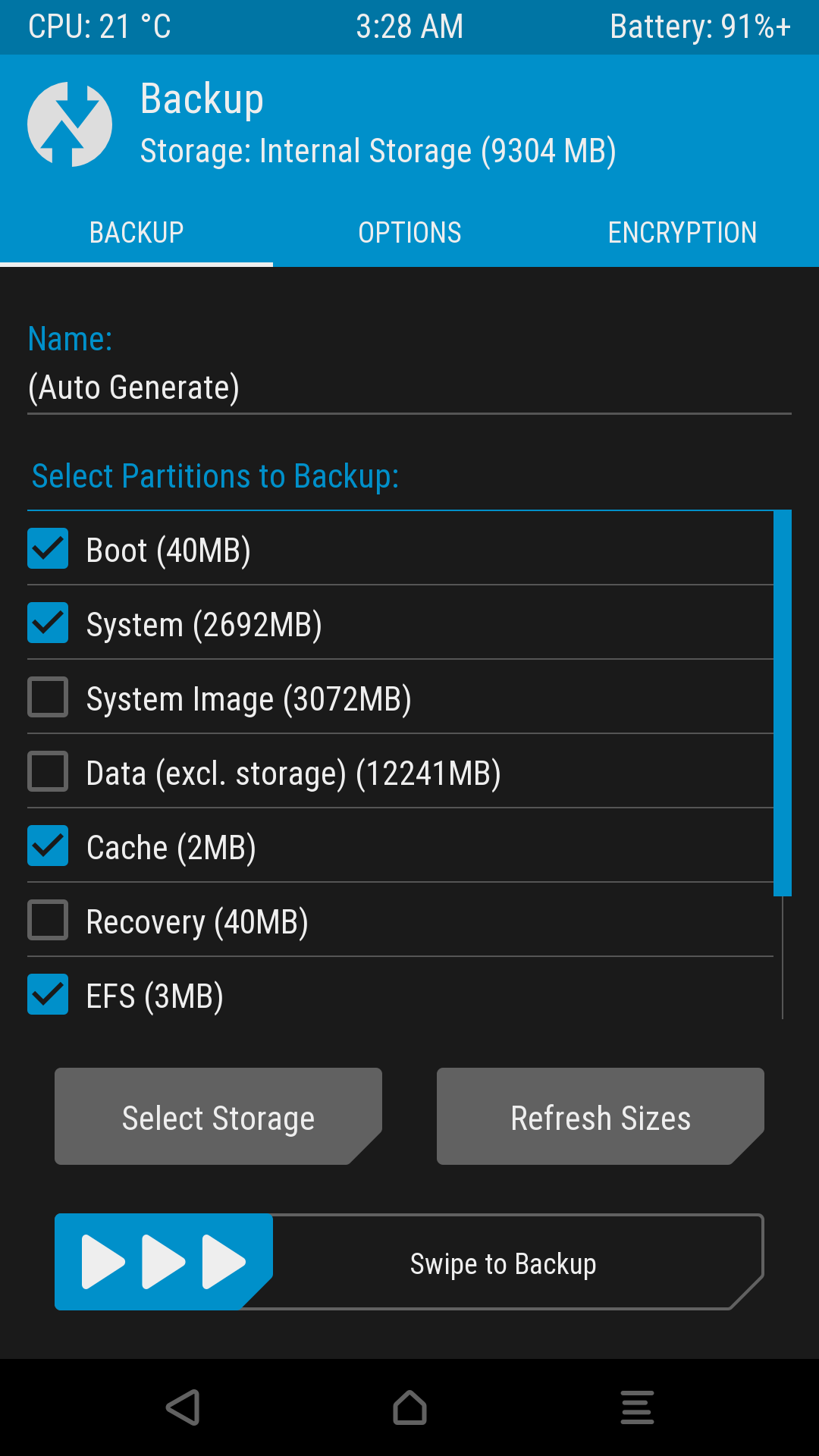
- Выберите раздел Restore. Появится список доступных бэкапов.
- Укажите бэкап, соответствующий стоковой прошивке.
- Отметьте нужные разделы (обычно все разделы). Лучше восстановить все, чтобы не осталось следов модификаций.
- Проведите ползунок Swipe to Restore и дождитесь завершения.
- Перезагрузите устройство.
После восстановления вы вернётесь на ту версию ОС и на тот набор приложений, которые были в момент создания копии. Если бэкап был сделан в стоковом состоянии — вы получили стоковую систему.
Как удалить root после восстановления
- Если у вас был SuperSU: в нём есть опция Full Unroot (вкладка Settings → Full Unroot). Затем перезагрузите устройство.
- Если у вас был Magisk: откройте приложение Magisk Manager → Uninstall → Complete Uninstall.
Блокировка загрузчика
Если нужно вернуть устройство полностью «как из коробки», заблокируйте загрузчик. На большинстве устройств это делается через fastboot:
fastboot oem lock
# или
fastboot flashing lock
Блокировка загрузчика выполнит полный сброс данных (factory reset). Делайте это только когда готовы потерять все данные на устройстве.
2. Прошивка стоковой ROM
Когда подходит: Nandroid‑бэкап отсутствует или устарел, но для вашего устройства доступны стоковые прошивки (официальные или сообществом). Этот путь часто требует полного сброса данных.
Преимущества:
- Можно найти предустановленные (pre‑rooted) варианты.
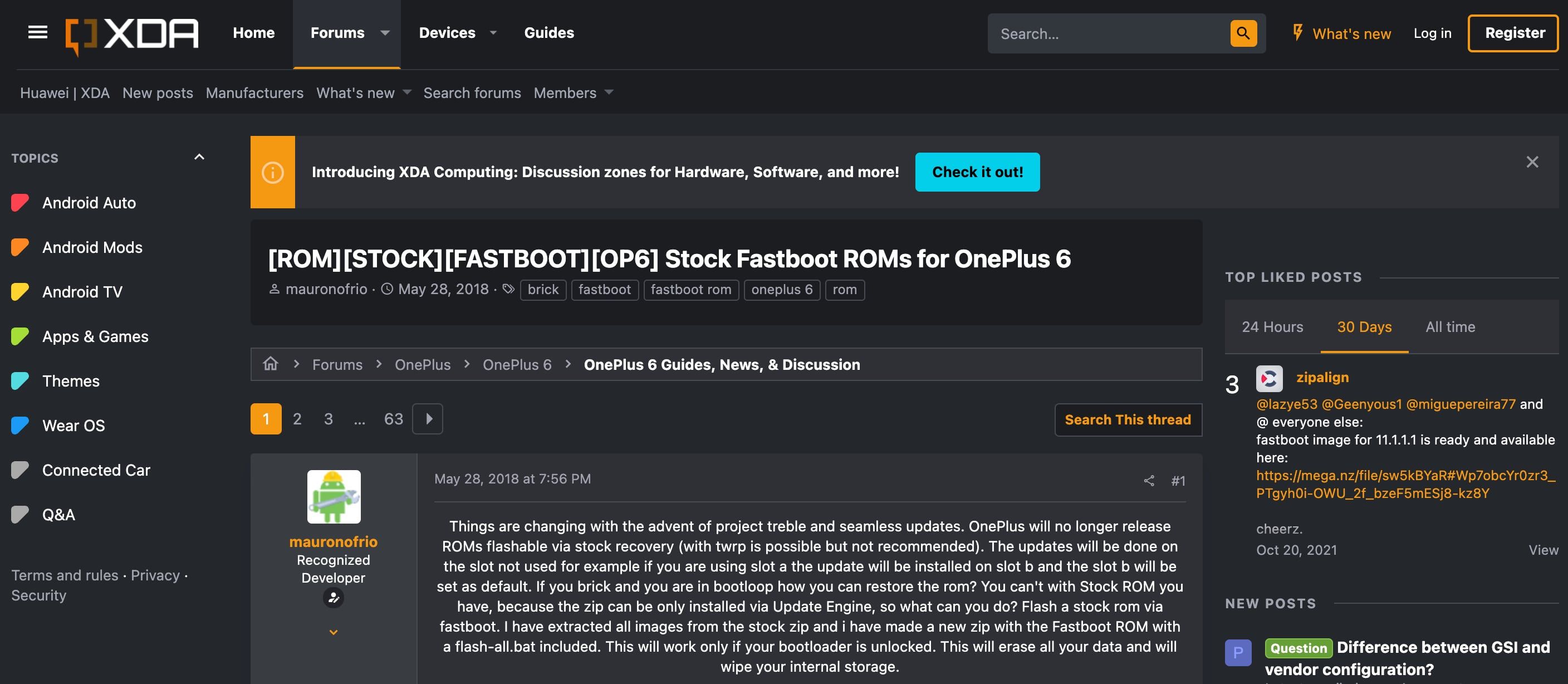
- Подходит для популярных моделей с активным сообществом (XDA Developers).
Ограничения:
- Для малоизвестных устройств стоковый ROM может быть недоступен.
- Не всегда гарантируется полная «чистота» от модификаций, если ROM собран сообществом.
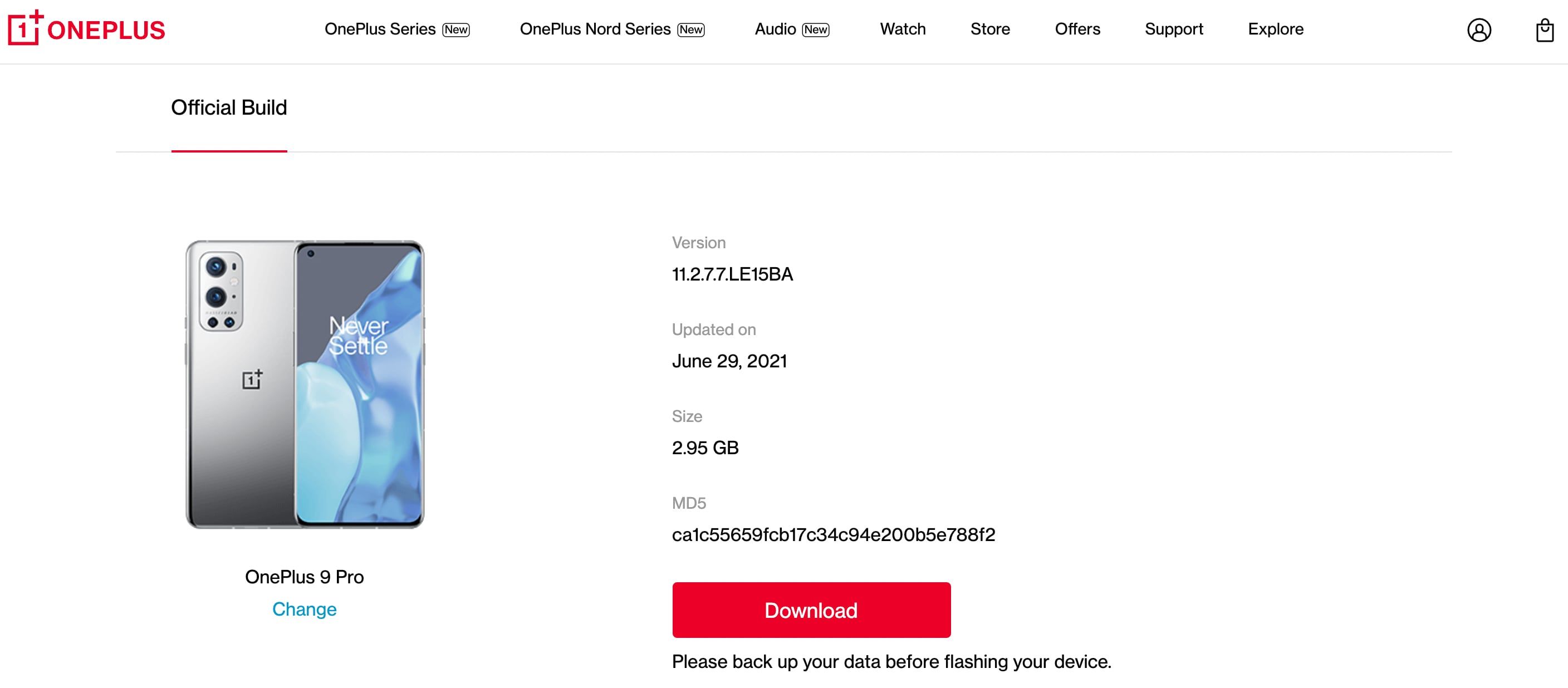
Как прошить стоковую ROM
- Найдите ROM для вашей модели. Проверьте официальные сайты и тематические форумы (XDA). Убедитесь, что ROM подходит под точную модель и версию региона.
- Скачайте ROM на устройство или на компьютер.
- Сделайте резервную копию важных данных (фото, контакты, мессенджеры). Многие данные можно сохранить отдельно без полного Nandroid‑бэкапа.
- Загрузитесь в рекавери.
- Рекомендуется выполнить Wipe → Factory Reset. Без этого возможны конфликты и bootloop.
- Выберите Install и укажите архив ROM. Подтвердите установку.
- После прошивки перезагрузите устройство.
Если ROM не рутирован и вам нужно полное совпадение со стоком — заблокируйте загрузчик через fastboot.
Когда оставлять устройство с рутом
Иногда вы целенаправленно ставите предустановленный стоковый ROM с root (pre‑rooted). Это уместно, если:
- Вы хотите использовать приложения с расширенными привилегиями.
- Планируете дальше управлять системой, сохраняя фирменную прошивку.
Если же готовитесь к продаже или на гарантийный ремонт, лучше полностью удалить root и заблокировать загрузчик.
3. Прошивка factory image от производителя
Когда подходит: нужен максимально «чистый» результат — вернуть состояние, близкое к заводскому. Factory image чаще всего обеспечивает полное восстановление системных разделов и стокового рекавери.
Кто выпускает factory image: Google и некоторые производители публикуют официальные образы. Для других брендов образы могут быть доступны на сервисных порталах или сторонних ресурсах.
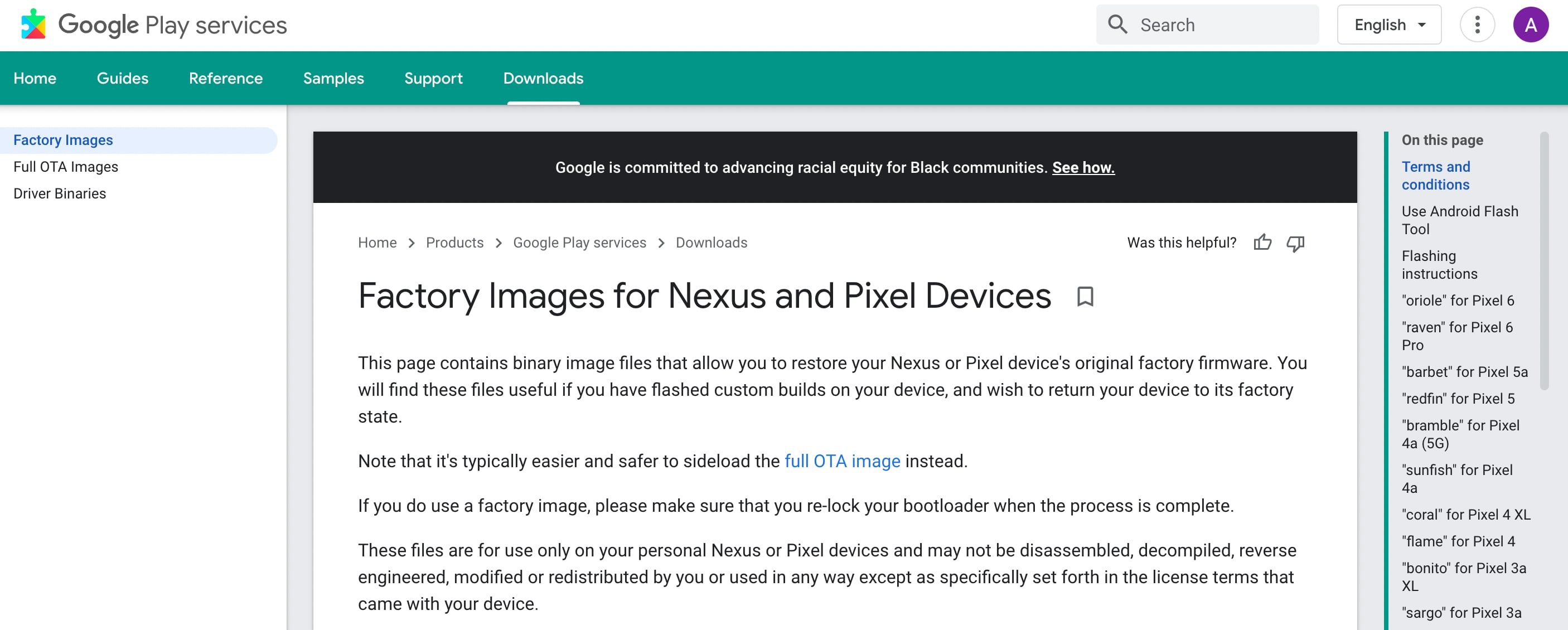
Плюсы и минусы
Плюсы:
- Наиболее надёжный способ получить оригинальное ПО.
- Лучше всего подходит для полного восстановления работы и для устранения «кирпичей».
Минусы:
- Иногда требует навыков работы с ADB/fastboot и командной строкой.
- В большинстве случаев ведёт к полной очистке устройства.
Как прошить factory image (на примере Pixel)
- Установите ADB и Fastboot на компьютере.
- Скачайте factory image с сайта производителя. Распакуйте на рабочем столе.
- Подключите устройство по USB и загрузитесь в fastboot mode.
- Откройте терминал или командную строку в папке с образами.
- Выполните:
# На Windows
flash-all.bat

# На macOS / Linux
./flash-all.sh- Дождитесь окончания и перезагрузите устройство.
После прошивки заблокируйте загрузчик, если требуется чистая заводская конфигурация.
Альтернативные инструменты
- Для Samsung обычно используют Odin/Heimdall.
- Для устройств других брендов — официальные сервисные утилиты.
Всегда используйте файлы с официальных сайтов или доверенных источников.
Сравнение методов — что выбрать
- Нужна скорость и сохранение данных → Nandroid‑восстановление.
- Нужен сток, но допустим сброс данных → прошивка стоковой ROM.
- Требуется полное восстановление или исправление серьёзного брака → factory image.
Чеклист перед началом (минимум)
- Заряд аккумулятора ≥ 50%.
- Резервная копия важных данных (фото, контакты, мессенджеры экспортированы).
- Скачаны нужные образы и инструменты (ADB/fastboot, рекавери образ).
- Убедитесь, что у вас есть драйверы USB для вашего устройства.
- Ознакомьтесь с конкретной инструкцией для модели (форумы, официальный сайт).
Роль‑ориентированные чеклисты
Для продажи:
- Выполнить factory image или полную прошивку стока.
- Удалить учетные записи (Google, OEM). Проверить FRP (Factory Reset Protection).
- Заблокировать загрузчик.
- Сделать заводской сброс перед отправкой покупателю.
Для гарантийного ремонта:
- Сохранить логи и описать проявление проблемы.
- Если возможно, прошить factory image и заблокировать загрузчик.
- Сохранить копии действий и скриншоты.
Для разработчика:
- Сохраняйте Nandroid‑бэкапы до значимых изменений.
- Используйте pre‑release образы на тестовом устройстве.
- Документируйте последовательность шагов и команды.
Критерии приёмки
Устройство считается успешно возвращённым к заводскому состоянию, если выполнены все пункты:
- Система загружается без ошибок в стоковом рекавери.
- Root‑права отсутствуют (проверено через su/Root Checker).
- Загрузчик заблокирован, если это требовалось.
- Все пользовательские данные удалены (при необходимости).
Риски и меры снижения
- Потеря данных: всегда делайте резервную копию.
- BRICK (неисправное устройство): по возможности используйте factory image и инструкции производителя.
- Аннулирование гарантии: блокировка/разблокировка загрузчика и рутирование часто влияют на гарантию. Проверьте условия производителя.
Рекомендуемые меры: тестировать инструкции на похожих устройствах, искать актуальные руководства по модели, сохранять шаги для отката.
Тесты и критерии приёмки
Примеры тестов после восстановления:
- Устройство загружается в систему за менее чем 2 минуты.
- Приложение «Настройки» открывается без сбоев и показывает отсутствие root.
- Wi‑Fi, GSM и камера работают корректно.
- Проверка FRP: при блокировке загрузчика устройство запрашивает учетную запись после сброса.
Мини‑методология для восстановления за один подход
- Определите цель: продажа, гарантия, исправление брака.
- Проверить наличие Nandroid‑бэкапа → если есть — восстановить.
- Если бэкапа нет — найти стоковый ROM или factory image.
- Собрать инструменты (ADB/fastboot, драйверы).
- Пройти выбранную процедуру, соблюдать чеклист.
- Проверить критерии приёмки.
Частые ошибки и как их избежать
- Прошивка неподходящего образа → тщательно сверяйте модель и кодовое имя.
- Прерывание процесса прошивки → используйте качественный кабель и не отключайте питание.
- Игнорирование wipe при смене семейства ROM → возможны bootloop.
Советы по безопасности и приватности
- Перед продажей снимите аккаунты и выполните полный сброс.
- Если данные конфиденциальны, выполните шифрование перед сбросом и затем несколько раз перезапишите свободное пространство (по возможности).
- Не скачивайте образы с сомнительных сайтов.
Совместимость и миграция
- Убедитесь, что версия прошивки соответствует аппаратной ревизии (например, LTE‑модуль, региональная прошивка).
- При переходе с кастомного рекавери на стоковое рекавери иногда нужны дополнительные шаги: перезапись раздела recovery через fastboot.
Решение «что выбрать» — простая схема
flowchart TD
  A[Начало] --> B{Есть Nandroid\-бэкап?}
  B -- Да --> C[Восстановить Nandroid]
  B -- Нет --> D{Есть стоковый ROM?}
  D -- Да --> E[Прошить стоковую ROM и выполнить wipe]
  D -- Нет --> F{Доступен factory image?}
  F -- Да --> G[Прошить factory image]
  F -- Нет --> H[Искать помощь на форуме / сервис]
  C --> Z[Проверить root и заблокировать загрузчик при необходимости]
  E --> Z
  G --> Z
  H --> Z
Шаблон чеклиста для резервного копирования (table)
| Что сохранить | Как | Примечания |
|---|---|---|
| Контакты | Экспорт в VCF или синхронизация с Google | Проверить дубликаты |
| Фото и видео | Копия на ПК или облако | Сохраняйте оригиналы |
| Сообщения | Бэкап через приложение (SMS Backup) | Шифруйте при необходимости |
| Настройки приложений | Использовать встроенные бэкапы или Titanium Backup | Требуется root для некоторых функций |
Маленькая галерея частных случаев
- Если устройство не загружается в рекавери — попробуйте комбинации кнопок производителя для входа в Download/Firmware mode.
- Если Fastboot не видит устройство — установите драйверы и включите OEM unlocking/USB debugging.
- Для Samsung используйте Odin и официальные .tar/.md5 образы.
Заключение
Возврат рутированного телефона к заводскому состоянию — задача выполнимая и хорошо документированная. Выбор метода зависит от наличия резервной копии, доступных образов и вашей готовности потерять пользовательские данные. Nandroid‑восстановление — быстро и безопасно при наличии свежего бэкапа. Прошивка ROM удобна для популярных моделей. Factory image даёт наибольшую «чистоту», но чаще всего требует работы с командной строкой и приводит к очистке данных.
Краткие рекомендации:
- Сначала сделайте бэкап.
- Сначала пытайтесь восстановиться менее радикальными методами.
- Если цель — продажа или ремонт по гарантии — заканчивайте блокировкой загрузчика и проверкой FRP.
Если нужны конкретные команды и ссылки для вашей модели, укажите марку и модель телефона, и я подготовлю пошаговую инструкцию с необходимыми файлами и командами.
Сводка
- Nandroid‑восстановление — лучший вариант при наличии свежего бэкапа.
- Прошивка стоковой ROM — подходит для большинства популярных устройств.
- Factory image — наилучший метод для полного возвращения к заводскому состоянию или восстановления после брака.

Похожие материалы

Несколько аккаунтов Skype: Multi Skype Launcher

Журнал для работы: повысить продуктивность

Персональные звуки уведомлений на Android

Скачивание шоу Hulu для офлайн‑просмотра

Microsoft Start: персонализированная новостная лента
