
Как дать eKey другим в Kwikset Kevo
Что это даёт и когда применять
Kwikset Kevo позволяет открывать дверь без физического ключа — через смартфон. eKey — это цифровой доступ, который вы можете отправить знакомым: постоянный доступ для домашних, однократный гость на 24 часа или доступ по расписанию для работников и подрядчиков.
Кому подойдёт:
- Членам семьи, которые живут с вами постоянно.
- Гостям, которые останавливаются на одну ночь.
- Подрядчикам, которым нужен доступ в определённое время.
Важно: человек, которому вы отправляете eKey, должен установить приложение Kevo и зарегистрироваться, иначе ключ останется в состоянии «ожидает».
Короткий обзор терминов
- eKey — электронный ключ для замка Kevo.
- Администратор — пользователь с правами на создание и управление eKey.
- Фоновая работа приложения — приложение должно оставаться в переключателе приложений, чтобы работать через Bluetooth.
Пошаговая инструкция
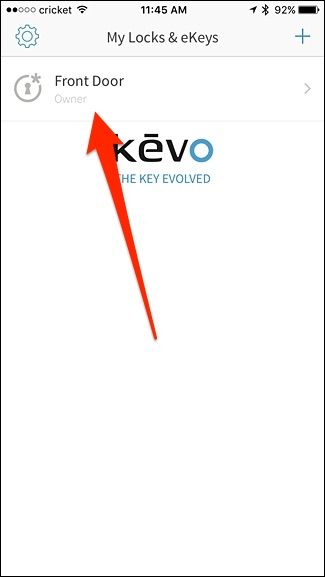
- Откройте приложение Kevo и выберите ваш замок, если он ещё не выбран.
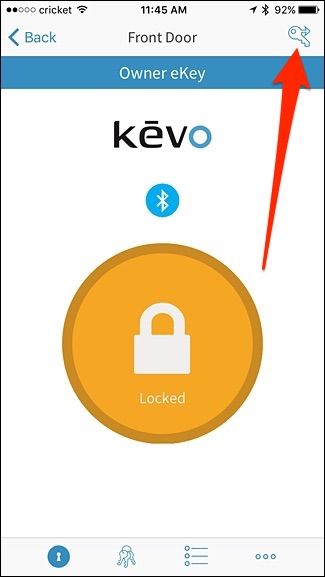
- Нажмите на значок маленького ключа-стрелки в правом верхнем углу экрана.
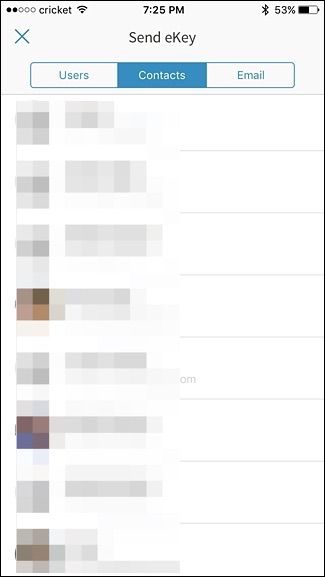
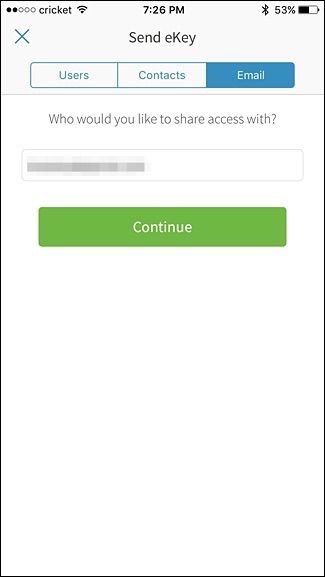
- Выберите контакт из списка или перейдите на вкладку «Электронная почта» и введите адрес получателя.
- На вкладке «Электронная почта» введите адрес и нажмите «Продолжить».
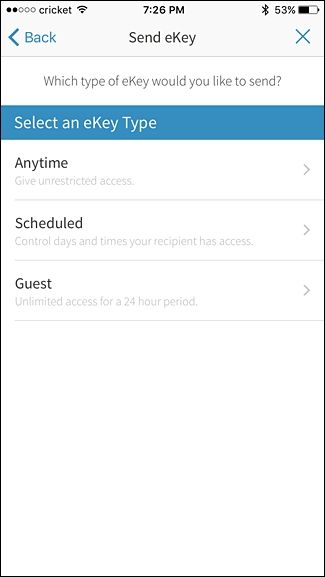
- Выберите тип доступа: «В любое время», «По расписанию» или «Гость».
Объяснение опций:
- В любое время: постоянный доступ 24/7.
- По расписанию: задайте дни и часы, когда доступ разрешён.
- Гость: доступ, действующий 24 часа.
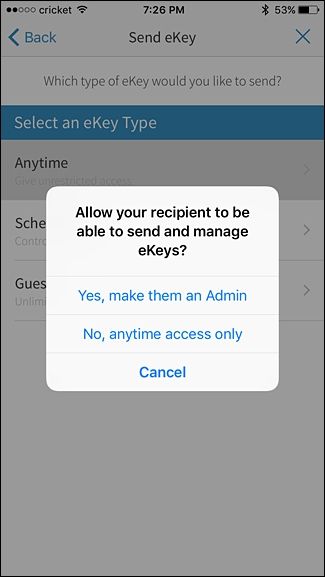
- Если вы выбрали «В любое время», можно дать пользователю права администратора — тогда он сможет создавать и управлять eKey.
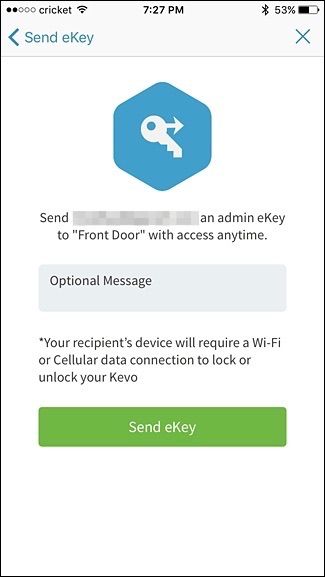
- При желании добавьте короткое сообщение и нажмите «Отправить eKey».
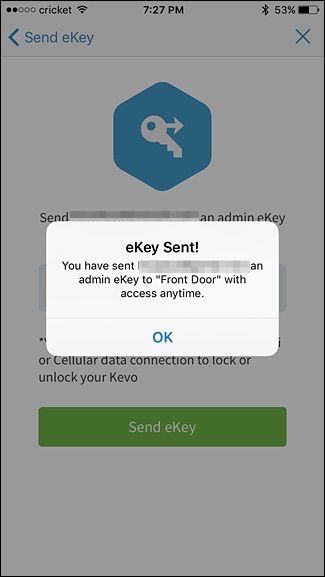
- Подтвердите отправку — нажмите «ОК» в появившемся окне.
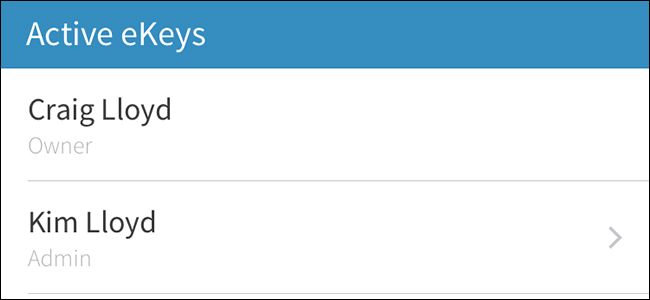
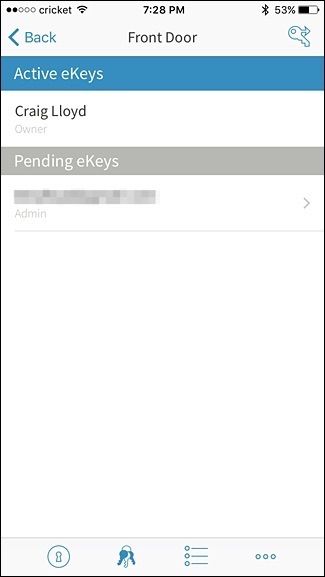
- В разделе eKeys (вкладка «Ключи» внизу) вы увидите статус отправленного ключа — он будет «ожидающим», пока получатель не примет приглашение.
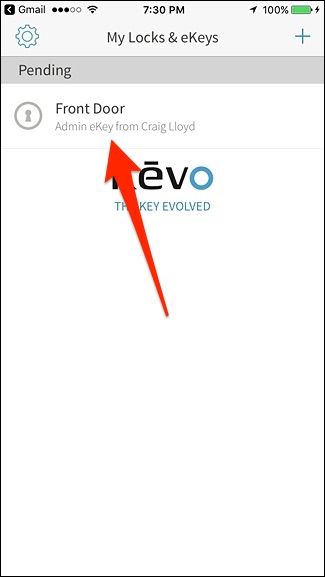
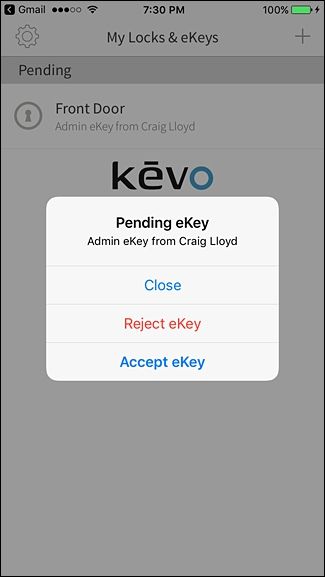
- Получатель устанавливает приложение Kevo, регистрируется и увидит приглашение. Он может принять или отклонить eKey.
После принятия вы получите уведомление (если включены уведомления).
Важно: для функции «прикоснись, чтобы открыть» у получателя должны быть включены Bluetooth и мобильные данные или Wi‑Fi; приложение должно работать в фоновом режиме (находиться в переключателе приложений).
Когда это не сработает
- Получатель не установил приложение Kevo или не зарегистрировался — eKey останется в статусе «ожидает».
- Bluetooth выключен или смартфон вне зоны действия — fункция автоматического открытия не сработает.
- Если приложение убито системой (полностью закрыто), оно не сможет отвечать на запросы от замка.
Альтернативные подходы
- Физические запасные ключи: надёжно, не требует смартфона, но менее удобно.
- Другие умные замки с гостевыми ссылками по SMS/e-mail (если нужно избежать установки приложения).
- Использование временных кодов доступа (если замок поддерживает клавиатуру).
Чек‑лист перед выдачей eKey
- Получатель готов установить приложение Kevo.
- У него смартфон с Bluetooth и интернетом.
- Вы выбрали нужный тип доступа (всегда, по расписанию, гость).
- При необходимости назначили права администратора.
- Проверили статус eKey в списке ключей.
Памятка по безопасности
- Давайте права администратора только людям, которым полностью доверяете.
- Для подрядчиков используйте доступ по расписанию и убирайте права после окончания работ.
- Удаляйте eKey, если смартфон получателя потерян или его доступ больше не нужен.
Критерии приёмки
- Получатель получил и принял eKey.
- В приложении отправителя статус ключа изменился с «ожидает» на «активен».
- Получатель может открыть дверь с помощью функции прикосновения к замку.
Факты и рекомендации
- eKey — удобный способ управления доступом без выдачи физических ключей.
- Всегда тестируйте доступ у получателя перед тем, как полагаться на него для входа в экстренной ситуации.
Краткое резюме
Отправка eKey через Kevo — быстрый способ предоставить постоянный, временный или плановый доступ. Убедитесь, что получатель установил приложение и включил Bluetooth; контролируйте права администратора и удаляйте ненужные ключи для безопасности.
Важно: если вы хотите, чтобы у гостя был доступ только на короткое время, используйте опцию «Гость» (24 часа) или настройте расписание.

Похожие материалы

Несколько аккаунтов Skype: Multi Skype Launcher

Журнал для работы: повысить продуктивность

Персональные звуки уведомлений на Android

Скачивание шоу Hulu для офлайн‑просмотра

Microsoft Start: персонализированная новостная лента
