
Как подарить покупку из iTunes Store
Кому подойдёт эта инструкция
Эта инструкция для пользователей Apple, которые хотят отправить цифровой контент из iTunes другому человеку: музыку, фильмы, сериалы, аудиокниги или приложения, доступные в магазине.
Быстрый обзор процесса
- Откройте iTunes Store.
- Найдите товар.
- Нажмите кнопку «Поделиться».
- Выберите «Подарок».
- Введите e‑mail получателя, сообщение и дату отправки.
- Выберите тему карточки и подтвердите покупку.
Пошаговая инструкция
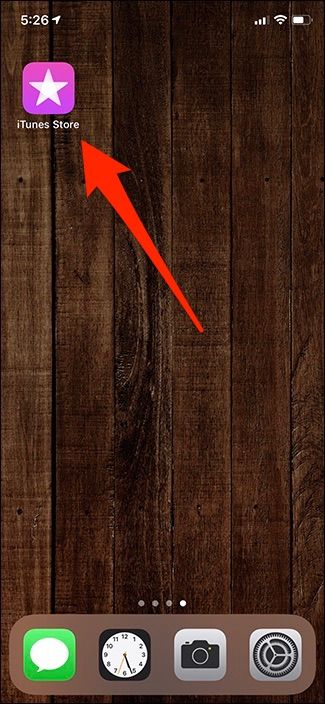
1. Откройте iTunes Store
Запустите приложение iTunes Store на своём устройстве. Если вы используете iPhone, значок обычно расположен на главном экране.
2. Найдите нужный контент
Либо просматривайте категории, либо нажмите вкладку “Поиск” внизу экрана и введите название фильма, альбома, песни или аудиокниги.
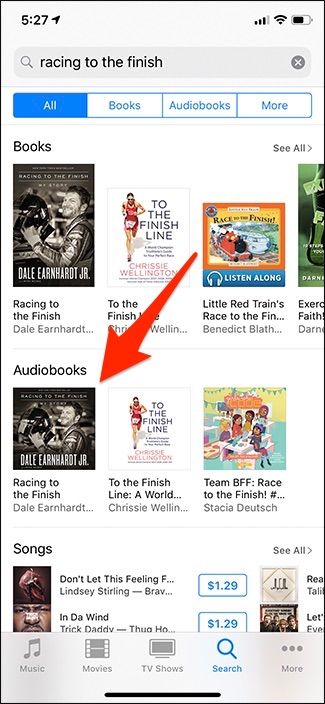
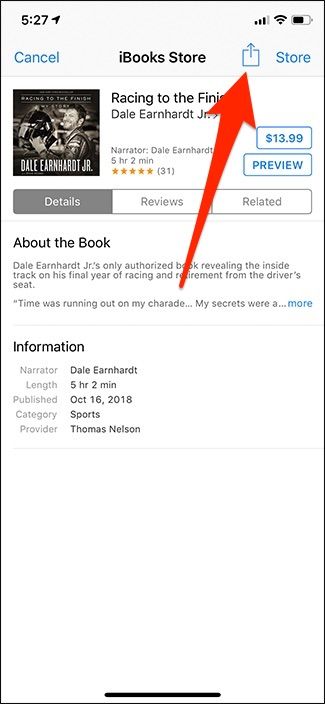
3. Откройте страницу товара и нажмите “Поделиться”
После того как вы выбрали товар, в правом верхнем углу коснитесь кнопки «Поделиться» (пиктограмма со стрелкой). Это откроет стандартный лист share с несколькими опциями.
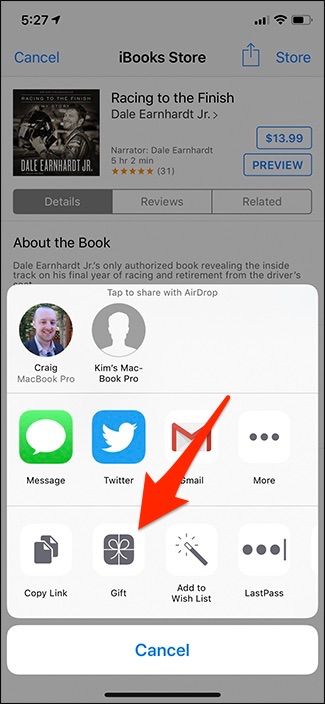
4. Выберите «Подарок»
В списке опций найдите и нажмите «Подарок». Если вы не видите «Подарок», пролистайте список опций вниз или убедитесь, что в регионе разрешены подарки iTunes.
5. Укажите получателя и сообщение
В поле “Кому” введите e‑mail получателя. Если адрес есть в ваших контактах, выберите контакт. В поле “От” введите ваше имя. При желании добавьте короткое сообщение.
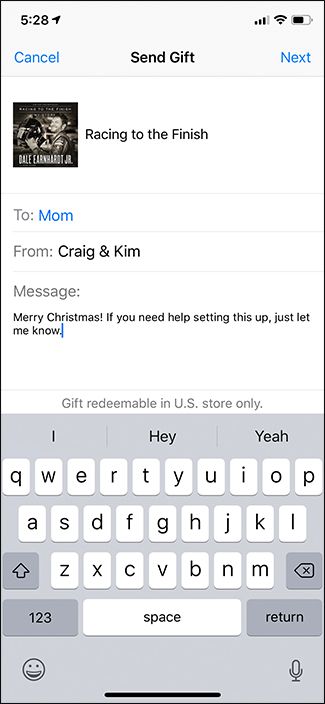
Важно: подарок отправляется по e‑mail. Убедитесь, что у получателя активная учётная запись Apple ID с привязанным e‑mail, который вы указали.
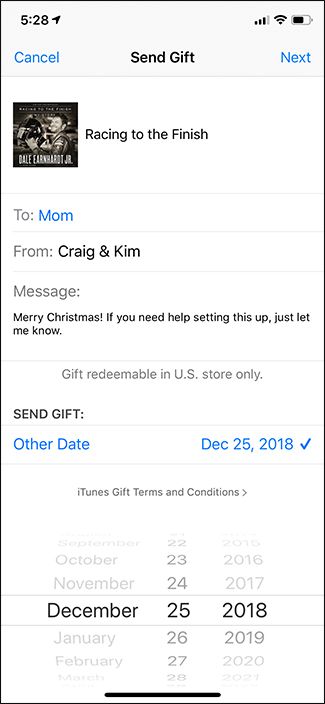
6. Назначьте дату отправки
Прокрутите вниз до параметра “Отправить подарок” и выберите дату отправки. Это удобно для дней рождения и праздников.
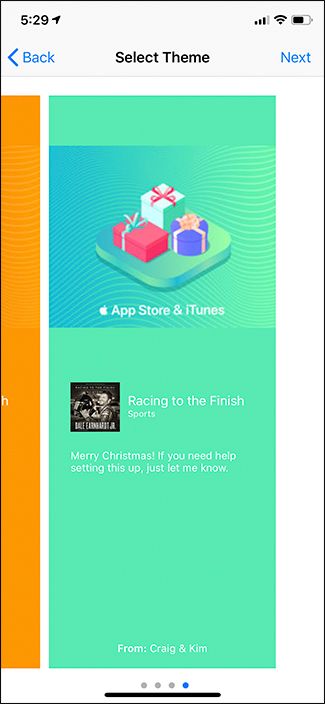
7. Выберите тему и подтвердите покупку
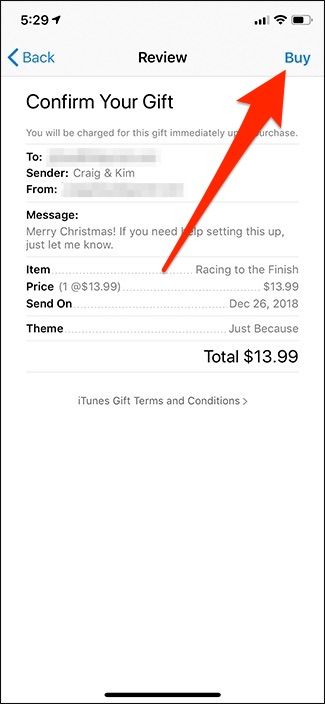
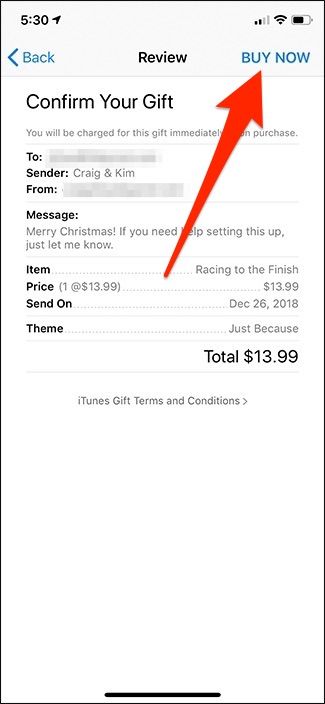
Выберите оформление карточки (тему) и нажмите “Далее”, затем проверьте данные и нажмите «Купить». Возможно потребуется подтвердить оплату с помощью Apple ID: Face ID, Touch ID или пароль.
8. Получение подтверждения
После успешной оплаты вы увидите экран подтверждения. Нажмите “Готово”. Получатель получит письмо с инструкцией по активации подарка и ссылкой для загрузки.
Что делать, если не получается отправить подарок
- Проверьте регион Apple ID и поддерживает ли он функцию подарков: в некоторых странах функция ограничена.
- Убедитесь, что на вашей учётной записи есть способ оплаты и достаточно средств.
- Проверьте правильность e‑mail получателя и его Apple ID.
- Если опция «Подарок» отсутствует, попробуйте закрыть и заново открыть iTunes Store или перезагрузить устройство.
Альтернативные способы подарить контент
- Подарочная карта Apple ID. Получатель сам потратит баланс на любую покупку в App Store или iTunes.
- Семейный доступ (Family Sharing). Подписки и покупки можно разделять в пределах семейной группы.
- Отправить ссылку и оплатить напрямую, если получатель готов принять оплату через свой Apple ID.
Контрольный список перед отправкой
- Проверьте правильность e‑mail.
- Убедитесь, что выбран нужный товар (версия фильма/аудиокниги).
- Проверяйте дату отправки и тему карточки.
- Подготовьте способ оплаты и пароль Apple ID.
Когда подарки iTunes работают хуже
- Если у получателя нет Apple ID с указанным e‑mail, письмо придёт, но он не сможет активировать подарок.
- В некоторых регионах цифровые подарки недоступны.
- Подарки не возвращаются и не переводятся в наличные; ознакомьтесь с правилами Apple в вашем регионе.
Краткая терминология
- Apple ID — учётная запись для доступа к сервисам Apple.
- iTunes Store — магазин цифрового контента Apple.
- Подарочная карта Apple ID — пополняемая карта для покупок в сервисах Apple.
Итог
Подарить покупку через iTunes просто, но важно проверить e‑mail получателя и региональные ограничения. Если опция «Подарок» недоступна, используйте подарочную карту или Family Sharing.
Ключевые рекомендации: проверьте адрес получателя, назначьте дату отправки и подтвердите оплату через ваш Apple ID.

Похожие материалы

Несколько аккаунтов Skype: Multi Skype Launcher

Журнал для работы: повысить продуктивность

Персональные звуки уведомлений на Android

Скачивание шоу Hulu для офлайн‑просмотра

Microsoft Start: персонализированная новостная лента
