
Как безопасно утилизировать или обработать найденный настольный компьютер
TL;DR
Найдёте старый ПК — не берите его «как есть». Жёсткий диск хранит почти всю вашу жизнь. Простейшие инструменты позволяют восстановить пароли и данные. Лучшие варианты: извлечь и физически уничтожить диск, выполнить многократную перезапись или использовать штатную команду secure-erase. Если хотите вернуть компьютеру полезность — сначала безопасно очистите диск и/или зашифруйте систему.
Введение и контекст
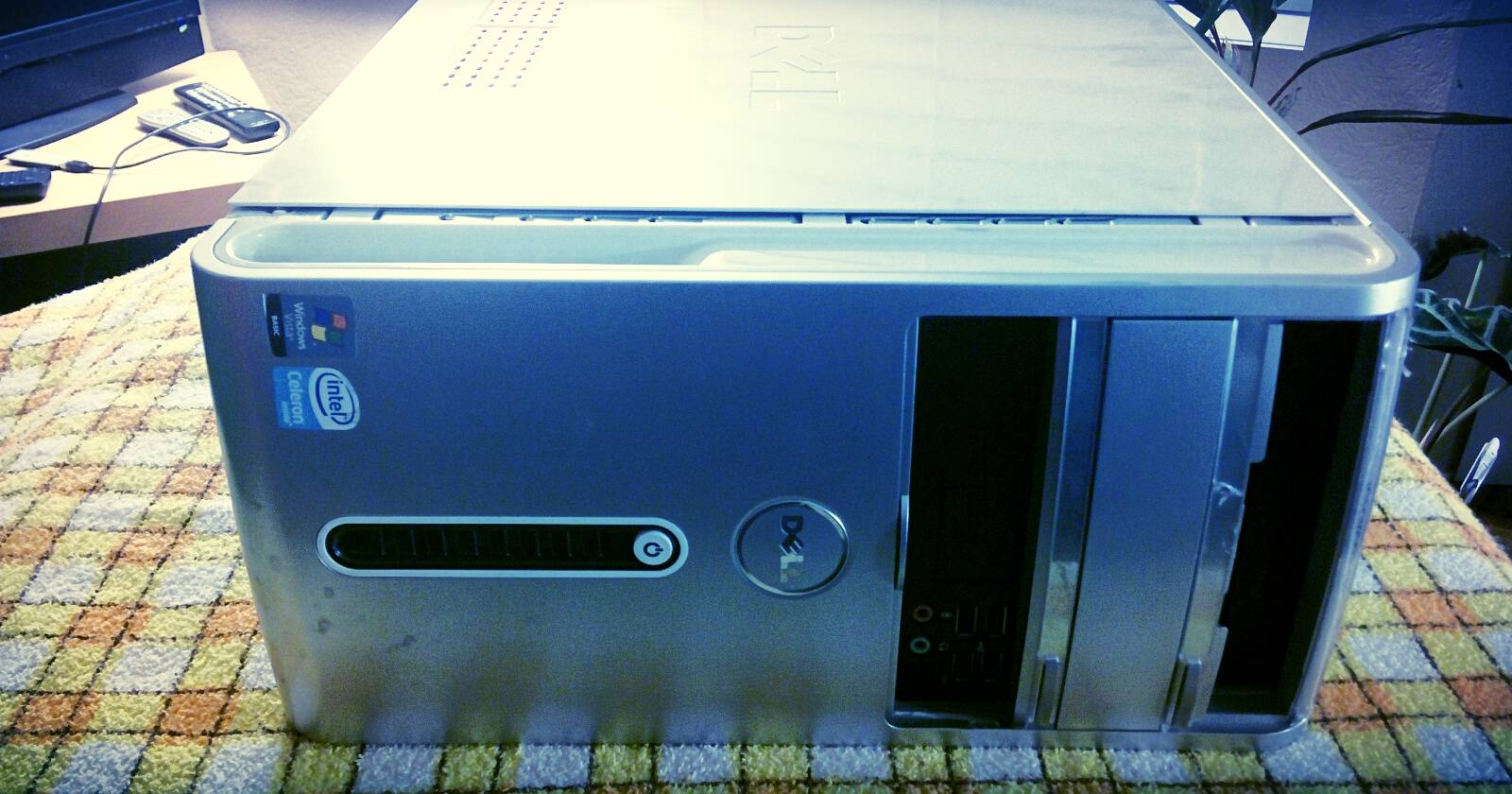
Я нашёл выброшенный настольный компьютер Dell Inspiron у мусорных контейнеров. Часто вещи, оставленные рядом с контейнером, словно говорят: «берите». Но люди, отдающие старую электронику, редко понимают, что они отдают: пароли, личные письма, финансовую информацию и — иногда — прямой путь к мошенничеству.
Этот материал подробно объясняет, какие риски скрывает найденный PC, как злоумышленники получают доступ к данным и какие практические шаги можно предпринять, чтобы обезопасить данные до и после утилизации.
Важно
- Если вы не техспециалист и не владелец — не подключайте диск к своей основной системе для просмотра данных. Работайте в изолированной среде (Live USB, изолированная машина).
- Если вы нашли компьютер — информируйте о находке, но не публикуйте чужие личные данные.
Первичные наблюдения при вскрытии корпуса
Компьютер был сильно запылён. Запах и структура пыли указывали на курение рядом с устройством — масляные частицы дымового налёта делают пыль липкой и труднее удаляемой. Это не влияет на риск утечки данных, но даёт представление о эксплуатации устройства.

Открыв корпус, я увидел все основные компоненты: материнскую плату, процессор, привод, оперативную память и — ключевой элемент — жёсткий диск. Даже один диск даёт злоумышленнику почти полный доступ к данным владельца.
После продувки баллончиком сжатого воздуха пыль осталась в некоторых местах — признак длительной эксплуатации в загрязнённой среде.
Почему жёсткий диск — это «душа» компьютера с точки зрения риска
Жёсткий диск содержит не только файлы и документы. Он хранит:
- учётные записи и пароли (локальные и часто синхронизированные);
- кеши браузеров и файлы автозаполнения;
- резервные копии, истории документов и настройки почтовых клиентов;
- потенциально чувствительные файлы: сканы документов, налоговые декларации, фотографии.
Злоумышленнику достаточно получить прямой доступ к диску или образу диска, чтобы применить набор инструментов восстановления и взлома.
Инструменты, которые используют злоумышленники
Ниже — реальные, широко известные инструменты. Их наличие в свободном доступе делает проблему практической, а не теоретической.
Ophcrack — грубый пример силы восстановления пароля
Ophcrack — LiveCD/LiveUSB на базе Linux. Достаточно загрузить систему с флешки и запустить программу. Она использует радужные таблицы (rainbow tables) для восстановления паролей Windows. Это не «магия», а предвычисленные таблицы, которые ускоряют поиск соответствий хешей паролей.
Ключевые мысли:
- Ophcrack очень быстро находит простые и средние пароли.
- Пароли до определённой длины и простоты (часто 8–12 символов, в зависимости от набора таблиц) ломаются за минуты или часы.
- Даже «на первый взгляд сложные» пароли могут быть уязвимы, если используются знакомые словосочетания или вариации.
Ophcrack полезен для восстановления доступа в рамках аудита. Но в руках злоумышленника он даёт быстрый вход в систему.
Recuva — восстановление «удалённых» файлов
Recuva и похожие утилиты восстанавливают файлы, «удалённые» обычными средствами ОС. Операционная система обычно лишь отмечает сектора как свободные, но сами данные остаются до перезаписи.
Важно знать:
- Файл считается надёжно удалённым только после перезаписи соответствующих секторов.
- Обычное очищение корзины не гарантирует уничтожение данных.
- Для надёжного удаления применяют многопроходную перезапись или аппаратные методы.
Примеры восстановления паролей из программ
- Для Chrome есть утилиты, извлекающие пароли из локального профиля.
- Internet Explorer хранит пароли в защищённых хранилищах, но для них существуют инструменты восстановления.
- Firefox использует менеджер паролей; он может быть защищён мастер-паролем, но при его отсутствии инструменты восстановят пароли.
- Мессенджеры и клиенты могут хранить пароли в открытом виде или слабо защищённом виде; есть инструменты вроде MessenPass.
Если злоумышленник найдёт один пароль, а вы его повторно используете — он получит доступ и к другим сервисам.
Как безопасно утилизировать свой компьютер — пошаговое руководство для владельца
Ниже — практические, проверяемые шаги. Выберите подходящую стратегию в зависимости от целей: полная утилизация, передача третьему лицу или повторное использование.
1. Оцените настройки и наличие шифрования
Если у вас включено полное шифрование диска (BitLocker, FileVault, LUKS, VeraCrypt), риск снижается. Проверьте, активировано ли шифрование и храните ключи отдельно. Если диск зашифрован и ключ недоступен — шансы восстановления содержимого малы.
Совет Если вы планируете регулярно утилизировать устройства, держите резервные ключи и следите за политикой шифрования.
2. Физическое извлечение диска
Самый простой способ защититься — вынуть диск. После извлечения диск можно:
- уничтожить (физически раздавить или просверлить);
- безопасно стереть в контролируемой среде;
- передать для повторного использования после очистки.
Если у вас нет опыта с аппаратными вмешательствами, отнесите диск в сервис или центр утилизации.
3. Надёжное программное удаление данных
Для многократной перезаписи используют утилиты:
- Parted Magic — включает набор средств для многопроходной перезаписи и Secure Erase;
- DBAN (Darik’s Boot and Nuke) — популярный LiveCD для полного стирания (подходит для HDD, но не всегда корректно работает с SSD);
- встроенная команда ATA Secure Erase — аппаратный метод, эффективный для HDD и многих SSD (работает быстрее и полнее при корректной реализации).
Практика
- Для HDD рекомендуют многопроходную перезапись (3–7 проходов) или Secure Erase.
- Для SSD лучше использовать ATA Secure Erase или инструменты производителя — многопроходная перезапись может не гарантировать перезапись всех логических блоков на SSD из-за контроллера.
4. Если вы планируете дать устройство другому человеку
- Выполните Secure Erase или полную перезапись.
- Переустановите ОС из официального образа.
- Включите шифрование при первой загрузке и создайте новую учётную запись.
5. Если вы нашли ПК и хотите помочь бывшему владельцу
- Выньте диск, выполните безопасное стирание и предложите бывшему владельцу вернуть диск с подтверждением удаления (если это возможно).
- Если восстановление владельца невозможно — уничтожьте диск или передайте в центр переработки, где гарантируют утилизацию.
SOP: Стандарт действий для безопасной утилизации или передачи устройства
- Отключите питание и извлеките диск.
- Подключите диск к отдельной рабочей станции с Live USB или специализированным ПО.
- Создайте образ диска (опционально) и храните на изолированном носителе, если нужен аудит.
- Выполните один из методов стирания:
- ATA Secure Erase;
- Parted Magic (Secure Erase или многопроходная перезапись);
- DBAN (для HDD);
- физическое уничтожение.
- Проверьте результат: попытайтесь смонтировать диск или просканировать его восстановителем — пусто.
- Переустановите систему из чистого образа при передаче.
Критерии приёмки
- диск не содержит доступных файлов и учётных данных;
- при попытке восстановления нет читаемых пользовательских данных;
- при передаче новой системе включено шифрование.
Что делать, если вы нашли диск с данными — руководство для «нашедшего»
- Не подключайте диск к своей основной системе без изоляции.
- При возможности обратитесь в местный центр переработки или полицию (особенно если данные явно преступного или опасного характера).
- Если вы готовы безопасно обработать диск:
- создайте загрузочный Live USB (Parted Magic или Ubuntu);
- создайте образ диска (dd) и храните его только для аудита;
- выполните secure-erase или многопроходную перезапись;
- задокументируйте процесс: фото состояния диска до и после, лог команды secure-erase.
- Если не уверены — лучше передать диск специалистам по утилизации.
Роль-based чек-листы
- Владелец:
- Включить шифрование заранее.
- Извлечь и уничтожить диск при утилизации.
- Использовать менеджер паролей и уникальные пароли.
- Нашедший:
- Не просматривать личные файлы.
- Предоставить диск в сервисный центр или выполнить безопасное стирание.
- IT-администратор:
- Вести журнал утилизированных устройств.
- Использовать централизованные инструменты удалённого шифрования/стерилизации.
Модели мышления и практические эвристики
- Принцип минимального доступа: не подключайте найденный диск к вашим личным девайсам.
- Шифрование — первичная линия защиты: если диск зашифрован, риск утечки снижается многократно.
- Физическое уничтожение — последний и самый надёжный шаг, когда устройство больше не нужно.
Когда программное стирание может не сработать
- SSD с TRIM и контроллером: многопроходная перезапись может не покрыть все физические ячейки. В таких случаях предпочтителен ATA Secure Erase или шифрование до утилизации.
- RAID-массивы: части данных могут храниться на нескольких дисках. Для гарантии очистите все диски массива.
- Повреждённые диски: программное стирание может быть невозможно; тогда остаётся физическое уничтожение.
Риск-матрица и способы снижения рисков
- Утечка паролей через локальные хранилища — высокий риск. Митигаторы: не хранить пароли локально, использовать менеджеры паролей и включать мастер-пароль.
- Восстановление удалённых файлов — средний риск. Митигатор: многопроходная перезапись, Secure Erase.
- Восстановление из образа диска — зависит от наличия образов. Митигатор: не создавать и не хранить ненужные образы на внешних носителях.
Альтернативные подходы к утилизации
- Передать в сертифицированный центр переработки электроники.
- Отдать в благотворительную организацию после выполнения безопасного стирания и полной переустановки ОС.
- Использовать аппаратный дегауссер (для HDD) или специализированную установку для разрушения микросхем (для SSD в промышленных условиях).
Краткая методология аудита утилизации
- Идентификация устройства и серийного номера.
- Создание фото- и текстовой документации.
- Выполнение стирания выбранным методом с записью логов.
- Верификация результата независимым инструментом восстановления.
- Финальная отчётность и утилизация/передача.
Примеры инструментов и когда их применять
- Parted Magic — универсально для стирания и Secure Erase.
- DBAN — подходит для HDD, прост в использовании.
- ATA Secure Erase — системный и быстрый метод, особенно для SSD.
- VeraCrypt/BitLocker/LUKS — для защиты данных при эксплуатации.
- Recuva, Photorec — для проверки возможности восстановления после стирания (верификация).
Юридические и конфиденциальные заметки
Если вы работаете с чужими данными, помните о законах и конфиденциальности. В некоторых странах существуют правила обращения с персональными данными и порядок уведомления о находке. Если вы обнаружили данные, которые указывают на преступление или серьёзные нарушения (угрозы, финансовое мошенничество), рассмотрите передачу находки соответствующим органам.
Заключение
Найдённый компьютер — это и шанс, и ответственность. Самый надёжный способ защитить чужие и свои данные — извлечь диск и выполнить безопасное стирание или физически уничтожить носитель. Если вы собираетесь передать или использовать устройство, выполняйте многопроходную перезапись или аппаратную команду secure-erase и включайте шифрование для будущей безопасности.
В моём конкретном случае я выполнил многопроходную перезапись, использовал диск в RAID-массиве на Linux и пожертвовал оставшиеся части. Если вы когда-нибудь находили или забывали очистить компьютер — поделитесь опытом в комментариях.
Факто-бокс
- Что сделать немедленно: извлечь диск или отключить устройство от сети.
- Лучший инструмент для SSD: ATA Secure Erase или инструмент производителя.
- Для HDD: DBAN или Parted Magic с многопроходной перезаписью.
Короткий глоссарий
- Secure Erase: аппаратная команда ATA для полного стирания диска.
- Многопроходная перезапись: запись случайных данных поверх секторов несколько раз.
- Live USB: загрузочный флеш-носитель с операционной системой для работы без установки.
Вопросы и ответы
- Нужно ли сохранять образ диска перед стиранием? Рекомендуется только для аудита. Образ храните в безопасном месте или не храните вообще, если он содержит личные данные.
- Что надёжнее: шифрование или многопроходное стирание? Шифрование защищает данные при эксплуатации; при утилизации лучше сочетать шифрование и последующее уничтожение ключей/перезапись.
Если вам нужна шпаргалка или чек-лист для конкретной ситуации (нашёл компьютер, собираюсь утилизировать, передаю другому человеку), напишите, и я подготовлю шаблон под ваш кейс.

Похожие материалы

Несколько аккаунтов Skype: Multi Skype Launcher

Журнал для работы: повысить продуктивность

Персональные звуки уведомлений на Android

Скачивание шоу Hulu для офлайн‑просмотра

Microsoft Start: персонализированная новостная лента
