
Как запустить Epic Games на Steam Deck
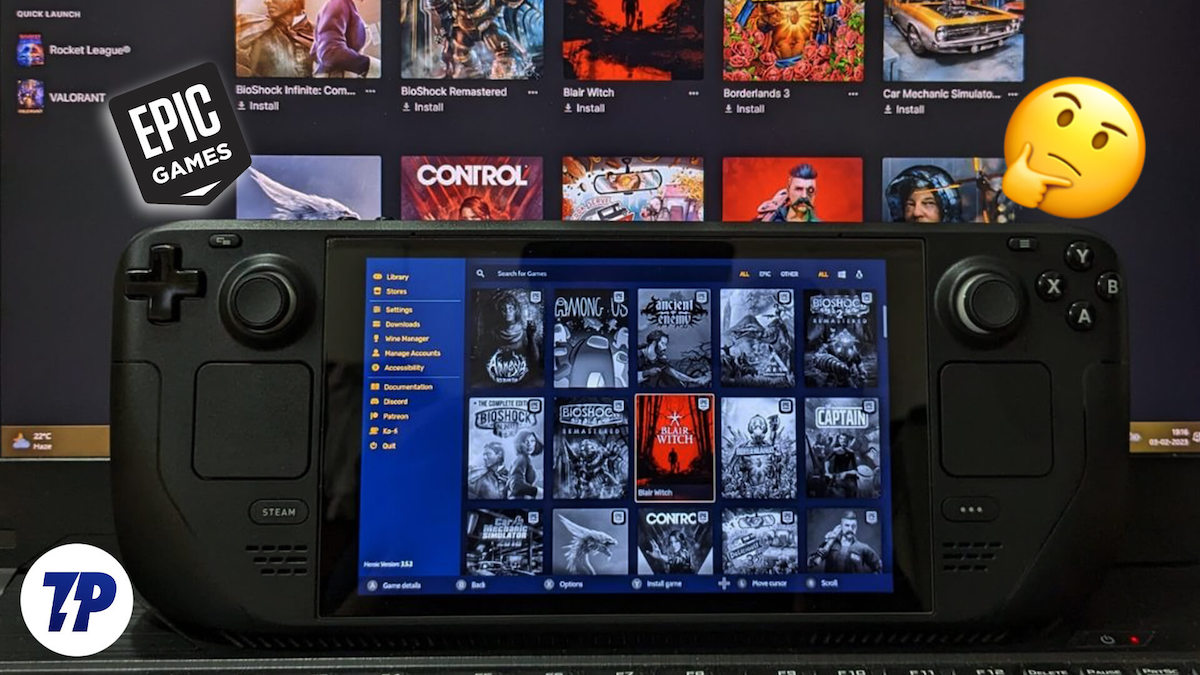
TL;DR
Steam Deck может запускать игры из Epic Games Store без установки официального Epic Games Launcher: установите Heroic Games Launcher в режиме Desktop, добавьте его в библиотеку Steam как «Non‑Steam Game», войдите в свою учётную запись Epic и устанавливайте игры через Heroic. Если игра не запускается, переключайте Proton/Wine и проверяйте совместимость с анти‑читом.
Что такое Steam Deck и Heroic Games Launcher
Steam Deck — портативная игровая консоль от Valve на базе SteamOS. Встроенный AMD‑процессор позволяет запускать большинство игр из вашей библиотеки Steam. Для доступа к бесплатным играм из Epic Games Store удобнее использовать Heroic Games Launcher — альтернативный лаунчер, который работает поверх Proton/Wine и не требует установки официального Epic Games Launcher.
Кратко о терминах:
- Proton — слой совместимости от Valve, основанный на Wine, для запуска Windows‑игр на Linux.
- Wine — совместимость для запуска Windows‑приложений на Unix‑платформах.
- Heroic — клиент с графическим интерфейсом, умеющий управлять библиотекой Epic, устанавливать игры и выбирать Proton/Wine.
Требования и подготовка
- Желательно подключить клавиатуру и мышь для удобства при работе в Desktop‑режиме.
- Если внешние устройства недоступны, используйте трекпады Steam Deck: правый трекпад — перемещение курсора и имитация левого клика; левый трекпад — прокрутка и имитация правого клика.
- Убедитесь, что у вас есть интернет‑подключение и данные для входа в Epic Games.
Важно
- Некоторые игры используют анти‑чит (BattlEye, Easy Anti‑Cheat, PunkBuster) и могут не работать или требовать дополнительных обходов. См. раздел «Совместимость и анти‑чит».
Пошаговая инструкция по установке Heroic Games Launcher
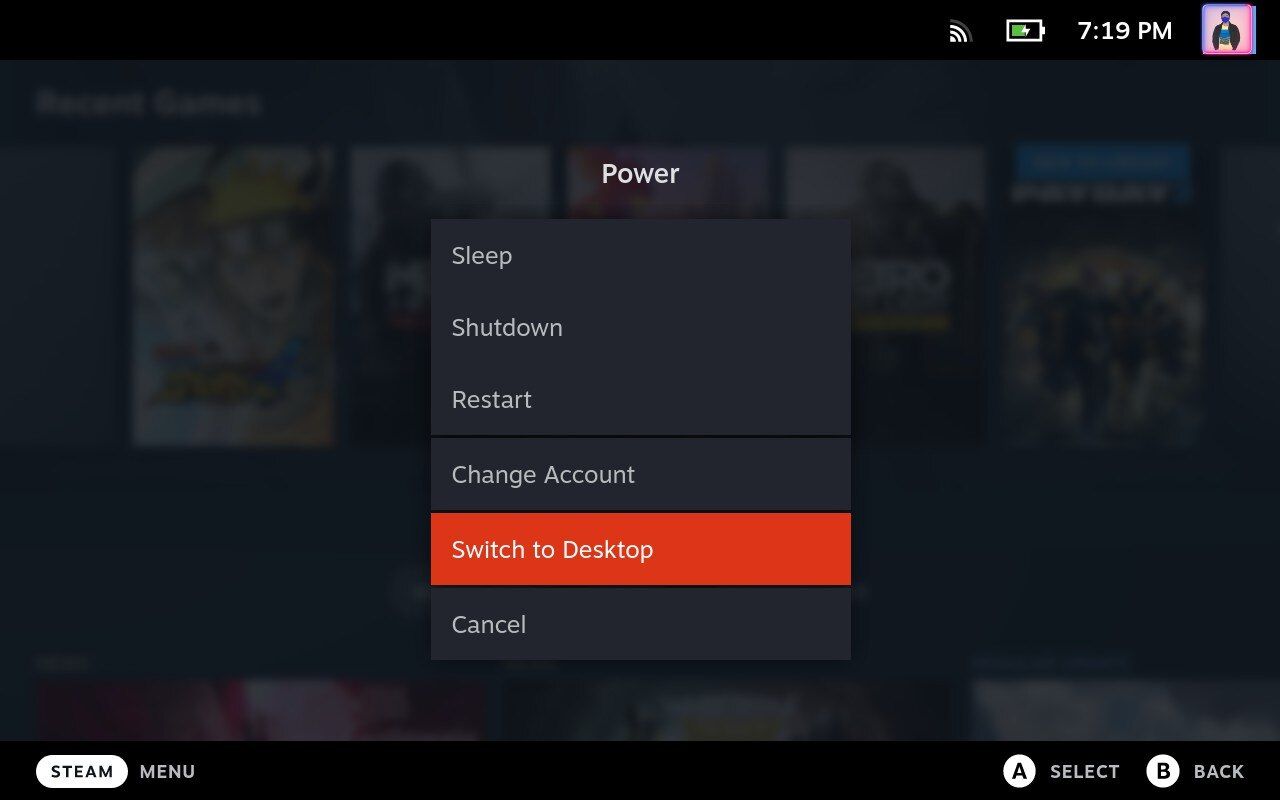
- Включите Steam Deck. Нажмите и удерживайте кнопку питания, чтобы вызвать меню питания.
- В меню выберите Switch to Desktop для перехода в Desktop‑режим.
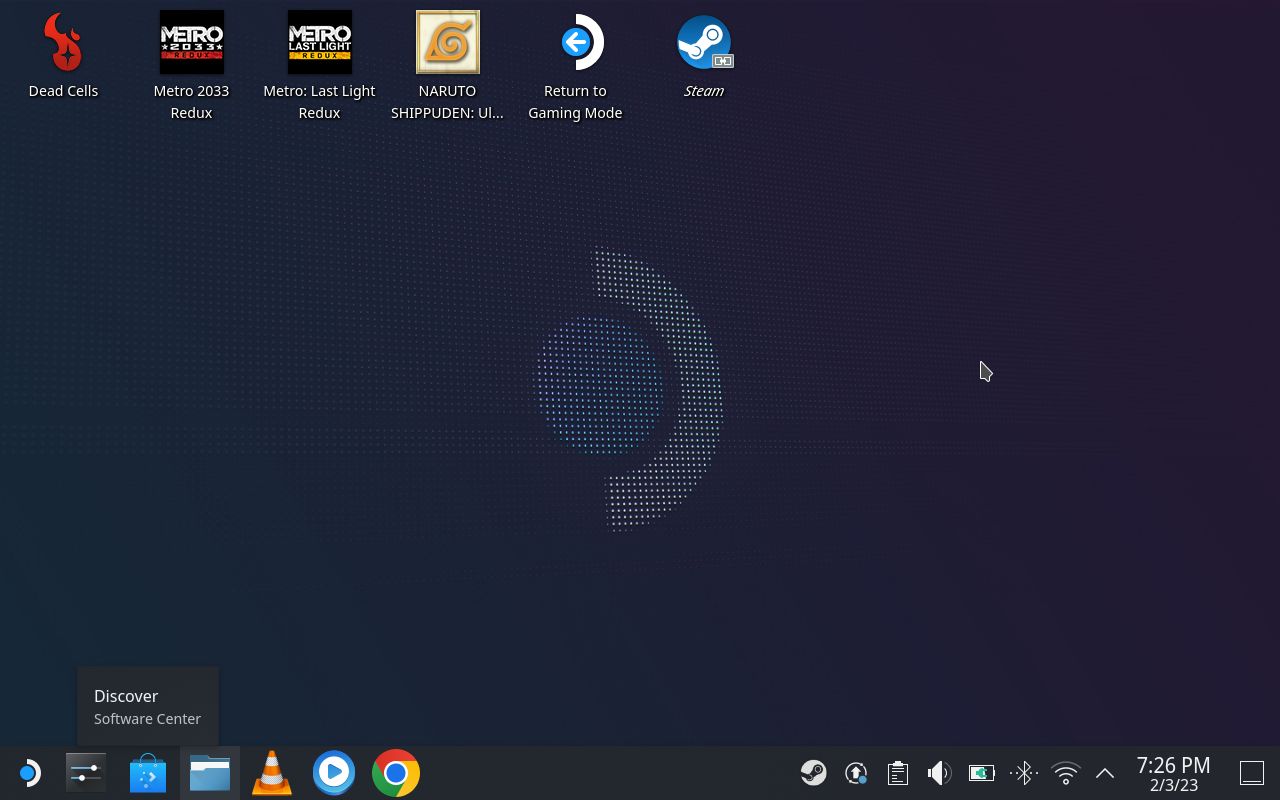
- В Desktop‑режиме откройте Discover — магазин приложений (иконка с пакетом покупок внизу слева).
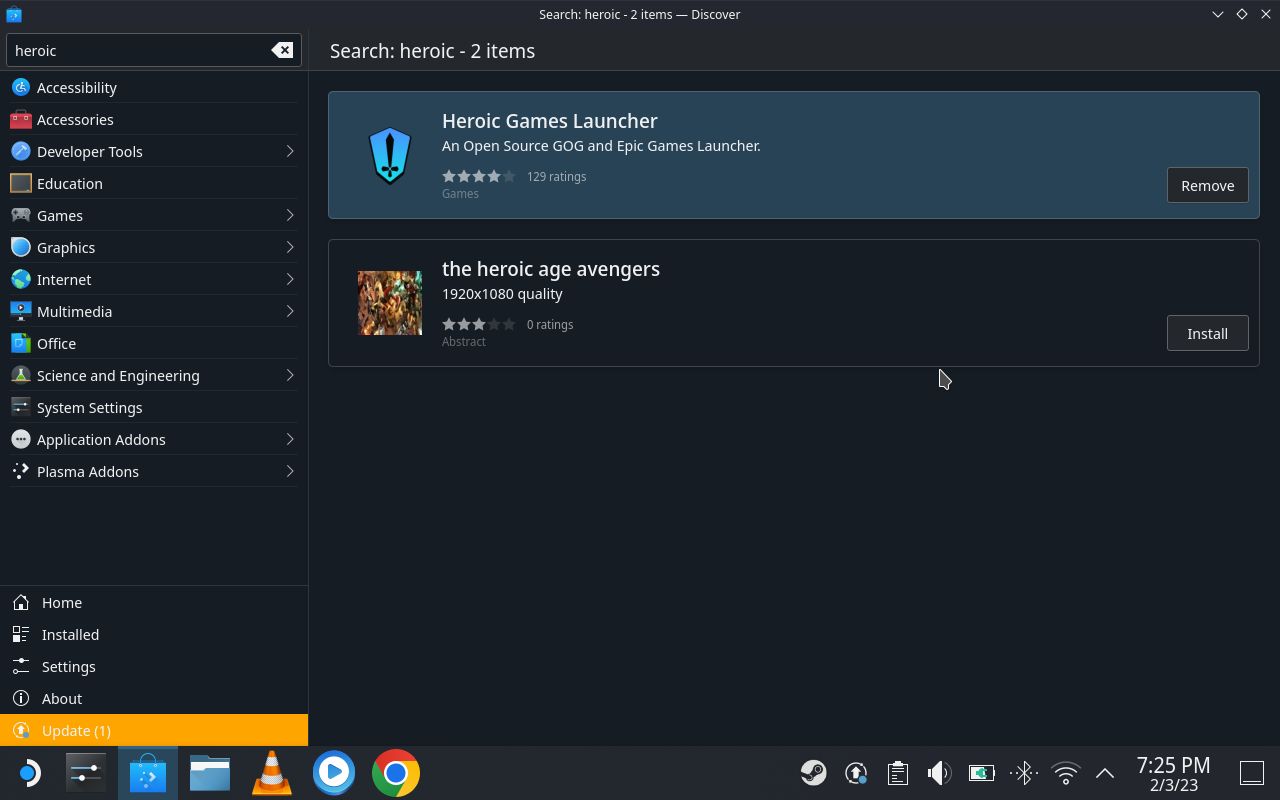
- В строке поиска в левом верхнем углу введите Heroic. Выберите приложение в результатах и нажмите Установить. Дождитесь завершения установки.
- После установки добавьте Heroic в библиотеку Steam, чтобы запускать его из игрового режима без входа в Desktop. Сверните Discover и откройте приложение Steam (двойной клик по иконке вверху экрана).
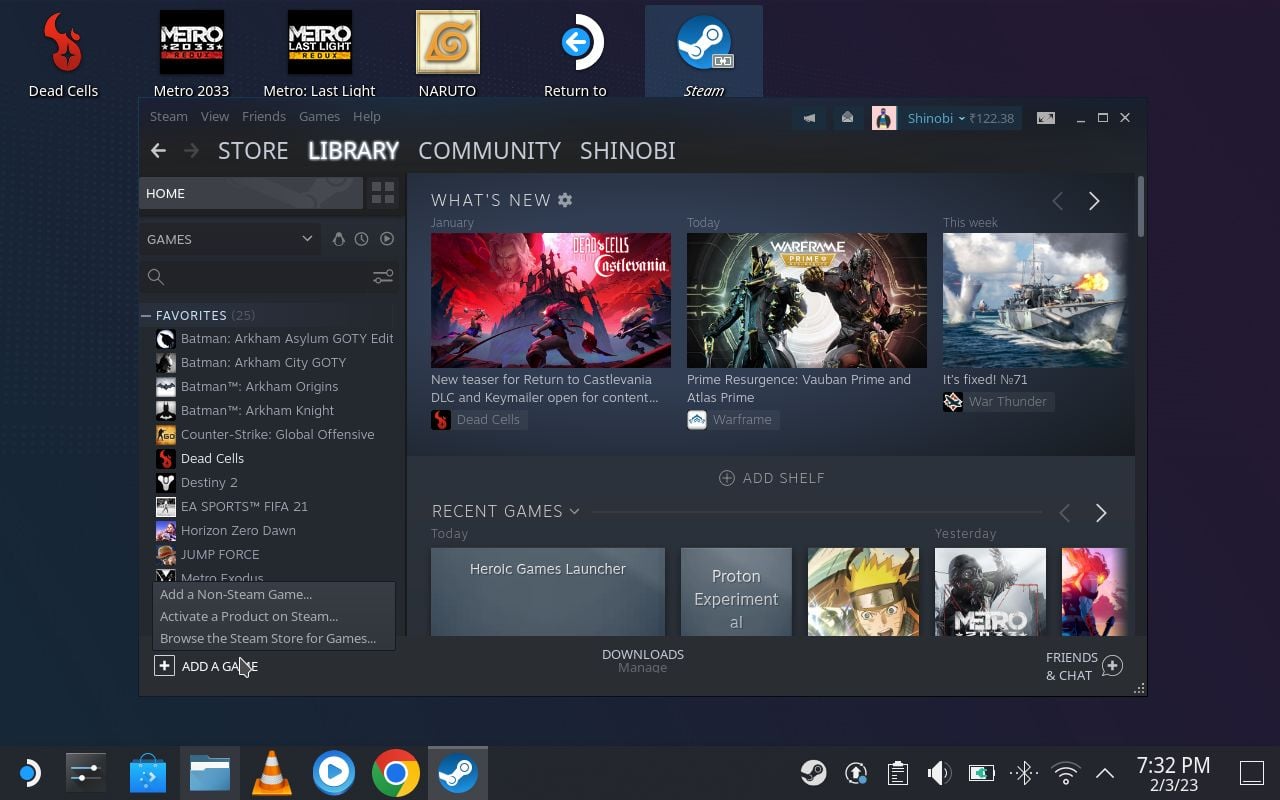
- В Steam в левом нижнем углу нажмите Add a Game → Add a Non‑Steam Game. В списке найдите Heroic и добавьте его как выбранную программу.
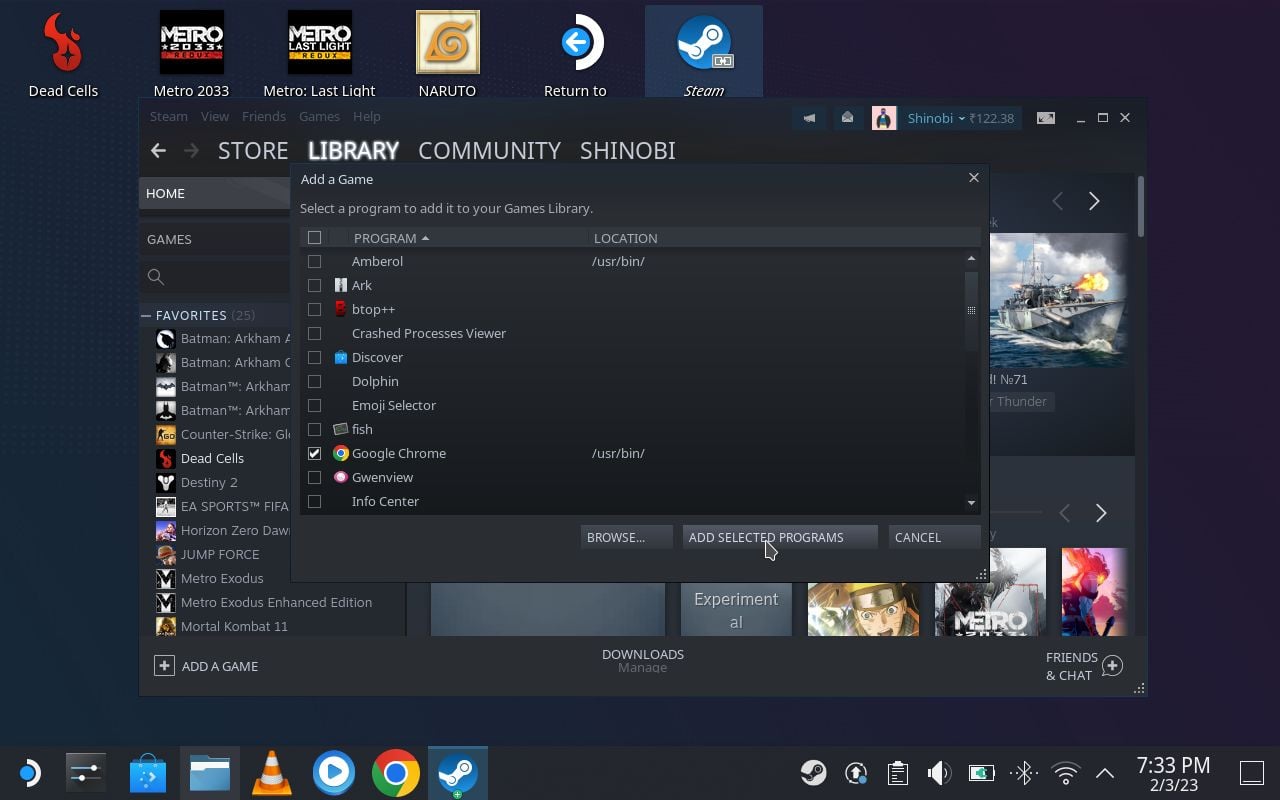
Перейдите в свою библиотеку Steam на вкладку Non‑Steam Games, выберите Heroic и нажмите A, чтобы запустить лаунчер в игровом режиме.
В Heroic вы увидите варианты входа через Epic Games или GOG. Нажмите Sign In на Epic Games и выполните вход по подсказкам. После успешного входа в интерфейсе Heroic появится ваше имя пользователя.
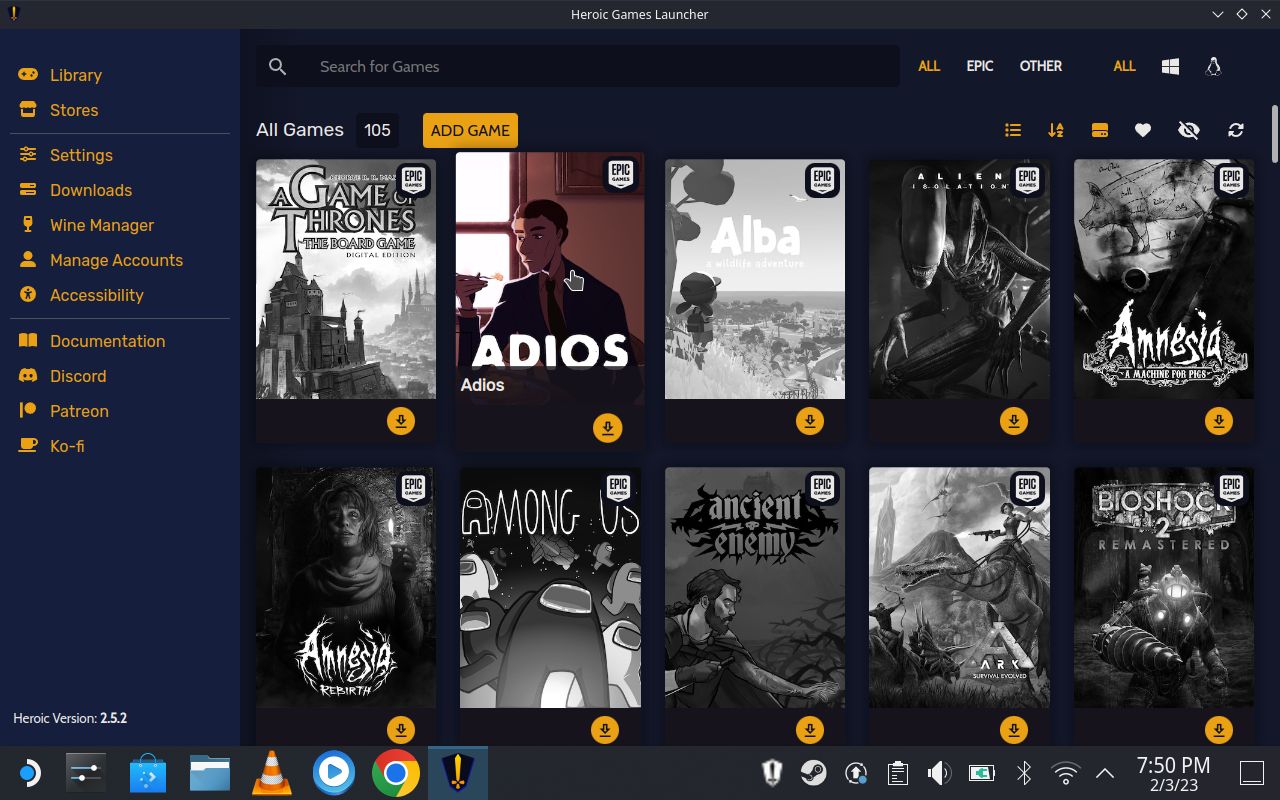
- В левой части интерфейса выберите Library — вы увидите список доступных игр из вашей учётной записи Epic Games.

- Выберите игру и начните установку. По умолчанию Heroic попытается подобрать оптимальную комбинацию Proton/Wine для конкретного тайтла, но вы можете вручную изменить версию Proton или дополнительные параметры запуска в настройках отдельной игры.
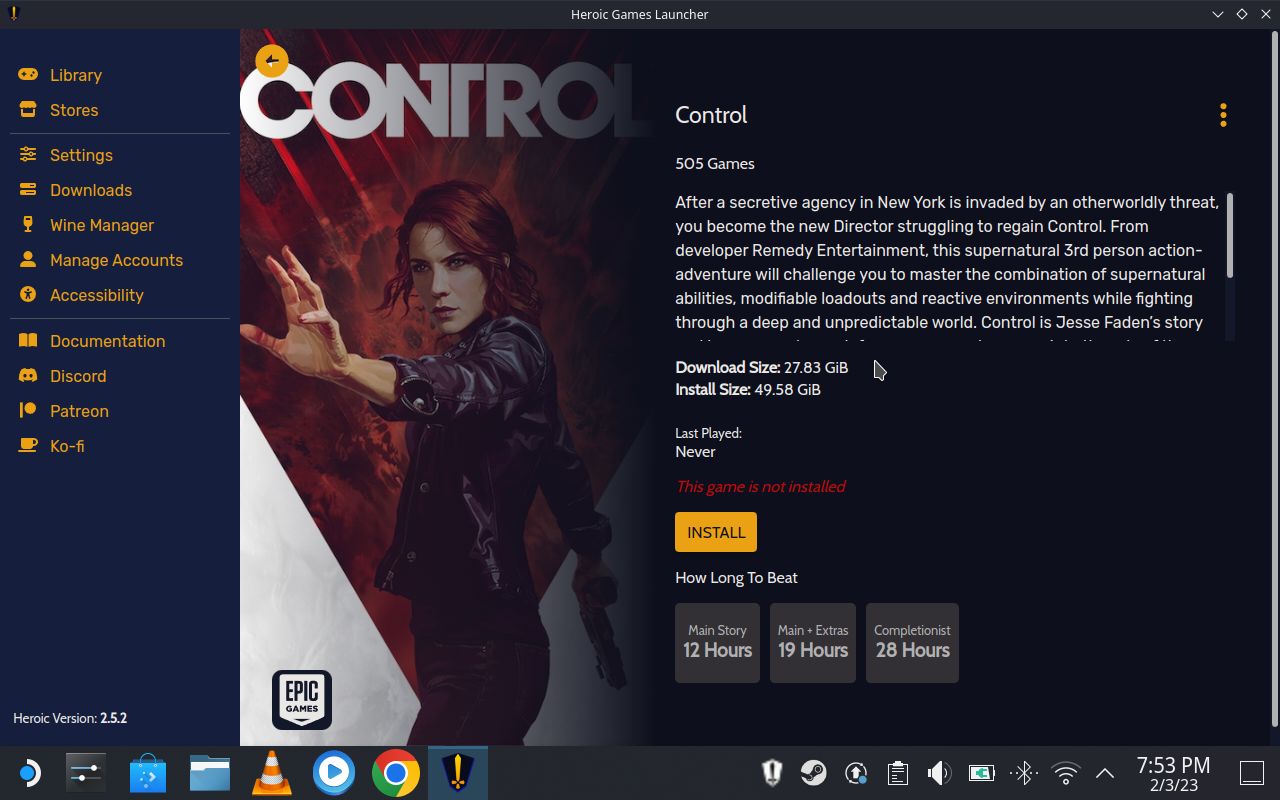
После завершения установки игру можно запускать прямо из Heroic или создать ярлык/запустить через Steam, если она добавлена как Non‑Steam.
Совместимость и анти‑чит
- Работоспособность зависит от игры. Одни тайтлы запускаются без доработок, другие требуют подбора Proton/Wine или библиотек DXVK.
- BattlEye и Easy Anti‑Cheat постепенно получают поддержку через Proton, но не все реализации всегда работают корректно. PunkBuster чаще всего несовместим.
- Если игра использует анти‑чит и не запускается, проверьте официальные заметки Valve и страницы совместимости ProtonDB. В некоторых случаях помогал режим запуска через Windows‑совместимый контейнер или использование специально настроенных версий Wine.
Важно
- Никогда не пытайтесь обходить анти‑чит незаконными методами. Это риск для вашей учётной записи и может привести к блокировке.
Если игра не запускается — быстрый план действий
- Переключите версию Proton/Wine в настройках игры в Heroic.
- Включите/отключите опции DXVK или VK‑IDC в настройках Proton.
- Попробуйте запустить игру из Desktop‑режима, чтобы увидеть текстовые логи.
- Проверяйте логи Steam и Heroic (обычно в ~/.config/heroic или ~/.local/share/heroic).
- Ищите похожие отчёты в ProtonDB и сообществе Heroic для конкретной игры.
Критерии приёмки
- Игра устанавливается из Heroic и появляется в списке установленных.
- Игра запускается и проходит основной игровой цикл (меню → загрузка уровня) без критических сбоев.
- Управление и звук работают, производительность адекватна ожиданиям устройства.
Альтернативные подходы
- Lutris — ещё один лаунчер/менеджер установки, поддерживающий Epic Games через скрипты установки. Подходит для продвинутых пользователей, когда нужны тонкие настройки Wine.
- Bottles — GUI‑менеджер для Wine‑контейнеров с удобным управлением префиксами и зависимостями.
- Прямая установка Epic Games Launcher в контейнер Wine — возможна, но чаще сложнее и менее стабильна, чем использование Heroic.
Выбор подхода
- Для большинства пользователей лучшим будет Heroic: прост в установке, интегрируется с библиотекой и автоматически подбирает Proton/Wine.
- Если нужен полный контроль над настройками Wine и зависимостями — рассмотрите Lutris или Bottles.
Практические рекомендации и чеклист по ролям
Для домашнего пользователя
- Подключите внешний контроллер и/или клавиатуру.
- Установите Heroic через Discover и добавьте в Steam.
- При проблемах переключите Proton.
Для энтузиаста/опытного пользователя
- Используйте Lutris для специальных скриптов установки.
- Храните резервные копии конфигураций Proton/Wine.
- Читайте ProtonDB и форумы Heroic для конкретных настроек.
Для системного администратора/техподдержки
- Подготовьте инструкцию с рекомендуемыми версиями Proton для часто используемых тайтлов.
- Собирайте логи и шаблоны для быстрых ответов пользователям.
Мини‑методология выбора Proton/Wine
- Запустите игру на рекомендованной версии Proton, если Heroic предлагает вариант.
- Если сбой — переходите к следующей по старшинству версии (новее/старее).
- Тестируйте с DXVK включённым и без него.
- Если проблема остаётся — проверяйте системные библиотеки (vulkan‑drivers, mesa) и обновляйте SteamOS.
Частые ошибки и как их лечить
- Симптом: игра зависает при вводе текста. Действие: смените метод ввода (OSK против аппаратной клавиатуры) и протестируйте другой Proton.
- Симптом: игра не проходит проверку анти‑чита. Действие: проверьте текущую поддержку BattlEye/EAC в документации Valve и на ProtonDB.
- Симптом: низкая производительность. Действие: снизьте графические настройки в игре, выберите режим энергосбережения в Steam Deck, обновите драйверы Vulkan.
Короткая галерея исключений и когда метод не поможет
- Онлайн‑шутеры с анти‑читом без поддержки Proton — запуск невозможен или приведёт к постоянным ошибкам.
- Заголовки, требующие специфического Windows‑API, не имеющие аналога в Wine — возможны графические или функциональные сбои.
Словарь в одну строку
- Proton — совместимость Steam для запуска Windows‑игр на Linux.
- Heroic — клиент для доступа к библиотеке Epic Games на Linux.
- DXVK — преобразователь Direct3D → Vulkan.
Заключение
Heroic Games Launcher делает Steam Deck гибкой платформой: вы можете получить доступ к вашей библиотеке Epic Games без установки официального лаунчера. Для большинства игр процесс идёт гладко, но некоторые тайтлы потребуют дополнительных настроек Proton/Wine или окажутся несовместимыми из‑за анти‑чита. Следуйте предложенным шагам, пользуйтесь сообществом и ведите логи для быстрой диагностики.
Если у вас есть вопросы или вы хотите поделиться конкретными настройками для той или иной игры, оставьте комментарий ниже — сообщество обычно быстро помогает с проверенными рецептами.

Похожие материалы

Несколько аккаунтов Skype: Multi Skype Launcher

Журнал для работы: повысить продуктивность

Персональные звуки уведомлений на Android

Скачивание шоу Hulu для офлайн‑просмотра

Microsoft Start: персонализированная новостная лента
