
Как восстановить данные с Mac, если он не загружается
Быстрые ссылки
- Содержание
Если ваш Mac не загружается, данные всё ещё можно восстановить в большинстве случаев. В этой статье подробно описаны последовательные варианты — от простых (Time Machine) до аппаратных (извлечение диска), а также дополнительные проверки, инструкция для техников и рекомендации по безопасности.
Содержание
- Есть недавняя резервная копия? Восстановите из неё
- Intel‑Mac: Target Disk Mode
- Apple Silicon: Режим общего доступа диска
- Доступ через Recovery Mode
- Дешифровка FileVault в Terminal
- Дешифровка FileVault через Disk Utility
- Копирование файлов через командную строку
- Физическое извлечение диска
- Когда это не сработает
- Альтернативные подходы
- Мини‑методология восстановления — пошаговый SOP
- Дерево решений для быстрого выбора метода
- Роли и чек‑листы
- Критерии приёмки
- Глоссарий
- Резюме и дальнейшие шаги
Есть недавняя резервная копия? Восстановите из неё
Лучший сценарий — у вас уже есть резервная копия. Time Machine — простой способ периодически сохранять копии на внешний USB‑диск или сетевой диск. Если у вас есть свежая копия, просто подключите её к другому Mac и извлеките нужные файлы.
Как действовать:
- Подключите Time Machine диск к другому Mac или примонтируйте сетевой ресурс, если вы используете сетевое хранилище.
- Откройте Finder и найдите подключённый диск в разделе “Локации” (Locations) в боковой панели.
- Откройте папку Backups.backupdb, затем папку с именем вашего Mac.
- Перейдите в папку Latest — в ней самая последняя копия.
- Найдите нужные файлы вручную или используйте строку поиска Finder.
Если вы собираетесь восстановить систему полностью, следуйте руководству по восстановлению Mac из резервной копии Time Machine.
Important: Если резервная копия устарела, проверьте наличие нужных версий файлов перед полным восстановлением.
Intel‑Mac: Target Disk Mode
Target Disk Mode позволяет превратить неисправный Intel‑Mac в внешний диск и подключить его к другому Mac по Thunderbolt или FireWire. Этот способ не работает через обычный USB‑кабель.
Требуется:
- Кабель FireWire или Thunderbolt (не обычный USB).
- Второй рабочий Mac.
Порядок действий:
- Выключите источник (не загружающийся Mac).
- Соедините два компьютера кабелем.
- На неисправном Mac нажмите кнопку питания, затем сразу удерживайте клавишу T до появления значка Thunderbolt/FireWire.
- На втором Mac появится диск источника в Finder или на рабочем столе.
- Откройте его, введите пароль FileVault при появлении запроса (если диск зашифрован) и скопируйте файлы.
- После завершения выберите диск в Finder → Eject, затем выключите исходный Mac.

Note: Если диск зашифрован и вы не знаете пароль пользователя, этот метод не поможет.
Apple Silicon: Режим общего доступа диска
На Mac с Apple Silicon (M1 и новее) есть функция Share Disk (Режим общего доступа диска). Она похожа на Target Disk Mode, но запускается через Recovery Mode.
Требуется:
- Кабель USB, USB‑C или Thunderbolt.
- Второй Mac.
Порядок действий:
- Выключите Apple Silicon Mac.
- Подключите кабель к двум компьютерам.
- Нажмите и удерживайте кнопку питания на неисправном Mac, пока не появится сообщение “Loading start‑up options” (Загрузка параметров). Выберите Options → Continue.
- В меню Recovery выберите Utilities → Share Disk.
- Выберите диск для общего доступа и нажмите Start Sharing.
- На втором Mac откройте Finder → прокрутите боковую панель вниз → Network (Сеть) в разделе “Локации” и найдите исходный Mac. Нажмите Connect → Guest (Гость) → Connect.
- Скопируйте файлы, затем в Finder выберите Eject и выключите исходный Mac.

Note: Для доступа к зашифрованным томам потребуется пароль FileVault.
Доступ через Recovery Mode
Каждый Mac содержит специальный раздел восстановления. В него можно загрузиться и получить доступ к Disk Utility, Terminal и другим инструментам. Если macOS не стартует, Recovery Mode часто остаётся доступным.
Как загрузиться в Recovery Mode:
- Intel: при включении удерживайте Command + R.
- Apple Silicon: выключите Mac, затем удерживайте кнопку питания до появления “Loading startup options” и выберите Options → Continue.
Если диск не зашифрован, вы сразу сможете монтировать том и копировать данные (см. раздел Копирование через командную строку). В большинстве современных Mac включён FileVault по умолчанию, поэтому чаще придётся расшифровывать том.

Дешифровка FileVault в Terminal
Опция для продвинутых пользователей — Terminal в Recovery Mode. Terminal даёт больше контроля и иногда работает там, где Disk Utility не справляется.
- В Recovery Mode откройте Utilities → Terminal.
- Выполните команду:
diskutil apfs listЭта команда покажет все APFS‑тома, подключённые к системе. Ищите том с пометкой “FileVault: Yes (Locked)”. В блоке “APFS Physical Store Disk” будет идентификатор, например:
disk2s1- Чтобы разблокировать том, выполните:
diskutil apfs unlockVolume /dev/identifierзаменив identifier на ваш пример, например:
diskutil apfs unlockVolume /dev/disk2s1- Система спросит пароль — введите пароль учётной записи macOS, который разблокирует FileVault. После успешной разблокировки том будет смонтирован, и вы сможете копировать файлы.
Если Terminal сообщает об ошибке, перепроверьте идентификатор и пароль. Иногда требуется повторный запуск или попытка через Disk Utility.

Дешифровка FileVault через Disk Utility
Если вы предпочитаете графику, можно попробовать Disk Utility. В некоторых ситуациях Terminal работает надёжнее, но оба варианта стоит проверить.
- В Recovery Mode выберите Disk Utility.
- В левой колонке найдите ваш внутренний диск в разделе Internal.
- Если том серый (не смонтирован), выберите раздел Data и нажмите Mount.
- Введите пароль FileVault при появлении запроса и нажмите Unlock.
- После успешного монтирования том станет доступен и его можно копировать.

Note: Если Disk Utility не видит ваш уровень шифрования или не удаётся смонтировать диск, вернитесь к Terminal и попробуйте дискбук‑команды.
Копирование файлов через командную строку
Finder не работает в Recovery Mode, поэтому используйте Terminal для копирования. Команды ниже работают, если том смонтирован.
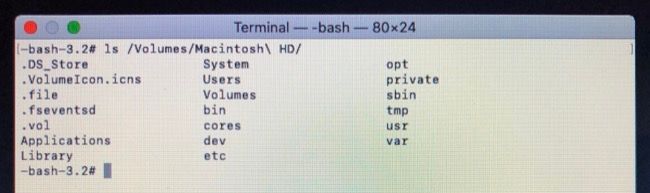
Просмотр структуры тома:
ls /Volumes/Macintosh\ HD/Примеры с пробелами в названиях: папка “My Photos” будет указана как /My\ Photos/ в командах.
Список всех подключённых томов:
ls /Volumes/Копирование рекурсивно (включая поддиректории):
cp -R /Volumes/Macintosh\ HD/Users/htg/ /Volumes/Rescue\ Disk/Замените htg на вашу учётную запись (узнать можно командой ls /Volumes/Macintosh\ HD/Users/) и Rescue\ Disk на имя вашего внешнего накопителя.
Если хотите копировать только в конкретную папку на внешнем диске, создайте её заранее:
mkdir /Volumes/Rescue\ Disk/backupСоветы:
- Используйте
rsync -avдля более надежной и возобновляемой передачи (если rsync доступен в Recovery Mode). - Проверяйте свободное место на целевом диске (
df -h). - Для безопасного копирования больших наборов данных подключайте питание ко всем устройствам.
Физическое извлечение диска
Если ни один из программных методов не помогает, можно физически извлечь накопитель и подключить его к другому компьютеру. Подход будет различаться в зависимости от модели Mac.
Порядок действий и рекомендации:
- Определите модель Mac: найдите серийный номер на корпусе и проверьте на checkcoverage.apple.com, чтобы узнать точную модель и год выпуска.
- На iFixit найдите руководство по разборке вашей модели.
- Подготовьте инструменты — чаще всего понадобятся TORX‑отвёртки и набор для открытия корпуса.
- Работайте в антистатическом пространстве, используйте антистатический браслет при возможности.
- Извлеките диск и определите его интерфейс: SATA, M.2, NVMe или проприетарный коннектор.
- Используйте подходящий адаптер (SATA→USB, M.2→USB, NVMe→M.2 адаптер) для подключения к другому компьютеру.
Проблемы и примечания:
- Современные Mac часто используют проприетарные разъёмы — поиск адаптера может занять время.
- Если диск зашифрован FileVault, вам всё равно потребуется пароль для расшифровки.
- В редких случаях физическое состояние диска (битые сектора, механические повреждения) потребует услуг профессионального сервиса восстановления данных.
Useful resource: В блоге Will Haley есть подробный разбор шагов по подбору адаптера и монтированию HFS+ в Linux.
Когда это не сработает
- Диск физически повреждён и не определяется при подключении.
- Утерян пароль FileVault и нет файловой резервной копии с расшифрованными данными.
- Накопитель использует нестандартный проприетарный контроллер, для которого нет подходящих адаптеров.
В таких случаях единственный надёжный вариант — обратиться в специализированный сервис восстановления данных.
Альтернативные подходы
- Восстановление данных через сетевой бэкап (NAS, серверы SMB/AFP): смонтируйте сетевой диск и скопируйте нужные файлы.
- Использование загрузочных флеш‑накопителей с macOS или Linux для запуска системы и доступа к диску.
- Подключение диска к Linux для попытки чтения HFS+/APFS (для APFS поддержка ограничена, может понадобиться apfs‑tools).
Мини‑методология восстановления — пошаговый SOP
- Оценка ситуации
- Уточните модель Mac (Intel/Apple Silicon), вид ошибки при старте, наличие резервной копии.
- Наиболее безопасный путь
- Если есть резервная копия — восстановление из Time Machine.
- Быстрый обмен данными
- Intel: Target Disk Mode. Apple Silicon: Share Disk.
- Если предыдущий шаг не помог
- Загрузитесь в Recovery Mode, проверьте состояние диска через Disk Utility.
- Попытка дешифровки
- Terminal:
diskutil apfs list→diskutil apfs unlockVolume.
- Terminal:
- Копирование данных
- Используйте
cp -Rилиrsync -avдля передачи.
- Используйте
- Аппаратный вариант
- Извлечение диска и подключение к другому компьютеру.
- Если данные критичны
- Передайте в лабораторию по восстановлению данных.
Критерии приёмки: файловая структура доступна, важные файлы успешно скопированы на внешний носитель, контрольная выборка файлов открывается.
Дерево решений
flowchart TD
  A[Mac не загружается] --> B{Есть ли резервная копия?}
  B -- Да --> C[Восстановить из Time Machine]
  B -- Нет --> D{Intel или Apple Silicon?}
  D -- Intel --> E[Target Disk Mode]
  D -- Apple --> F[Share Disk через Recovery]
  E --> G{Диск зашифрован?}
  F --> G
  G -- Да --> H[Попробовать unlock через Disk Utility или Terminal]
  G -- Нет --> I[Скопировать данные через Terminal 'cp/rsync']
  H --> I
  I --> J{Данные успешно скопированы?}
  J -- Да --> K[Завершить — восстановление данных выполнено]
  J -- Нет --> L[Извлечь диск и подключить к другому ПК]
  L --> M{Физические проблемы?}
  M -- Нет --> N[Скопировать данные вручную]
  M -- Да --> O[Обратиться в сервис восстановления данных]
Роли и чек‑листы
Домашний пользователь:
- Проверьте наличие резервной копии.
- Попробуйте подключить Time Machine к другому Mac.
- Если нет резервной копии — подключите внешний диск и следуйте инструкции по Recovery Mode.
Системный администратор / техник:
- Подготовьте кабели Thunderbolt/USB‑C/USB и адаптеры для NVMe/M.2/SATA.
- Загрузитесь в Recovery, выполните
diskutil apfs list. - Разблокируйте том и используйте rsync для целевого копирования.
- При риске потери данных — прекратите попытки и подключите к лаборатории по восстановлению.
Собственник данных (при передаче в сервис):
- Задокументируйте, какие файлы критичны.
- Уточните, зашифрован ли диск.
- Сохраните серийный номер устройства и модель для сервиса.
Критерии приёмки
- Том смонтирован и виден в /Volumes/.
- Ключевые файлы открываются на другом компьютере.
- Файлы скопированы без ошибок; при использовании rsync — 0 несоответствий.
- При физическом извлечении — диск определяется и читается.
Риски и меры предосторожности
Риск: дальнейшее повреждение диска при попытках самостоятельного восстановления. Митигирование: при сомнениях остановитесь и обратитесь к профессионалам.
Риск: утечка личных данных при подключении диска к чужим компьютерам. Митигирование: используйте доверенные машины, отключайте сетевые подключения, если возможно.
Риск: потеря пароля FileVault. Митигирование: восстановление возможно только при наличии пароля или ключа восстановления; храните их безопасно.
Глоссарий
- FileVault — встроенное шифрование диска macOS.
- Recovery Mode — встроенная среда восстановления macOS с набором утилит.
- Target Disk Mode — режим для Intel‑Mac, превращающий Mac в внешний диск.
- Share Disk — режим общего доступа диска для Apple Silicon.
- APFS — файловая система Apple, используемая по умолчанию.
Советы по безопасности и приватности
- Не публикуйте и не передавайте пароли FileVault посторонним.
- Если передаёте диск в сервис, уточните договор конфиденциальности.
- По возможности создайте зашифрованную резервную копию перед вмешательством.
Когда обращаться в сервис восстановления данных
- Если диск физически не определяется при подключении.
- Если после всех попыток не удаётся получить доступ к зашифрованному тому.
- Если данные бизнес‑критичны и риск самостоятельных действий велик.
Резюме и дальнейшие шаги
- Если есть резервная копия — начните с неё.
- Для Intel‑Mac попробуйте Target Disk Mode; для Apple Silicon — Share Disk.
- Если диск виден в Recovery Mode — дешифруйте его и скопируйте файлы через Terminal (cp/rsync).
- В крайнем случае извлеките диск и подключите к другому компьютеру или обратитесь в сервис.
Good luck! Теперь, когда данные скопированы, можно приступать к диагностике и переустановке macOS. Если у вас есть модель Mac и конкретная ошибка при старте — пришлите их, и я помогу выбрать оптимальный план действий.

Похожие материалы

Несколько аккаунтов Skype: Multi Skype Launcher

Журнал для работы: повысить продуктивность

Персональные звуки уведомлений на Android

Скачивание шоу Hulu для офлайн‑просмотра

Microsoft Start: персонализированная новостная лента
