
Как синхронизировать Android‑телефон и iPad: полное руководство
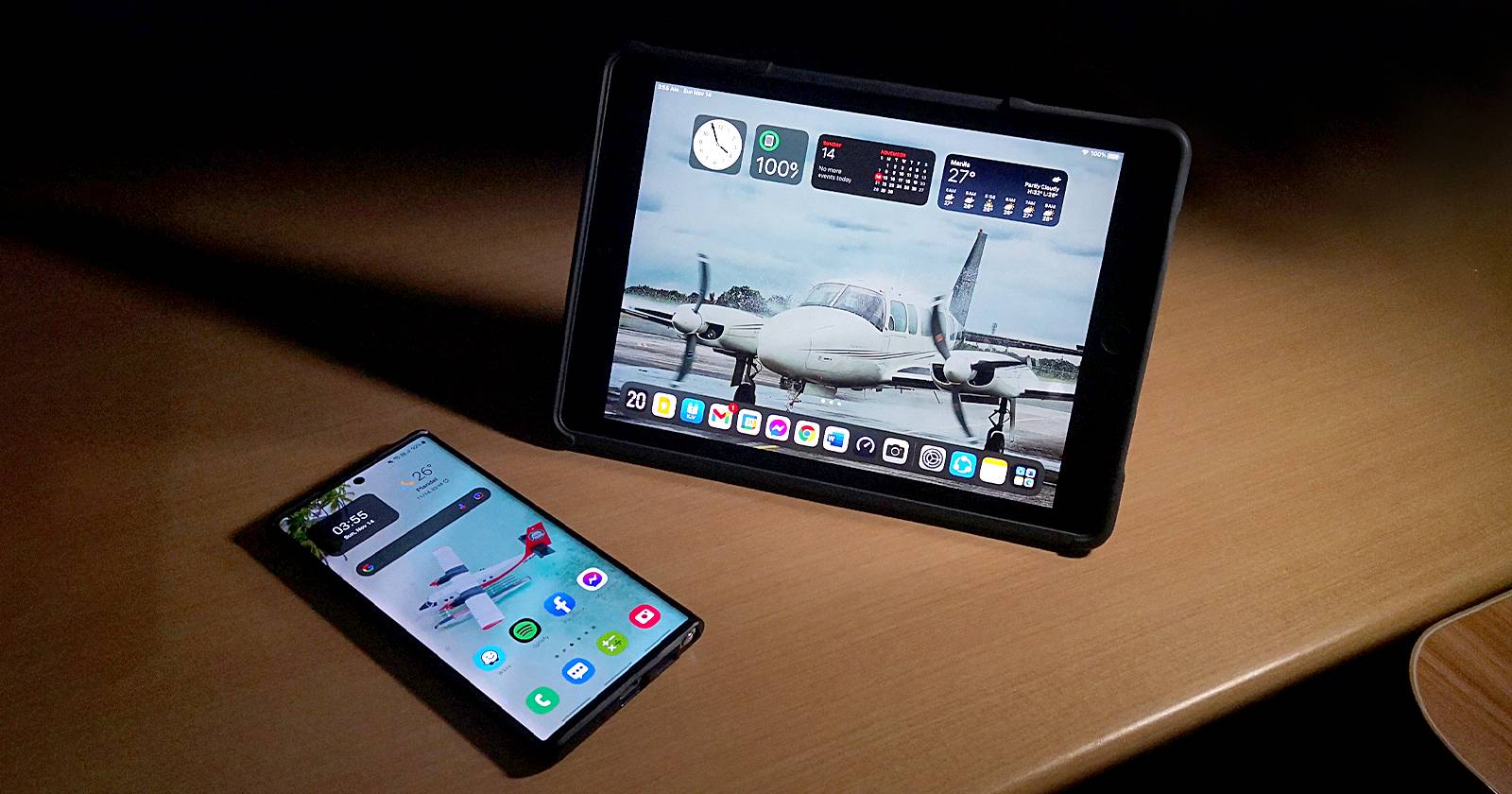

Если у вас Android‑телефон и iPad, естественно хочется в любой момент иметь доступ ко всем данным — независимо от устройства.
Крупные платформы стимулируют привязанность к своей экосистеме. Тем не менее существуют простые и надёжные обходные пути. Ниже — подробные варианты синхронизации фото, заметок, вкладок браузера, обмена файлами и рекомендации для защищённой работы.
Фото и видео: синхронизация через облако
Почему синхронизировать: смартфон всегда под рукой, но планшет удобнее для просмотра и редактирования. Большой экран iPad и Apple Pencil упрощают ретушь, а мощь современных iPad ускоряет монтаж видео.
Как это работает (в одну строку): установите одинаковое облачное приложение на оба устройства и включите автоматическую загрузку с камеры.
Популярные варианты:
- Google Photos — удобен, интегрируется с Android и доступен на iPad.
- Microsoft OneDrive — хорошо работает в связке с Windows и Office.
- Dropbox — простая синхронизация файлов и снимков.
Шаги для настройки
- Установите выбранный сервис на Android и iPad.
- Включите автозагрузку фото/видео в настройках приложения.
- На обоих устройствах войдите под одним аккаунтом.
- Убедитесь, что устройства подключены к интернету для загрузки и синхронизации.
Важно: синхронизация зависит от подключения и квоты хранилища. При нехватке места рассмотрите чистку или тарифы облака.
Скачать: Google Photos для Android | iOS (бесплатно, покупки в приложении)
Скачать: Microsoft OneDrive для Android | iOS (бесплатно, покупки в приложении)
Скачать: Dropbox для Android | iOS (бесплатно, покупки в приложении)
Единый опыт веб‑браузинга
При работе в дороге часто удобнее начать чтение на телефоне, а закончить на iPad. Логин в одном и том же браузере позволяет синхронизировать вкладки, историю и закладки.
Функции, которые помогут:
- Recent tabs / Недавние вкладки — показывают вкладки с других устройств.
- Send to devices / Отправить на устройство — отправляет конкретную вкладку.
- Share / Поделиться — быстрый способ отправить ссылку через установленное приложение.
Рекомендованные браузеры: Google Chrome, Microsoft Edge, Mozilla Firefox — все доступны на Android и iPadOS.
Скачать: Google Chrome для Android | iOS (бесплатно)
Скачать: Microsoft Edge для Android | iOS (бесплатно)
Скачать: Firefox для Android | iOS (бесплатно)
Заметки и списки задач — одинаковые на двух устройствах
Заметки — это быстрый способ сохранить идею, список дел или конспект лекции. Если вы делаете записи на iPad, полезно иметь их под рукой на телефоне.
Определение: приложение для заметок — это сервис синхронизации текста, изображений и часто рукописного ввода.
Советы по выбору:
- Evernote — кроссплатформенный, удобен для структурирования заметок.
- Microsoft OneNote — хорош при использовании Microsoft 365.
- Альтернативы: Notion, Simplenote и другие приложения с поддержкой Android и iPadOS.
Почему не встроенные заметки Apple: приложение «Заметки» Apple не доступно на Android, поэтому выбирайте независимый сервис.
Передача файлов напрямую
Иногда облако неудобно: медленный интернет, большие объёмы данных или разовая передача. В таких случаях пригодятся прямые способы.
Варианты прямой передачи:
- SHAREit и аналогичные приложения — создают прямую Wi‑Fi‑связь между устройствами.
- Флеш‑накопитель с USB‑C/Lightning — перенос данных через физический накопитель.
- Прямое подключение кабелем (USB‑C ↔ Lightning или USB‑C ↔ USB‑C) — iPadOS позволяет работать с внешними дисками.
Плюс: скорость и отсутствие загрузки в облако. Минус: удобство зависит от модели устройства и наличия кабелей или адаптеров.
Скачать: SHAREit для Android | iOS (бесплатно, покупки в приложении)
Используйте приложения, доступные на обеих платформах
Если вы работаете в определённой сфере (фото, офис, музыка), выбирайте приложения, которые существуют и на Android, и на iPadOS. Тогда данные, проекты и подписки будут доступны везде.
Примеры:
- Adobe (Photoshop, Lightroom) — синхронизация через облако Adobe.
- Microsoft 365 — документы и совместная работа.
- Google Workspace — облачные документы и почта.
Совет: проверьте, поддерживает ли приложение сохранение проектов в облаке и автоматическую синхронизацию.
Когда синхронизация может не сработать
- Разные учётные записи: вы вошли в разные аккаунты в одном и том же сервисе.
- Недостаток места в облаке: загрузка останавливается.
- Ограничение платформы: часть функций может быть недоступна на одной из платформ.
- Политика конфиденциальности: некоторые приложения намеренно ограничивают обмен данными с другими ОС.
Что делать: проверьте логин, настройки автозагрузки, состояние хранилища и версию приложений.
Альтернативные подходы
- Локальная сеть (NAS) — храните файлы на домашнем сервере, доступном по Wi‑Fi.
- WebDAV или FTP — для продвинутых пользователей, которые хотят контролировать сервер.
- Сторонние синхронизаторы (Resilio Sync и аналоги) — P2P‑синхронизация без центрального облака.
Плюсы и минусы кратко:
- NAS: полный контроль, но требует настройки и иногда расходов.
- WebDAV/FTP: гибко, но требует знаний и безопасной конфигурации.
- P2P‑синхронизация: быстрый обмен, но зависимость от обоих устройств онлайн.
Мини‑руководство: быстрая установка синхронизации фото (пример)
- Выберите облачный сервис (Google Photos / OneDrive / Dropbox).
- Установите приложение на Android и iPad.
- Зайдите в настройки приложения на Android и включите “Загрузка с камеры”.
- На iPad откройте тот же аккаунт и дождитесь синхронизации.
- Проверьте альбомы и доступность файлов офлайн при необходимости.
Критерии приёмки
- Все последние 20 фото с телефона видны на iPad через приложение выбранного сервиса.
- Файлы открываются и не требуют дополнительного скачивания более 5 минут при первичной синхронизации (в зависимости от скорости интернета).
Чек‑листы по ролям
Для повседневного пользователя
- Установить 1 облачный сервис.
- Включить автозагрузку фото.
- Настроить общий браузер для вкладок.
Для фотографа/видеографа
- Использовать облако с поддержкой оригиналов и RAW.
- Подключить внешние носители к iPad для редактирования.
- Держать резервную копию на NAS или внешнем диске.
Для студента
- Установить заметное приложение (OneNote/Notion/Evernote).
- Синхронизировать лекции и PDF.
- Использовать теги и поисковые папки.
Для менеджера/бизнес‑пользователя
- Установить Microsoft 365 или Google Workspace.
- Включить двухфакторную аутентификацию.
- Настроить доступ и совместную работу через общий аккаунт или групповые папки.
Матрица совместимости (кратко)
| Сервис / Задача | Android | iPadOS | Комментарий |
|---|---|---|---|
| Google Photos | Да | Да | Удобно для фото и базовой обработки |
| OneDrive | Да | Да | Хорошо интегрируется с Office |
| Dropbox | Да | Да | Простая синхронизация файлов |
| Evernote | Да | Да | Универсальные заметки |
| OneNote | Да | Да | Хорошо для структурированных заметок |
| Chrome / Edge / Firefox | Да | Да | Синхронизация вкладок и закладок |
| SHAREit | Да | Да | Прямая передача по Wi‑Fi |
(Матрица показывает наличие приложений для обеих платформ. Наличие не гарантирует одинаковый набор функций.)
Безопасность и конфиденциальность
- Используйте надёжные пароли и двухфакторную аутентификацию для облачных аккаунтов.
- Проверяйте права доступа приложений: доступ к фото и контактам должен быть оправданным.
- Если данные чувствительны, рассматривайте шифрование перед загрузкой в облако или P2P‑варианты без централизованного хранилища.
- Читайте политику конфиденциальности сервиса и выясняйте, хранит ли он ключи шифрования.
Важно: некоторые сервисы шифруют данные только «на сервере», а не «end‑to‑end». Если критична полная приватность, ищите явное упоминание E2E‑шифрования.
Решение проблем: быстрый справочник
- Не видите фото на iPad: проверьте, что автозагрузка на телефоне включена и что оба устройства в сети.
- Вкладки не синхронизируются: убедитесь, что вы вошли в один аккаунт браузера.
- Прямая передача не работает: временно выключите VPN/файрвол и убедитесь, что приложения могут создавать локальные сети.
Поток выбора метода (визуальный)
flowchart TD
  A[Нужно синхронизировать данные?] --> B{Тип данных}
  B -->|Фото/Видео| C[Облако 'Google Photos/OneDrive/Dropbox']
  B -->|Файлы большого объёма| D[Прямая передача 'кабель/SHAREit/NAS']
  B -->|Заметки/Документы| E[Мультиплатформенное приложение 'Evernote/OneNote/GSuite']
  C --> F[Включить автозагрузку и войти в аккаунт]
  D --> G[Подключиться кабелем или через локальную сеть]
  E --> H[Войти и настроить синхронизацию]
Советы по миграции и совместимости
- Перед крупной настройкой сделайте резервную копию основных данных.
- Проверьте версии приложений: старые версии иногда не поддерживают новые функции синхронизации.
- При смене iPad на новую модель экспортируйте данные через облако или внешний диск.
Когда комбинация Android + iPad — логичный выбор
Android даёт гибкость и кастомизацию. iPad — удобство интерфейса и мощь для творчества. Выбор двух платформ оправдан, если вы хотите комбинировать сильные стороны обеих систем.
Заключение
Синхронизация между Android‑телефоном и iPad достижима. Самый простой путь — использовать приложения, доступные на обеих платформах, и надёжные облачные сервисы. Для больших объёмов данных — прямой перенос или NAS. Не забывайте про безопасность: двухфакторная аутентификация и контроль прав доступа минимизируют риски.
Краткое резюме ниже.
Важно: проверьте тарифы хранилища и возможности шифрования у выбранного сервиса перед хранением особо чувствительных данных.
Сводка
- Выберите мультиплатформенные приложения для фото, заметок и документов.
- Включите автозагрузку и войдите в одинаковый аккаунт на обоих устройствах.
- Для больших объёмов используйте прямую передачу или NAS.
- Настройте безопасность: 2FA, проверка прав приложений и резервные копии.
FAQ
Q: Нужно ли платить за синхронизацию?
A: Многие сервисы имеют бесплатный уровень, но при больших объёмах потребуется платный тариф.
Q: Работает ли AirDrop с Android?
A: Нет — AirDrop работает только в экосистеме Apple. Для Android ↔ iPad используйте альтернативы.
Q: Какой способ быстрее для больших файлов?
A: Прямая передача (кабель, локальная Wi‑Fi сеть, NAS) обычно быстрее и не зависит от интернета.

Похожие материалы

Несколько аккаунтов Skype: Multi Skype Launcher

Журнал для работы: повысить продуктивность

Персональные звуки уведомлений на Android

Скачивание шоу Hulu для офлайн‑просмотра

Microsoft Start: персонализированная новостная лента
