
Бесплатный просмотр Wyze Cam в Windows 11 через sideload Android-приложения
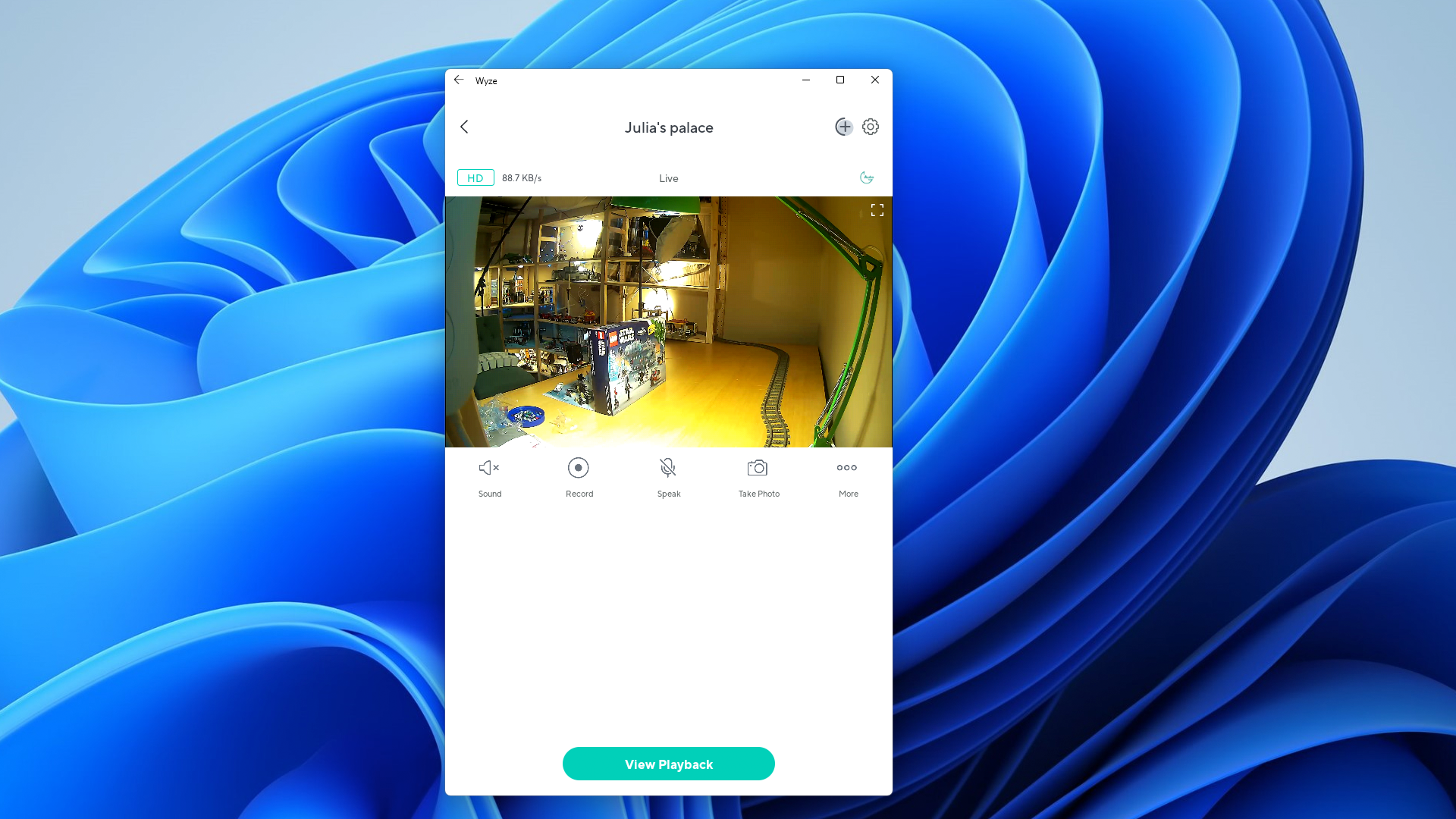
Краткое обновление — 24.02.2022
Microsoft анонсировала и начала развёртывать поддержку Android‑приложений в Windows 11 в феврале 2022 года. Раньше пришлось использовать сборки Insider (Beta/Dev) для тестирования Android‑приложений, но после релиза функция постепенно стала доступна широкому кругу пользователей. Если у вас уже есть обновлённая Windows 11, возможно, дополнительного шага с Insider не потребуется.
Контекст: Wyze предоставляет официальный веб‑просмотр и десктопный ридер, но полноценный просмотр в веб‑интерфейсе часто требует подписки Cam Plus. На Android‑приложении просмотр живого видео предоставляется бесплатно для зарегистрированных устройств — эту возможность и используем.
Что вам понадобится
- ПК с Windows 11 (или Windows 10 + BlueStacks как альтернатива).
- Поддержка аппаратной виртуализации (в BIOS/UEFI включена функция виртуализации).
- Доступ к Amazon Appstore / Windows Subsystem for Android или готовность использовать ADB для sideload.
- Утилита ADB (Android Debug Bridge) — достаточно базовой установки, чтобы выполнять команду adb install.
- APK‑файл приложения Wyze (скачайте с надёжного сайта, например APKMirror). Загружайте файл в формате APK, не AAB/bundle.
Пошаговая мини‑методика (быстрый план)
- Включите аппаратную виртуализацию в BIOS/UEFI (Intel VT‑x или AMD‑V).
- Установите Windows Subsystem for Android и Amazon Appstore, если они уже доступны в вашей версии Windows 11. Если нет — подготовьте ADB.
- Установите ADB на ПК (официальные platform tools от Google).
- Скачайте APK Wyze с доверенного репозитория (APKMirror и т.д.). Проверьте подпись и дату релиза.
- Подключите подсистему Android (или эмулятор) и выполните adb install путь/к/wyze.apk.
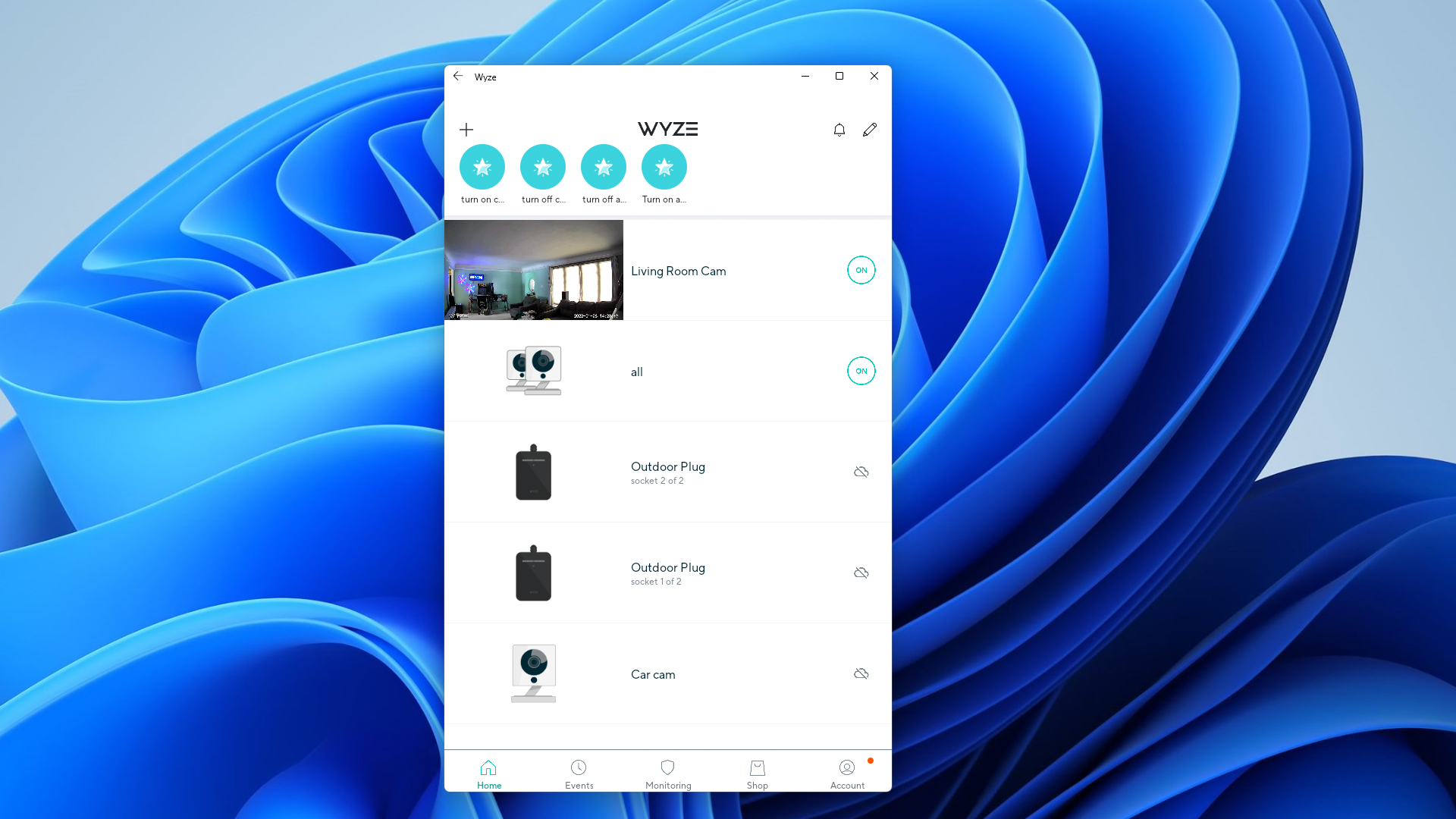
- Запустите приложение Wyze, войдите в аккаунт и проверьте видеопоток.
Если вы ищете подробное руководство по sideload и настройке ADB, можно следовать проверенной инструкции How‑To Geek (на английском).
Важно: скачивайте APK только с доверенных сайтов. Установка неизвестных APK может представлять риск безопасности.
Альтернативные подходы
- BlueStacks на Windows 10: запуск Android‑приложения внутри эмулятора. Работает, но часто медленнее и менее нативно по сравнению с интеграцией Android в Windows 11.
- Официальный веб‑просмотр Wyze: удобен, но некоторые функции живого просмотра могут требовать Cam Plus.
- Использование телефона/планшета: всегда надёжный вариант для просмотра в дороге.
Когда этот обход не сработает
- У вас устаревшая версия Windows 11 без поддержки подсистемы Android и вы не хотите/не можете использовать ADB.
- В BIOS выключена виртуализация и вы не можете её включить (например, на корпоративном устройстве с блокировкой).
- APK повреждён или получен из ненадёжного источника; приложение не запускается.
Советы по безопасности и приватности
- Входите в тот же Wyze‑аккаунт, что и на телефоне. Если включена двухфакторная аутентификация, подготовьте код/устройство для подтверждения.
- Проверьте разрешения приложения в Android‑подсистеме (камера, микрофон, хранилище) и ограничьте лишние доступы.
- Не используйте сомнительные APK и избегайте перепаковки приложений из непроверенных источников.
- Если вы используете устройство в корпоративной сети, уточните у администратора политику безопасности.
Проверка совместимости и распространённые проблемы
- Windows 11 (с обновлением Android Apps): лучший опыт.
- Windows 10: используйте эмуляторы (BlueStacks). Производительность и интеграция хуже.
- Проблемы с установкой через adb: убедитесь, что платформа Android запущена и видна в списке adb devices.
- Проблемы со входом в аккаунт: проверьте версию приложения и сетевые настройки (VPN/блокировки).
Роли — короткие контрольные списки
Для домашнего пользователя:
- Включить виртуализацию в BIOS
- Установить ADB
- Скачать APK с APKMirror
- Установить и войти в Wyze
Для системного администратора:
- Проверить политику безопасности и разрешения на виртуализацию
- Тестировать sideload в изолированной среде
- Документировать список версий приложений и источников APK
Критерии приёмки
- Приложение Wyze успешно установлено и запускается в Windows.
- Вы можете авторизоваться и просмотреть живой видеопоток с камеры.
- Видеопоток воспроизводится без критических зависаний и ошибок авторизации.
Краткая памятка по отладке
- adb devices показывает ваше Android‑окружение?
- Включена виртуализация в BIOS/UEFI?
- Используется ли последняя версия APK Wyze?
- Блокирует ли сеть доступ к сервисам Wyze (firewall, VPN)?
Мнение эксперта (сводка)
Sideload Android‑приложения — простая и практичная альтернатива платному веб‑доступу, если вы понимаете риски и соблюдаете базовые правила безопасности. Это особенно полезно для пользователей, которые хотят экономить и держать контроль над локальным просмотром камер.
Короткое объявление (100–200 слов)
Если вы обладатель Wyze Cam и хотите смотреть камеры на компьютере без Cam Plus, есть простой обход: установить мобильное Android‑приложение Wyze прямо в Windows 11. Для этого потребуется включить аппаратную виртуализацию, подготовить ADB и скачать официальный APK Wyze с доверенного ресурса. Раньше такая процедура работала только в сборках Windows 11 Insider, но с релизом поддержки Android‑приложений многие пользователи Windows 11 уже могут выполнить sideload без инсайдерских сборок. Для пользователей Windows 10 остаётся вариант с эмулятором BlueStacks, хотя он менее удобен. Не забывайте проверять источник APK и защищать учётную запись Wyze двухфакторной аутентификацией.
Если нужны: подробная пошаговая инструкция с командами adb, список допустимых версий или шаблон отчёта об ошибке — напишите, и я добавлю их.

Похожие материалы

Несколько аккаунтов Skype: Multi Skype Launcher

Журнал для работы: повысить продуктивность

Персональные звуки уведомлений на Android

Скачивание шоу Hulu для офлайн‑просмотра

Microsoft Start: персонализированная новостная лента
