
Как вернуть старые значки папок Windows 7 в Windows 10
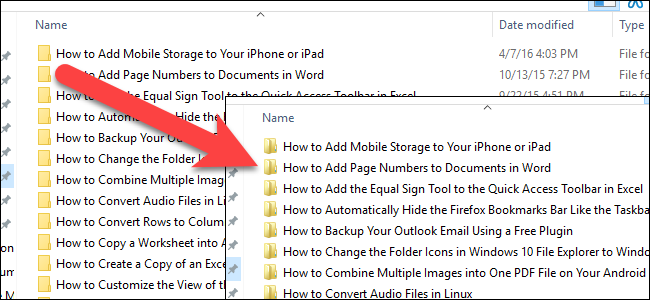
Что делает этот гайд
Этот материал показывает, как заменить системный значок папки в Windows 10 на тот, что использовал Windows 7 (открытая папка). Подробно описаны шаги в Редакторе реестра, как исправлять проблемы, откат изменений и готовые .reg-хэки. Включены советы по резервному копированию и проверке результата.
Important: изменение реестра влияет на систему. Перед началом создайте резервную копию реестра и сохраните .ico-файл в постоянном месте.
Предварительные требования
- Права администратора на компьютере.
- Файл Folder.ico (из архива с иконками Windows 7). Поместите .ico в папку, которая останется на диске (не на рабочем столе, если вы планируете его чистить).
- Базовые навыки работы с Проводником и Редактором реестра.
Короткая дефиниция: .ico — графический файл с набором иконок в разных размерах/масштабах, используемый Windows для отображения значков.
Быстрый план действий
- Скачать и распаковать файл с иконкой Windows 7, сохранить Folder.ico в постоянном каталоге.
- Открыть regedit и перейти к HKEY_LOCAL_MACHINE\SOFTWARE\Microsoft\Windows\CurrentVersion\Explorer.
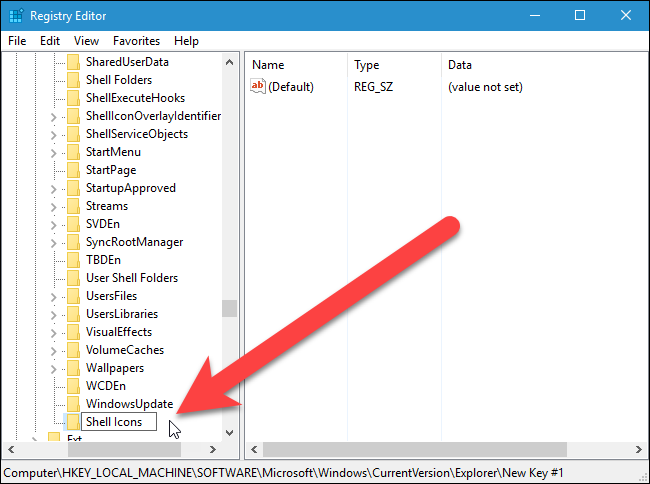
- Создать ключ Shell Icons и добавить строковые значения 3 и 4 с полным путём к .ico.
- Перезапустить explorer.exe или выйти/войти в учётную запись.
- При проблемах: перезагрузить ПК, включить «Всегда показывать значки, а не эскизы», или восстановить кэш иконок.
Как изменить значки папок на стиль Windows 7 через Редактор реестра
Стандартное предупреждение: Редактор реестра — мощный инструмент. Неправильные правки могут повредить систему. Если вы не уверены, сначала сделайте экспорт нужных ключей или полную резервную копию реестра.
Скачайте архив с иконками Windows 7 и извлеките файл Folder.ico. Поместите Folder.ico в постоянную папку, например C:\Icons\Folder.ico (пример). Не меняйте расширение .ico.
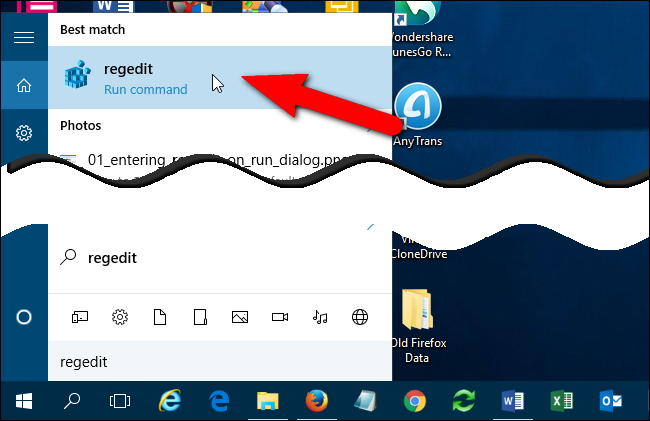
Откройте Редактор реестра: в меню «Пуск» введите
regeditи нажмите Enter.
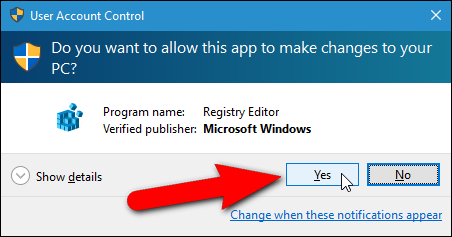
- При появлении окна контроля учётных записей нажмите «Да» (если это запросят ваши настройки UAC).
- В левой панели перейдите по пути:
HKEY_LOCAL_MACHINE\SOFTWARE\Microsoft\Windows\CurrentVersion\Explorer- Правой кнопкой на ключе Explorer выберите «Создать» → «Раздел» (Key) и назовите его Shell Icons.
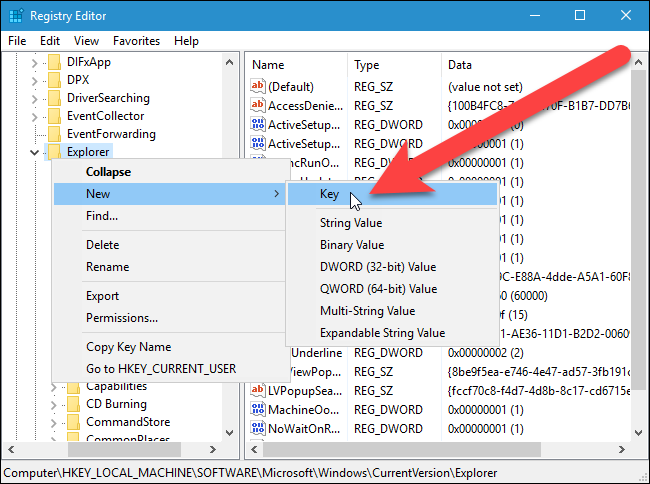
В правой части окна правой кнопкой мыши щёлкните по пустому месту и выберите «Создать» → «Строковое значение».
Назовите строковое значение 3 и нажмите Enter.
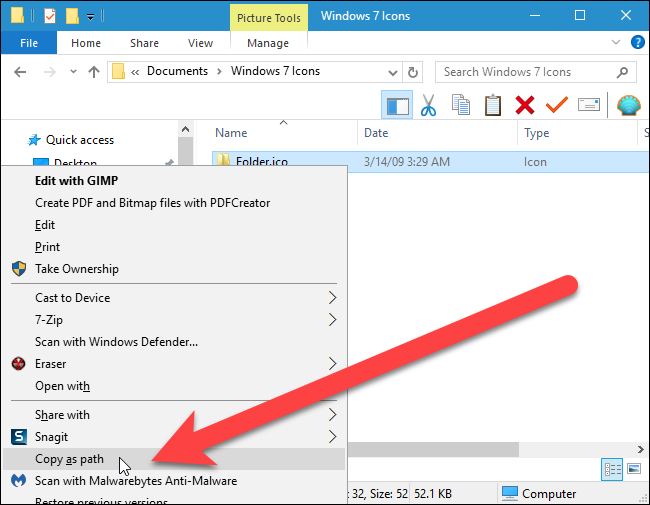
- Получите полный путь к файлу Folder.ico в Проводнике: удерживая Shift, кликните правой кнопкой по файлу и выберите «Копировать как путь».
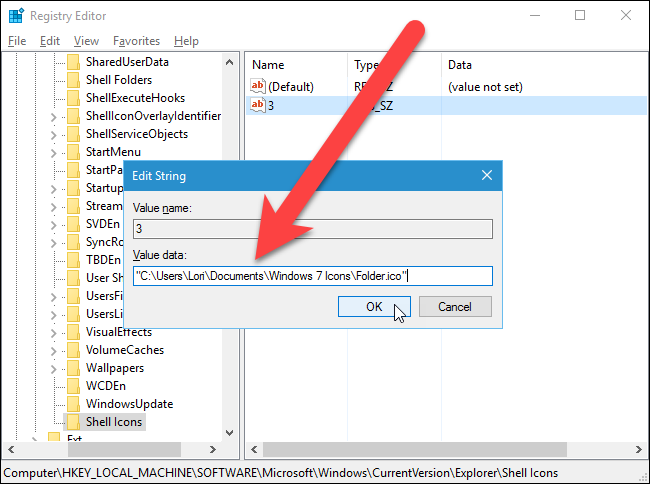
- Дважды щёлкните по значению 3 в реестре и вставьте скопированный путь в поле «Значение». Кавычки будут вставлены автоматически и допустимы — они нужны, если путь содержит пробелы.
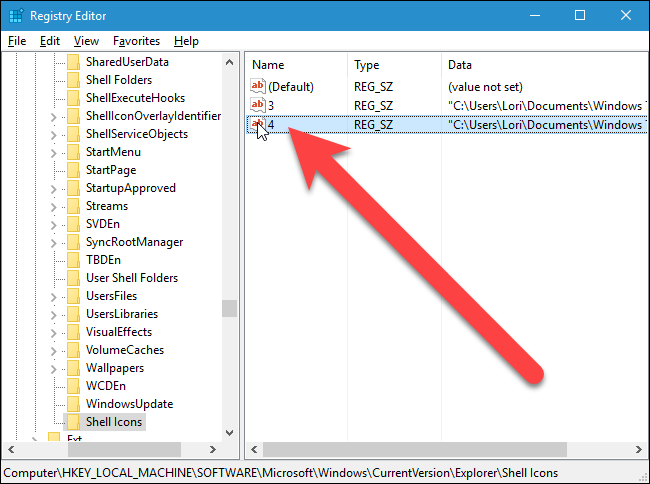
- Повторите шаги 6–9, создав строковое значение с именем 4 и указав тот же путь.
- Закройте Редактор реестра (Файл → Выход).
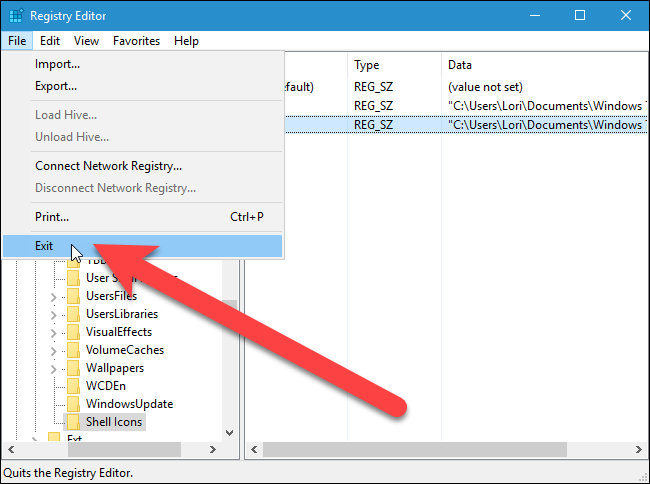
- Перезапустите explorer.exe (описано ниже) или выйдите из учётной записи и зайдите снова, чтобы изменения вступили в силу.
Как перезапустить explorer.exe безопасно
Вариант A — через Диспетчер задач:
- Нажмите Ctrl+Shift+Esc, найдите процесс «Проводник» (Explorer), выберите его и нажмите «Перезапустить».
Вариант B — через командную строку (запустите от имени администратора):
taskkill /f /im explorer.exe
start explorer.exe
Вариант C — выйдите из учётной записи и войдите снова или перезагрузите ПК.
Как исправить значки, если они не поменялись
Если после перезапуска explorer.exe значки не изменились, попробуйте следующие шаги поочерёдно:
Перезагрузите компьютер. Иногда простой перезапуск решает проблему, особенно если служба кэширования иконок была занята.
Включите параметр «Всегда отображать значки, а не эскизы» в Параметрах папок:
- Откройте Проводник → вкладка «Вид» → «Параметры» → вкладка «Вид».
- Установите флажок «Всегда отображать значки, а не эскизы» и нажмите «ОК».
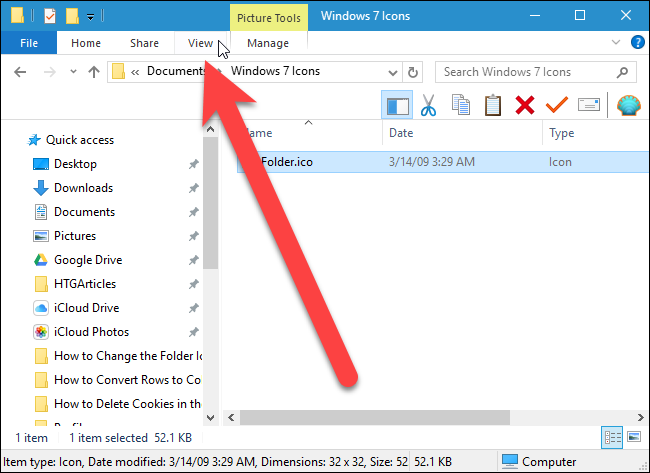
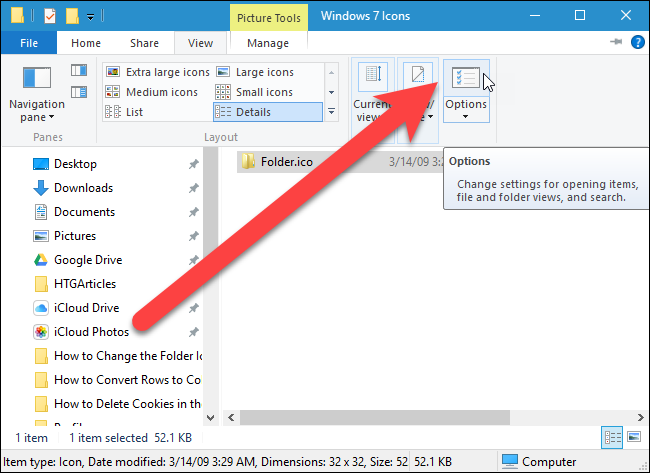
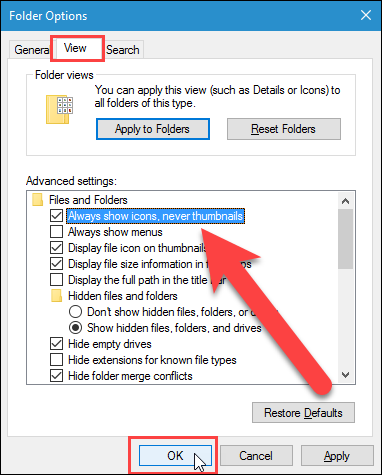
- Пересоздайте/перестройте кэш иконок вручную (без сторонних утилит):
Выполните от имени администратора:
taskkill /f /im explorer.exe
del /f /q %localappdata%\Microsoft\Windows\Explorer\iconcache*
start explorer.exe
Это удалит файлы кэша и заставит систему пересоздать их при следующем запуске Проводника.
Важно: закрывайте все запущенные приложения, чтобы не потерять незасохранённые данные.
Если вы используете сторонние темы, программы для управления значками или менеджеры внешнего вида (например, темы от Dev или элементы UX), временно отключите их — они могут переопределять системные значки.
Попробуйте один из бесплатных инструментов для перестройки кэша значков (если вы не хотите выполнять команды вручную). Убедитесь, что скачиваете утилиту с доверенного источника.
Как откатить изменения и вернуть значки Windows 10
Если вы хотите вернуть стандартные значки Windows 10, удалите ключ Shell Icons из реестра.
- Откройте regedit и перейдите к:
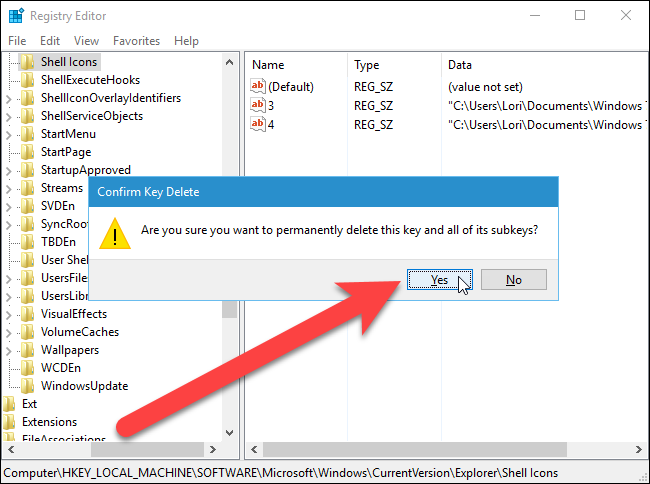
HKEY_LOCAL_MACHINE\SOFTWARE\Microsoft\Windows\CurrentVersion\Explorer\Shell Icons- Правый клик по ключу Shell Icons → Удалить.
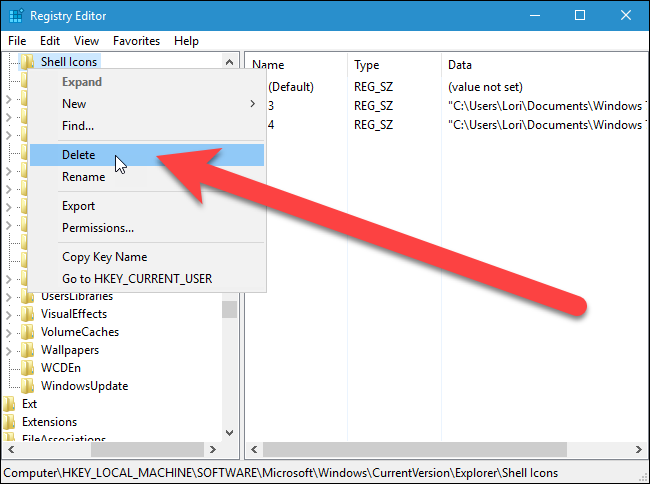
- Подтвердите удаление, затем перезапустите explorer.exe или перезагрузите компьютер.
Готовые .reg-файлы (One-Click Registry Hacks)
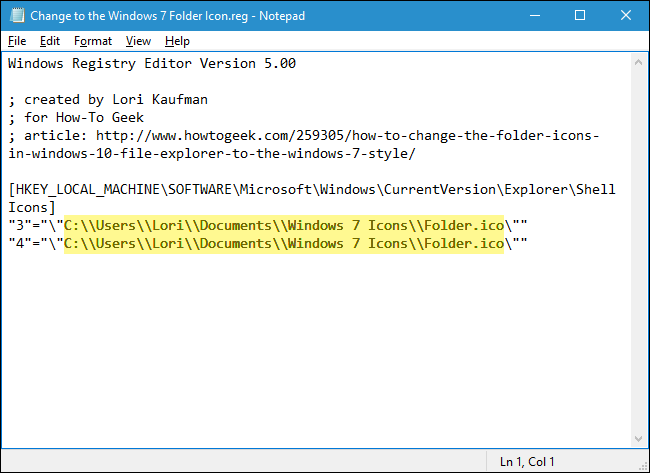
Если вы не хотите вручную править реестр, можно использовать .reg-файлы — это экспорт ключей и значений, которые автоматически добавляют или удаляют Shell Icons. Важно: вам нужно отредактировать путь к .ico внутри .reg-файла под ваш путь.
Пример содержимого .reg файла для установки значков (обязательно заменить путь на ваш и удвоить обратные слэши):
Windows Registry Editor Version 5.00

[HKEY_LOCAL_MACHINE\SOFTWARE\Microsoft\Windows\CurrentVersion\Explorer\Shell Icons]
"3"="\"C:\\Icons\\Folder.ico\""
"4"="\"C:\\Icons\\Folder.ico\""
Пояснение: в .reg-файле обратный слэш нужно экранировать (\) — это нормальная синтаксическая деталь файлов реестра.
Чтобы удалить ключ через .reg-файл, используйте запись с префиксом минус:
Windows Registry Editor Version 5.00

[-HKEY_LOCAL_MACHINE\SOFTWARE\Microsoft\Windows\CurrentVersion\Explorer\Shell Icons]
После применения .reg-файла войдите в систему заново или перезапустите explorer.exe.
Отладка и ситуации, когда это не сработает
Когда этот метод может не сработать:
- Пользовательские темы или средства кастомизации перезаписывают системные настройки значков.
- Права ограничены групповыми политиками в корпоративной среде (GPO), которые запрещают изменение ключей HKLM.
- Файл .ico повреждён или отсутствует в указанном месте.
- Антивирус/контроль целостности запрещает изменение реестра (редко в стандартных настройках).
Проверочные шаги:
- Убедитесь, что путь в значениях 3 и 4 указывает на существующий файл .ico и в кавычках.
- Проверьте, нет ли дублирующих настроек в HKCU или в шаблонах групповой политики.
- Временно создайте копию Folder.ico в простой папке, например C:\Icons, и укажите именно этот путь.
Мини-методология: безопасная работа с реестром (SOP)
- Перед изменением сделайте экспорт текущего ключа: в regedit выберите Explorer → Файл → Экспорт или правый клик по ключу → Экспорт.
- Сохраните экспорт в надёжное место: backup-reg-YYYYMMDD.reg.
- Применяйте изменения по шагам, проверяя результат после каждого шага.
- Если что-то пошло не так, импортируйте экспортированный файл (Файл → Импорт) или удалите созданный ключ.
Команда для экспорта из командной строки (пример):
reg export "HKLM\SOFTWARE\Microsoft\Windows\CurrentVersion\Explorer" C:\backup\explorer-backup.regКонтроль качества и критерии приёмки
Критерии приёмки:
- Значок папки изменился в Проводнике и на рабочем столе (если папки там присутствуют).
- Нет побочных эффектов в интерфейсе (отсутствие «битых» или пустых значков).
- После перезагрузки/выхода-возврата значки сохраняются.
Тестовые случаи:
- Откройте разные представления Проводника (Список, Значки, Таблица) и проверьте отображение.
- Проверьте значки в меню «Сохранить как» в сторонних приложениях.
- Проверьте поведение при подключении внешнего монитора и смене масштаба экрана.
Ролевые чек-листы
Для рядового пользователя:
- Сохраните Folder.ico в постоянную папку.
- Сделайте экспорт реестра перед правкой.
- Следуйте инструкции шаг за шагом и перезапустите Проводник.
Для администратора / IT-специалиста:
- Проверьте GPO на предмет блокировки HKLM.
- Подготовьте .reg-шаблон с переменной пути для развёртывания.
- Тестируйте на контрольной машине перед массовым применением.
Варианты и альтернативные подходы
- Изменять значок отдельной папки через свойства → Настроить → Изменить значок (подходит для отдельных папок, но не для всей системы).
- Использовать сторонние программы для пакетной замены иконок, если нужно изменить сразу много типов ярлыков и элементов UI.
- В корпоративной среде применять через GPO шаблон .reg (Computer Configuration → Preferences → Windows Settings → Registry).
Часто встречающиеся ошибки и их решения
Ошибка: Значки по-прежнему пустые или не меняются. Решение: Проверьте путь к .ico, пересоздайте кэш иконок, перезагрузите ПК.
Ошибка: Не хватает прав для создания ключа. Решение: Запустите regedit от имени администратора или обратитесь к администратору системы.
Ошибка: После удаления ключа значки не возвращаются. Решение: Удалите ключ, перезапустите explorer.exe и при необходимости выполните восстановление кэша иконок.
Полезные заметки
- Держите файл Folder.ico в постоянном расположении: если вы переместите или удалите .ico, система покажет стандартный или пустой значок.
- Если вы используете несколько учётных записей, изменения в HKLM применяются ко всем пользователям. Для применения только к текущему пользователю потребуются другие ключи (HKCU) и дополнительные шаги.
Итог
Этот простой трюк даёт возможность вернуть знакомые открытые значки папок Windows 7 в системе Windows 10 без сложных утилит — через корректное создание ключа Shell Icons и двух строковых значений, указывающих на файл Folder.ico. Всегда делайте резервные копии реестра и храните .ico в постоянном каталоге. Если что-то пойдёт не так, удаление ключа Shell Icons вернёт систему к состоянию по умолчанию.
Summary:
- Скопируйте Folder.ico в постоянную папку.
- Создайте в реестре HKLM…\Explorer\Shell Icons строки 3 и 4 с путём к .ico.
- Перезапустите explorer.exe или выполните выход/вход.
- При проблемах пересоздайте кэш иконок или удалите ключ.
Дополнительные ресурсы: изучите экспорт/импорт реестра и базовые команды taskkill/reg для безопасной автоматизации.

Похожие материалы

Несколько аккаунтов Skype: Multi Skype Launcher

Журнал для работы: повысить продуктивность

Персональные звуки уведомлений на Android

Скачивание шоу Hulu для офлайн‑просмотра

Microsoft Start: персонализированная новостная лента
