
Как вернуть тёмную панель задач и светлые окна в Windows 10
Краткое пояснение. До обновления мая 2019 Windows 10 использовала тёмную оболочку (панель задач, меню и Центр действий), а окна приложений были светлыми. После обновления Microsoft перевела систему на единую тему по умолчанию. Если вы хотите вернуть старый вид — тёмную оболочку и светлые окна — это можно сделать в настройках цвета за пару кликов.
Быстрая пошаговая инструкция
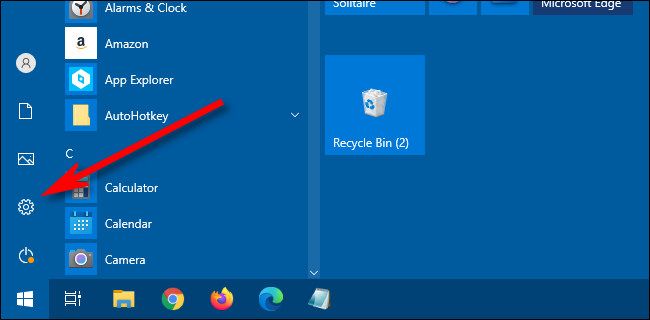
- Откройте «Параметры». Нажмите Пуск и кликните значок шестерёнки или нажмите Windows+I на клавиатуре.
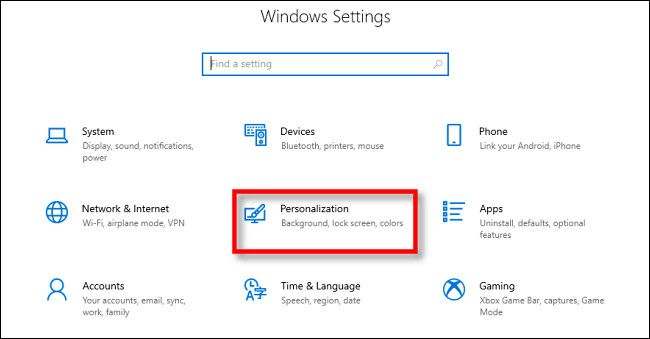
- В окне «Параметры» выберите «Персонализация».
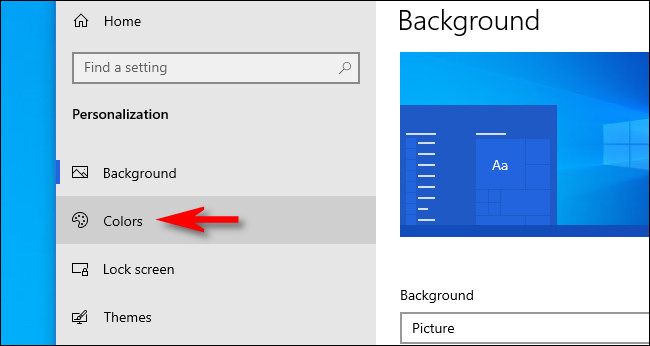
- В боковой панели выберите «Цвета».
- Найдите меню «Выберите ваш цвет». Нажмите на выпадающий список и выберите «Пользовательский».
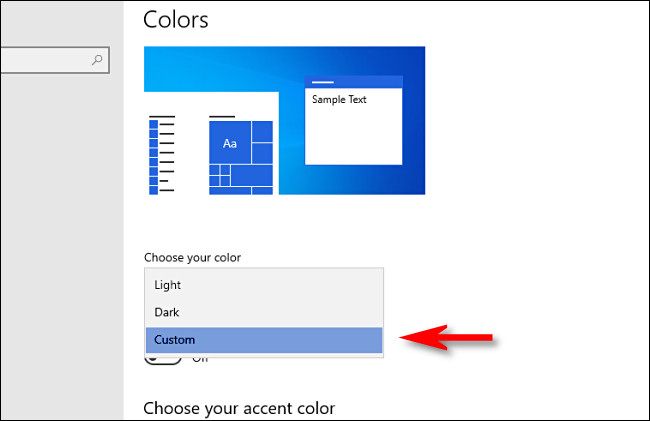
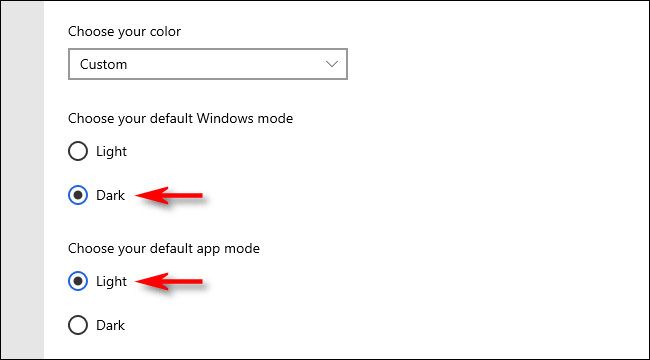
- Ниже появятся две опции:
- «Выберите режим Windows по умолчанию» — установите «Тёмный». Это делает тёмными панель задач, меню «Пуск» и Центр действий.
- «Выберите режим приложений по умолчанию» — установите «Светлый». Это оставит окна приложений светлыми.
- Изменения применяются мгновенно. Проверьте внешний вид панели задач и приложений. Закройте «Параметры», когда всё настроено.
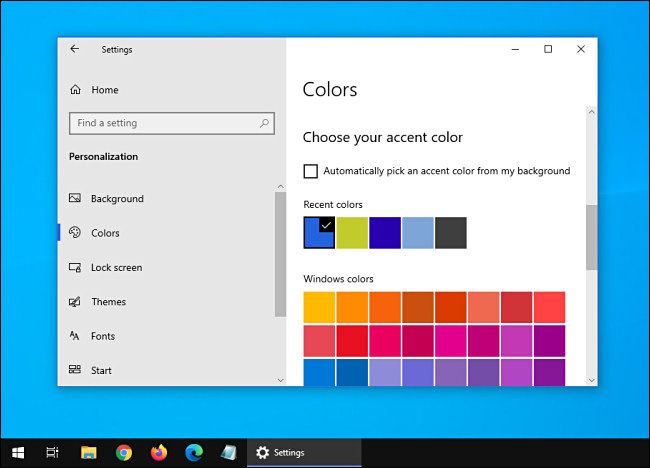
Важно: эти настройки относятся к оболочке Windows и к приложениям, которые поддерживают системную тему. Некоторые старые или кроссплатформенные приложения могут игнорировать системные настройки и иметь собственную тему.
Когда это не работает и как исправить
- Приложение остаётся тёмным после смены настроек: проверьте встроенные настройки темы самого приложения (например, браузер, мессенджер или редактор кода). Многие программы имеют независимую тему.
- Панель задач не меняет цвет: перезагрузите проводник (Explorer). Откройте Диспетчер задач → найдите «Проводник» → Перезапустить.
- Выполняете на корпоративном компьютере: администратор мог заблокировать смену темы через групповую политику. Обратитесь в IT-службу.
Полезные советы и альтернативные подходы
- Если нужно автоматическое переключение по времени суток, используйте «Ночной свет» для яркости и сторонние утилиты (они могут менять тему по расписанию).
- Для отдельных приложений можно использовать встроенные темы или расширения (пример: тёмные темы для браузеров). Это полезно, если программа не следует системной теме.
- Если вы хотите тёмную рамку окна, но светлое содержимое, поэкспериментируйте с настройками контрастности и цветовых фильтров в «Специальных возможностях».
Чек-лист перед применением (быстрый контроль)
- Системная сборка Windows обновлена хотя бы до мая 2019 или новее.
- Вы вошли под учетной записью с правами, позволяющими менять параметры персонализации.
- Нет групповых политик, блокирующих изменение темы.
- Проверены настройки отдельных приложений на предмет своей темы.
Критерии приёмки
- Панель задач, меню «Пуск» и Центр действий отображаются в тёмной теме.
- Окна большинства приложений отображаются светлыми (при поддержке системной темы).
- Настройка остаётся после перезагрузки пользователя.
Короткий глоссарий
- Тема Windows: визуальные элементы оболочки (панель задач, меню «Пуск», Центр действий).
- Режим приложения: тема внутри окна приложений.
- Per-user policy: групповая политика, ограничивающая персонализацию.
Частые ошибки и решения
- Ошибка: «Параметры цвета не сохраняются». Решение: перезагрузите систему, проверьте дисковое пространство для профиля, выполните проверку целостности системных файлов (sfc /scannow).
- Ошибка: «Некоторые элементы остаются тёмными». Решение: проверьте настройки конкретных приложений и расширений, особенно у браузеров и мессенджеров.
FAQ
Q: Сохранится ли эта настройка после обновления Windows?
A: Обычно да. Системные обновления не должны менять ваши персональные настройки, но крупные обновления могут вернуть часть параметров к значениям по умолчанию. Если это случится, повторите шаги настройки.
Q: Можно ли автоматически менять тему по времени суток?
A: В Windows нет встроенного автоматического переключения между «Тёмный» и «Светлый» для оболочки. Можно использовать сторонние утилиты или скрипты для автоматизации.
Q: Эта настройка влияет на все учетные записи?
A: Нет. Настройки темы хранятся в профиле пользователя и применяются к текущему аккаунту. Администраторы могут устанавливать глобальные политики.
Итог
Возвращение старого сочетания — тёмной оболочки и светлых окон — занимает минуту. Откройте Параметры → Персонализация → Цвета, выберите «Пользовательский», затем «Тёмный» для Windows и «Светлый» для приложений. Проверьте приложения с собственными темами и учтите возможные ограничения от администраторов.

Похожие материалы

Несколько аккаунтов Skype: Multi Skype Launcher

Журнал для работы: повысить продуктивность

Персональные звуки уведомлений на Android

Скачивание шоу Hulu для офлайн‑просмотра

Microsoft Start: персонализированная новостная лента
