
Как вернуть Live Tiles в Windows 11
Важно: это решение не возвращает плитки в меню «Пуск» — плитки будут на рабочем столе и настраиваются отдельно.
Что такое Live Tiles
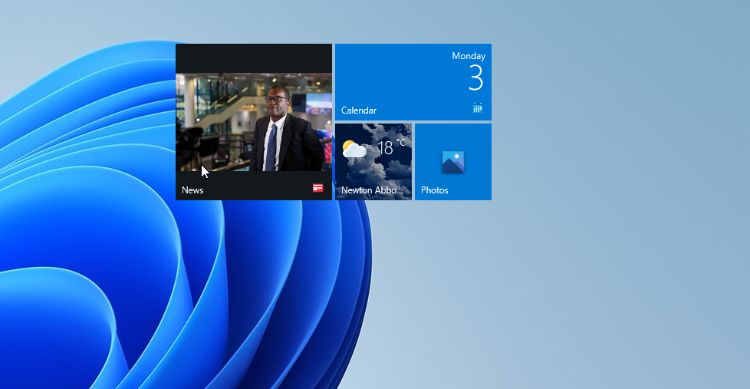
Live Tiles (живые плитки) — это визуальные элементы интерфейса, появившиеся в Windows 8 и сохранённые в Windows 10. Их задача — показывать «живую» информацию напрямую в меню «Пуск» или на рабочем столе: свежие фото, новости, события календаря или новые письма.
Ключевая особенность: плитка сама обновляет содержимое без открытия приложения. Однако поддержка плиток всегда была ограниченной: не все приложения предоставляют живые данные, и в Windows 11 Microsoft решила упростить меню «Пуск», убрав классические Live Tiles.
Если вы привыкли к этому способу быстрого просмотра данных, есть аккуратный обход — разместить плитки на рабочем столе через стороннее приложение.
Как установить Live Tiles Anywhere
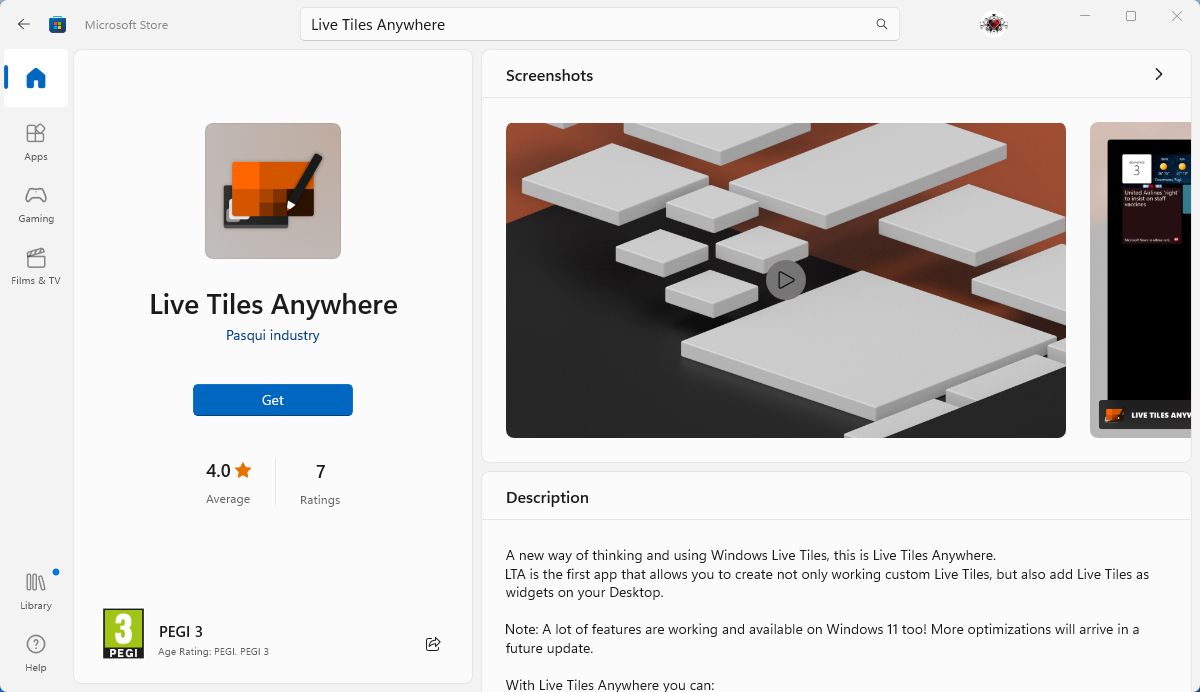
- Откройте Microsoft Store на компьютере с Windows 11 или перейдите на страницу приложения через браузер.
- В строке поиска найдите Live Tiles Anywhere.
- Нажмите кнопку Получить (Get) для загрузки и установки.
- После установки откройте приложение из меню «Пуск» или через кнопку Открыть в Store.
Приложение бесплатное, без встроенных покупок и рекламных баннеров. Если хотите поддержать разработчика, можно отправить добровольное пожертвование внутри самого приложения (опция добровольная).
Как создать живые плитки в Windows 11
С установленным приложением вы можете создать плитки и разместить их на рабочем столе:
- Перейдите во вкладку All Apps (Все приложения) и найдите приложение, для которого хотите плитку.
- Щёлкните правой кнопкой по записи и выберите Create a Widget. Плитка появится на рабочем столе; её можно перемещать по экрану.
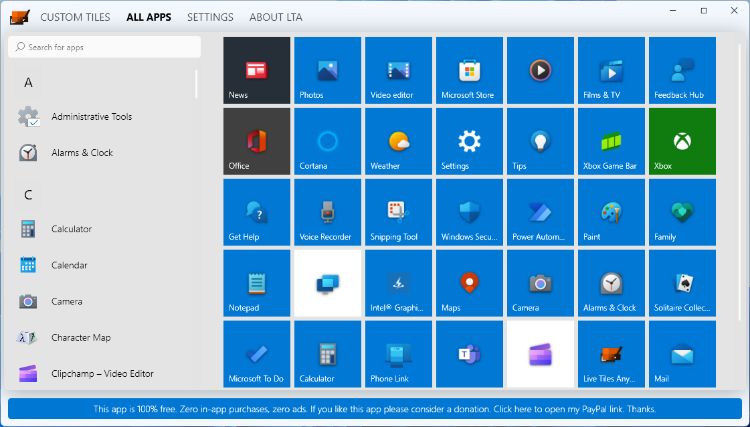
- Повторите для других приложений, которые хотите видеть как плитки.
- Плитки можно располагать в любом месте; они привязываются к сетке при размещении рядом.
- Клик по плитке откроет связанное приложение. Если плитка не обновляет данные, перезапустите приложение или систему.
- Плитки можно скрывать и показывать сочетанием клавиш Win + D (показ рабочего стола).
Как редактировать плитки
Вы можете настроить плитки во время создания или позже:
- В приложении откройте вкладку Custom Tiles (Пользовательские плитки) — там будут все созданные элементы.
- Щёлкните правой кнопкой по плитке и выберите Edit. В редакторе доступны кнопки Сохранить, Обновить, Тест и Закрыть.
- Можно изменить визуальный стиль для каждого размера плитки: фон, цвет текста, рамки и пр.
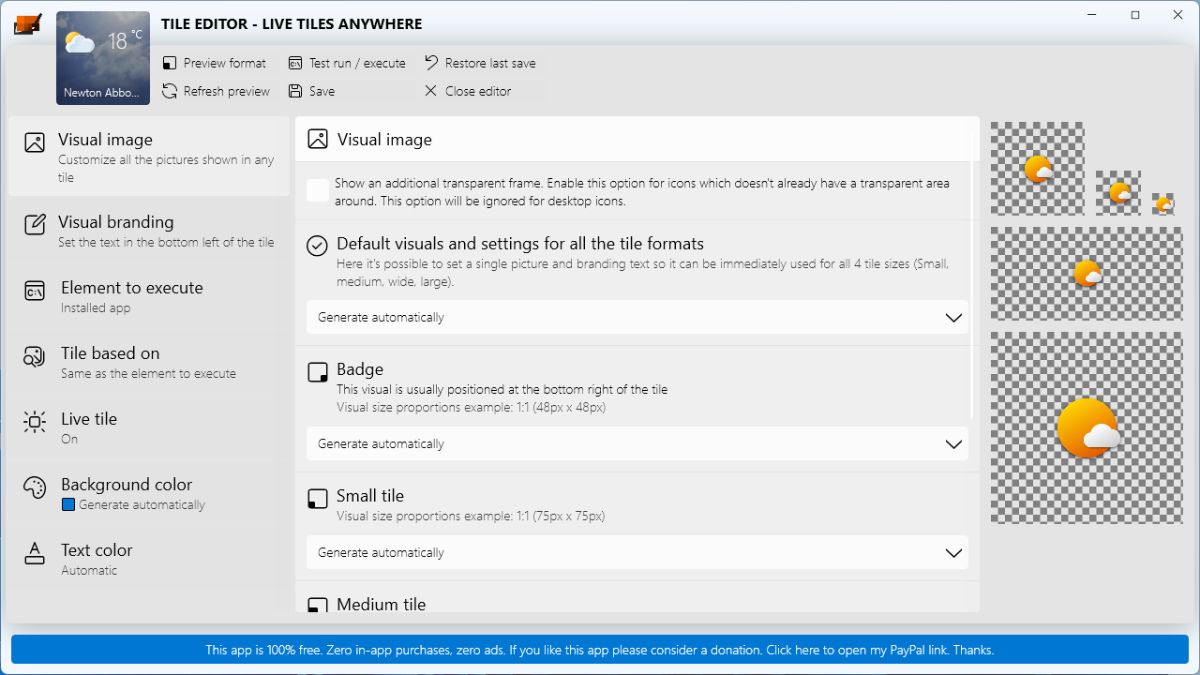
- В разделе Element to Execute укажите, какое приложение или команда будет запускаться при клике по плитке, либо сделайте плитку некликабельной.
- После редактирования нажмите Save и Close Editor.
Как изменить размер и форму плиток
- Перейдите во вкладку Settings (Параметры) внутри приложения.
- С помощью ползунка Corner Radius измените скругление углов — от квадратных до круглых.
- Выберите режим привязки: к сетке или свободное размещение.
- Для изменения размера щёлкните правой кнопкой по плитке на рабочем столе и выберите один из четырёх вариантов размера.
Полезные советы и устранение неполадок
Важно: некоторые приложения не предоставляют потоковых данных для плиток — в этом случае содержимое плитки будет статичным.
Если плитка не обновляется или не запускает приложение:
- Перезапустите Live Tiles Anywhere и при необходимости саму Windows.
- Убедитесь, что соответствующее приложение установлено и способно отображать данные вне своего окна (некоторые UWP/Win32 приложения ограничены).
- Проверьте, не блокирует ли антивирус или групповая политика работу приложения.
- Создайте плитку заново: удалите и добавьте ещё раз.
Если плитки исчезают после перезагрузки:
- Проверьте, сохранились ли настройки в самом приложении (вкладка Custom Tiles).
- Запустите приложение с правами текущего пользователя и убедитесь, что нет конфликтов с профилями.
Когда это решение не подойдёт
- Если вам обязательно нужно иметь Live Tiles именно в меню «Пуск», этот способ не вернёт их туда.
- Если корпоративная политика или установленные ограничения блокируют Microsoft Store или установку сторонних программ.
- Если конкретное приложение не отдаёт внешние данные для плитки — тогда плитка будет бесполезной.
Альтернативные подходы
- Использовать программы-заменители меню «Пуск» и лаунчеры, которые имитируют старый интерфейс (подойдут, если вам важна интеграция в «Пуск»).
- Настроить уведомления и виджеты штатных приложений Windows (календарь, почта) — менее визуально, но официально поддерживается.
- Использовать Rainmeter и другие настольные движки для отображения данных в кастомных скинах.
Чек-листы по ролям
Для обычного пользователя:
- Установить Live Tiles Anywhere из Microsoft Store.
- Создать плитки для основных приложений.
- Настроить размер и положение плиток.
Для администратора (корпоративная среда):
- Проверить совместимость с политиками безопасности и Store.
- При необходимости развернуть приложение централизовано или подготовить инструкцию для сотрудников.
- Контролировать права доступа и резервное копирование настроек.
Для продвинутого пользователя:
- Настроить внешний вид плиток, цветовую схему и действия по клику.
- Интегрировать плитки с автозапуском или скриптами (если нужно).
Критерии приёмки
- Плитка отображает обновляющиеся данные или корректный статический контент.
- Клик по плитке открывает назначенное приложение или действие.
- Плитки сохраняют положение и настройки после перезагрузки системы.
Краткий глоссарий
- Live Tiles — живые плитки с обновляемым содержимым.
- UWP — универсальные приложения Windows, которые иногда ограничены в интеграции.
- Меню «Пуск» — стандартный интерфейс запуска приложений в Windows.
Соображения по совместимости и приватности
- Проверяйте, доступно ли приложение Live Tiles Anywhere в вашем регионе и совместимо ли оно с вашей сборкой Windows 11.
- Поскольку плитки могут запускать приложения и отображать данные, убедитесь, что они не показывают конфиденциальную информацию на общем рабочем столе.
Короткое объявление (для почты или Slack, 100–200 слов)
Хотите вернуть живые плитки из Windows 10 на свой рабочий стол в Windows 11? Установите бесплатное приложение Live Tiles Anywhere из Microsoft Store — оно позволяет создавать настраиваемые плитки, которые отображают обновляющуюся информацию и запускают приложения одним кликом. Плитки можно изменять по размеру, форме и цвету, группировать и скрывать сочетанием клавиш. Решение не перемещает плитки в меню «Пуск», но даёт гибкий и визуально удобный способ держать важные данные под рукой. Если плитки не обновляются, проверьте настройки приложения и права доступа. Попробуйте и настройте под свои задачи — это быстро и бесплатно.
Итог
Live Tiles Anywhere — простой и практичный способ вернуть функциональность живых плиток в Windows 11, разместив их на рабочем столе. Это удобнее, чем открывать каждое приложение по очереди, и даёт гибкость в оформлении рабочего пространства. Учтите ограничения по совместимости и безопасность данных при показе плиток на общем экране.
Примечание: если вам важно именно возвращение плиток в меню «Пуск», рассмотрите альтернативные лаунчеры или заменители интерфейса.

Похожие материалы

Несколько аккаунтов Skype: Multi Skype Launcher

Журнал для работы: повысить продуктивность

Персональные звуки уведомлений на Android

Скачивание шоу Hulu для офлайн‑просмотра

Microsoft Start: персонализированная новостная лента
