
Как запускать плавающие видео поверх окон на Mac с помощью Helium
Краткое описание
Если вы хотите смотреть видео, не закрывая рабочие окна — чтобы развлечься или получить мотивацию — Helium позволяет воспроизводить ролики в отдельном плавающем окне. Окно остаётся поверх других приложений и легко меняет размер и положение.
Важно: некоторые защищённые DRM-потоки (например, из сервисов потокового видео) могут не работать в плавающем окне.
Быстрый старт — пошагово
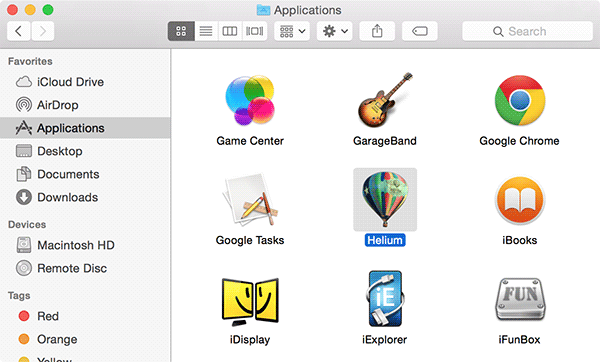
- Перейдите на страницу Helium на GitHub и скачайте приложение.
- Перетащите приложение в папку «Программы», чтобы оно появилось в Launchpad. Затем дважды кликните на приложении, чтобы запустить.
- Поскольку приложение загружено вне Mac App Store, появится предупреждение с вопросом, хотите ли вы открыть приложение. Нажмите «Open».

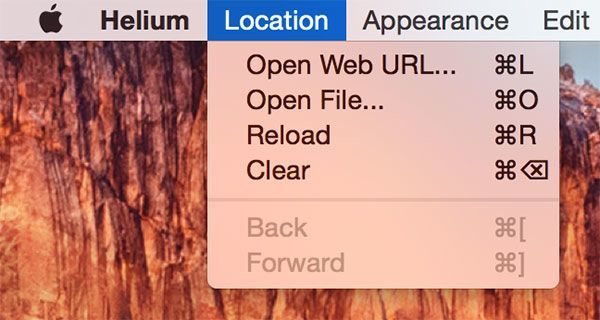
- В меню «Location» выберите один из вариантов:
- “Open Web URL …” — используйте для онлайн-видео (YouTube и т. п.).
- “Open File …” — откройте локальный видеофайл на компьютере.
В примере ниже выбран вариант Web URL.
- Введите ссылку на видео в поле и нажмите кнопку «Load».

- Видео начнёт воспроизводиться в плавающем окне и останется поверх остальных открытых окон. Перемещайтесь по вкладкам и приложениям — окно с видео останется видимым.
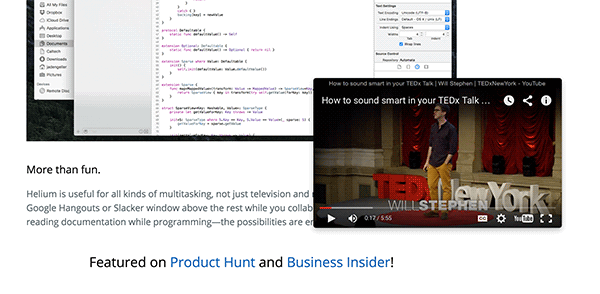
Вы можете менять размер плавающего окна и размещать его в любом углу экрана.
Когда это не сработает (частые причины)
- DRM-защищённые потоки: некоторые сервисы блокируют воспроизведение вне их официальных приложений или встроенных средств браузера. В таких случаях видео может не воспроизводиться.
- Старая версия macOS или несовместимость приложения: если Helium не запускается, проверьте совместимость с вашей версией macOS и обновления приложения на GitHub.
- Блокировка браузерных расширений или нестабильный URL: проверьте, корректна ли ссылка на видео и доступна ли она в обычном браузере.
Альтернативные подходы
- Встроенный режим «Picture-in-Picture» в Safari и Chrome — работает без установки сторонних приложений для многих сайтов.
- Расширения типа PiPifier (для Safari) — превращают вкладку в PiP-видео.
- Плееры вроде VLC с опцией «Always on Top» позволяют воспроизводить локальные файлы в отдельном плавающем окне.
Выбор зависит от источника видео (локальный файл или поток) и от того, нужна ли простая PiP-функция или более гибкое плавающее окно.
Мини-методология: как выбрать способ
- Если видео с YouTube — сначала попробуйте встроенную PiP в браузере.
- Если нужен гибкий плавающий браузер — установите Helium.
- Если воспроизводится локальный файл и нужен тонкий контроль — используйте VLC.
- Если поток защищён DRM — используйте официальное приложение сервиса.
Чек-лист перед запуском
- Скачали Helium с официальной страницы на GitHub.
- Переместили приложение в «Программы».
- Проверили, что URL работает в обычном браузере.
- Убедились, что источник не использует DRM.
Краткие рекомендации для разных ролей
- Обычный пользователь: используйте Helium для YouTube и обучающих роликов, если хотите смотреть и одновременно работать.
- Продвинутый пользователь: сочетайте Helium с горячими клавишами и рабочими пространствами macOS для эффективной многозадачности.
- Системный администратор: проверьте политику безопасности и скачивайте приложение только из доверенных источников.
Краткая таблица совместимости и ограничения
- Источники: YouTube, большинство открытых веб-плееров — работают. DRM-платформы — часто не работают.
- Файлы: локальные видео открываются через «Open File …». Если кодек не поддерживается, используйте VLC.
- Платформы: macOS (проверьте совместимость конкретной сборки Helium на GitHub).
Краткий словарь терминов (1 строка)
- PiP — режим «картинка в картинке», который показывает видео в небольшом плавающем окне поверх других окон.
Критерии приёмки
- Видео воспроизводится в плавающем окне и остаётся поверх других окон.
- Окно можно перемещать и менять размер.
- Звук воспроизводится корректно (если источник не блокирует звук).
Корковые советы и лучшие практики
- Закрывайте лишние фоновые вкладки, чтобы снизить нагрузку на процессор при одновременной работе и видео.
- Если видео прерывается или тормозит, закройте тяжёлые приложения (виртуальные машины, видеоредакторы).
- Для презентаций проверьте видимость и положение окна заранее.
Мини-руководство (список действий для быстрого копирования)
- Скачайте Helium с GitHub.
- Перетащите в «Программы» и откройте (нажмите «Open» при запросе).
- Меню Location → “Open Web URL …” или “Open File …”.
- Вставьте ссылку или выберите файл → нажмите «Load».
- Подгоните размер и положение плавающего окна.
Объявление для команды (100–200 слов)
Новые инструкции: чтобы одновременно работать и смотреть обучающие или мотивационные ролики, пользуйтесь Helium — бесплатным плавающим браузером. Скачайте приложение с официальной страницы на GitHub, поместите в папку «Программы» и откройте. В меню Location выберите “Open Web URL …” для онлайн-видео или “Open File …” для локальных файлов, вставьте ссылку и нажмите «Load». Видео появится в маленьком окне поверх всех окон и сохранит видимость при переключении между приложениями. Помните о возможных ограничениях для DRM-потоков и следуйте корпоративной политике безопасности при установке ПО.
Короткое резюме
Helium — простой способ держать видео поверх рабочих окон на Mac. Подходит для большинства открытых видеоплееров и локальных файлов. Для защищённых потоков и специфических задач используйте встроенный PiP или альтернативные плееры.
Важное: если вы не уверены в безопасности источника или у вас корпоративные политики по ПО, согласуйте установку с администратором.

Похожие материалы

Несколько аккаунтов Skype: Multi Skype Launcher

Журнал для работы: повысить продуктивность

Персональные звуки уведомлений на Android

Скачивание шоу Hulu для офлайн‑просмотра

Microsoft Start: персонализированная новостная лента
