
Режим рабочего стола Steam Deck — включение и выход
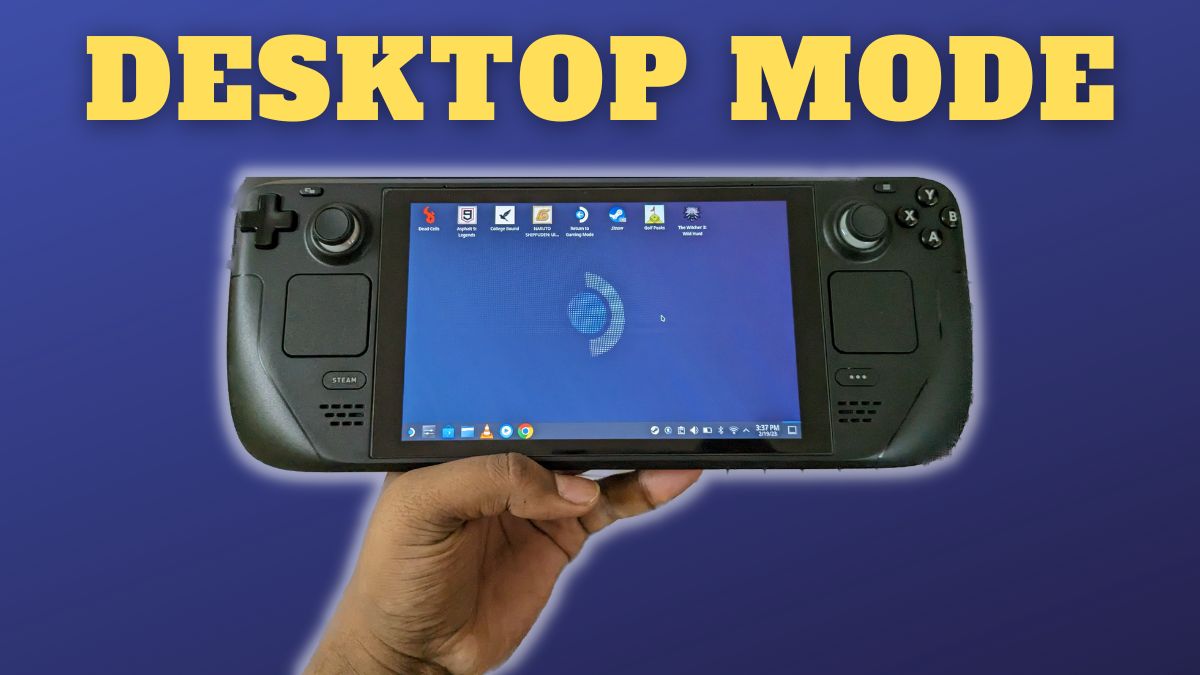
Коротко: включаете Steam Deck, открываете меню питания, выбираете «Switch to Desktop» и получаете Linux-окружение с панелью задач и доступом к установке приложений вне Steam.
Введение
Steam Deck — портативная игровая консоль от Valve, которая также может работать как компактный рабочий компьютер. Режим рабочего стола (Steam Desktop) основан на Linux. Он полезен для установки сторонних приложений, управления файлами, работы с браузером и подключения к внешним устройствам.
Два способа включить режим рабочего стола
Ниже описаны два проверенных метода: через длинное нажатие кнопки питания и через меню Steam. Оба ведут в один и тот же рабочий стол.
Включение через кнопку питания
- Включите Steam Deck обычным нажатием кнопки питания.
- На главном экране нажмите и удерживайте кнопку питания, чтобы открыть системное меню.
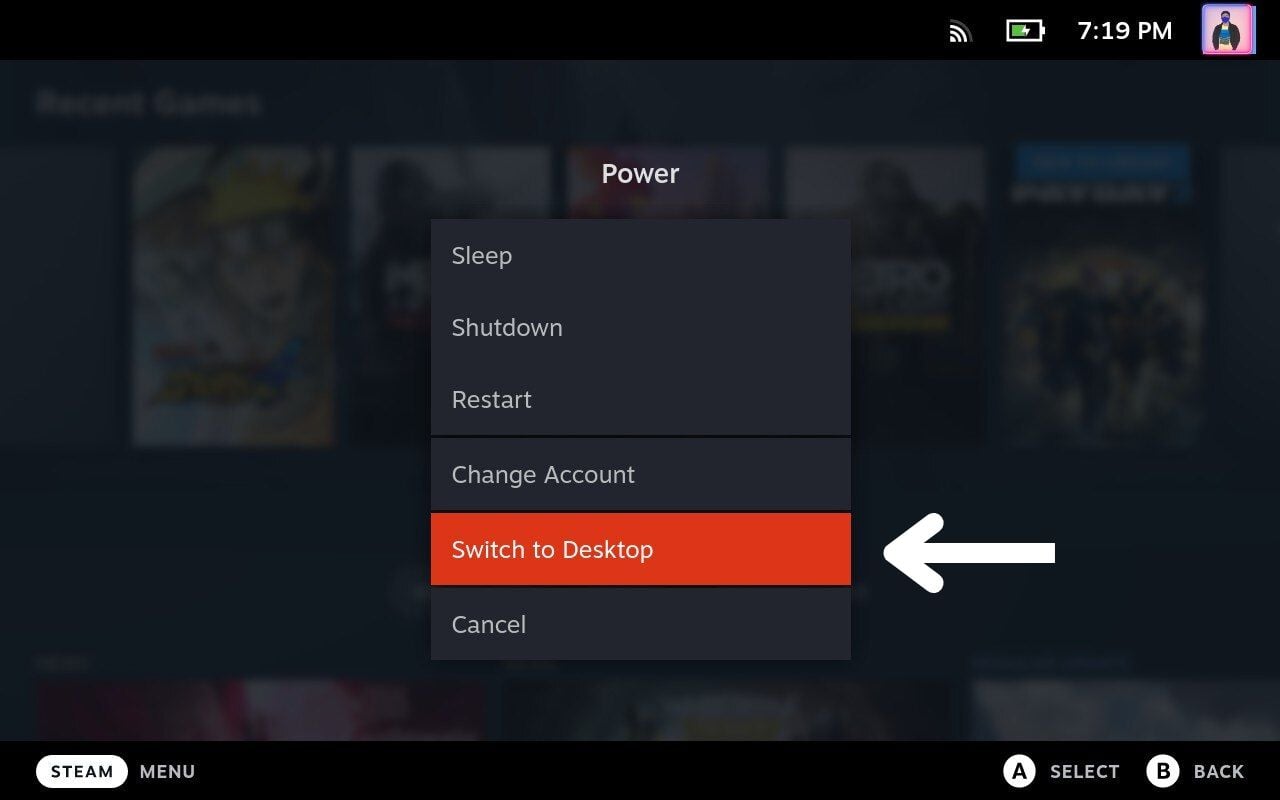
- В появившемся меню выберите пункт Switch to Desktop и нажмите A.
- Через несколько секунд отобразится Steam Desktop — Linux-окружение с панелью задач.
Совет: если у вас внешняя клавиатура или док, подключите их до переключения — некоторые устройства автоматически инициализируются в рабочем столе.
Включение через меню Steam
Включите Steam Deck.
На главном экране нажмите и удерживайте кнопку Steam, чтобы открыть главное меню.
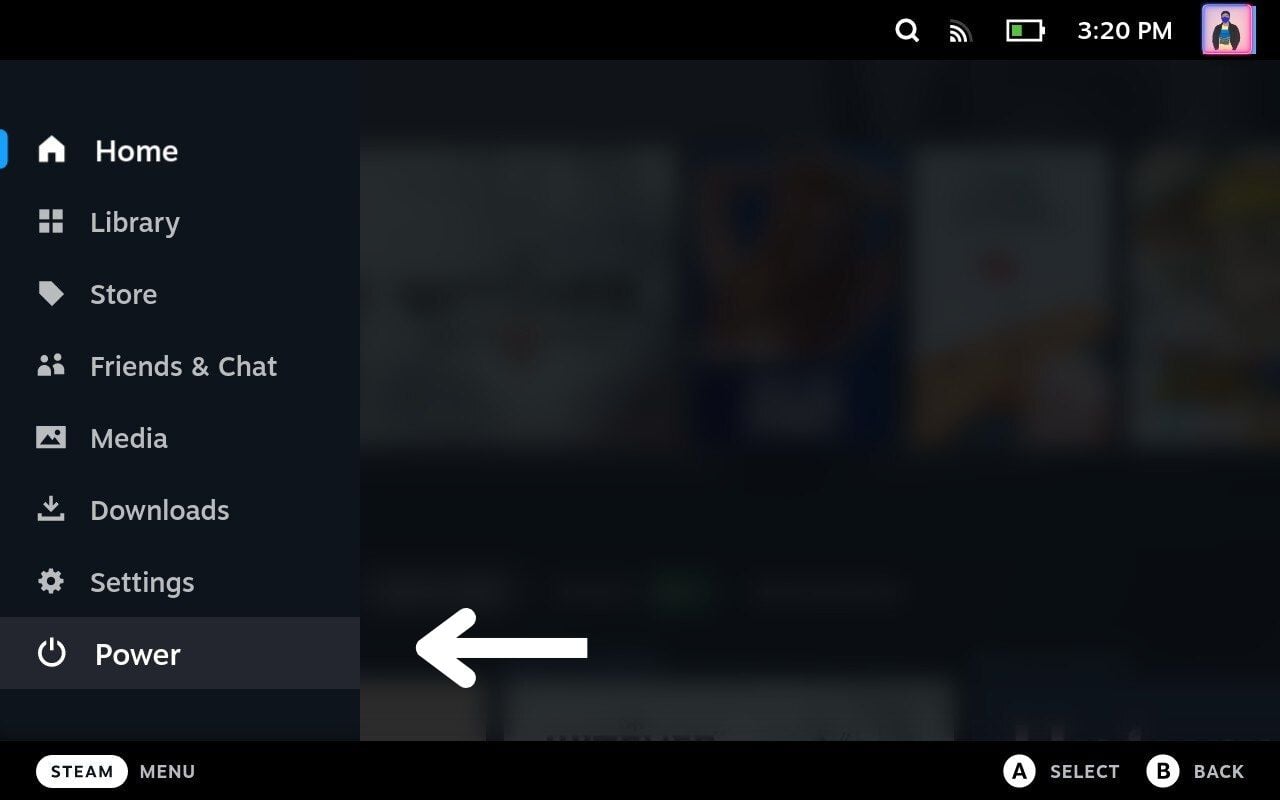
В меню прокрутите вниз и выберите Power, затем нажмите A.
В появившемся меню питания выберите Switch to Desktop и подтвердите нажатием A.
Вы попадёте в Steam Desktop.
Как выйти из режима рабочего стола
- Закройте или сверните открытые приложения, чтобы вернуться к рабочему столу.
- Наведите курсор на иконку Return to Gaming Mode. Курсор можно управлять правым трекпадом.
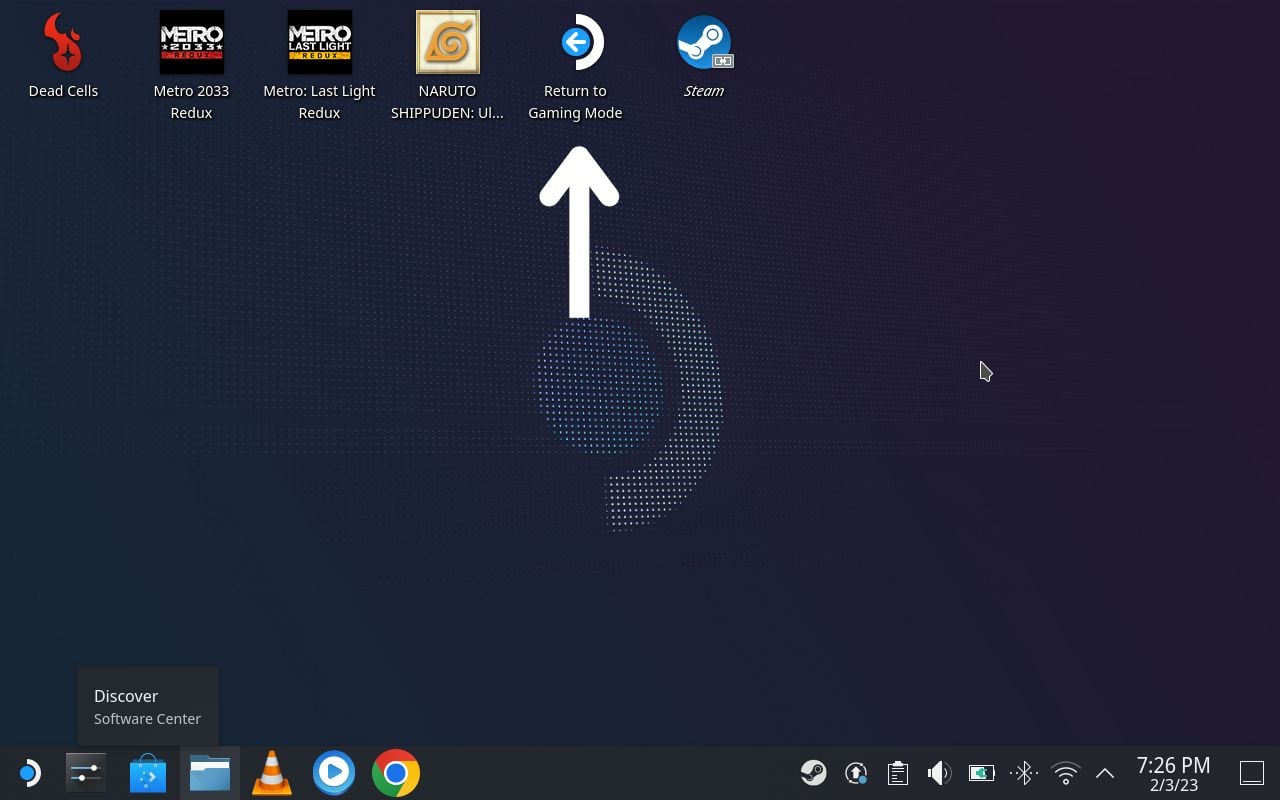
- Дважды щёлкните правой кнопкой мыши по иконке или дважды тапните по сенсорному экрану.
- Подождите несколько секунд — Steam Deck вернётся в игровой режим.
Примечание: если мышь не отвечает, попробуйте использовать правый трекпад или подключить USB-клавиатуру и нажать Enter на выбранной иконке.
Что можно делать в режиме рабочего стола
- Устанавливать игры из Epic Games, GOG и других лаунчеров.
- Работать с браузером, офисными приложениями и редакторами графики.
- Подключать внешние дисплеи, клавиатуру и мышь через USB-C док или по Bluetooth.
- Выполнять базовую системную настройку и работать с файловой системой.
Подключение периферии и мониторов
- Рекомендуемый способ: USB-C док или портативный док, поддерживающий DisplayPort/HDMI и питание. Подключите док до переключения в рабочий стол или сразу после входа.
- Можно использовать Bluetooth-клавиатуру и мышь — сначала активируйте Bluetooth в настройках рабочего стола.
- Для вывода на телевизор по HDMI используйте совместимый адаптер USB-C → HDMI.
Важно: некоторые доки требуют внешнего питания, чтобы стабильно работать с подключёнными жёсткими дисками и периферией.
Советы и распространённые проблемы
- Если система не видит мышь или клавиатуру, переподключите устройство или перезагрузите Steam Deck.
- Если внешний монитор остаётся чёрным, проверьте, включён ли режим вывода в настройках дисплея рабочего стола.
- При проблемах со звуком переключите аудио-вывод в настройках звука (HDMI, встроенные динамики, Bluetooth).
- Перед установкой стороннего ПО рекомендовано сделать резервную копию важных данных.
Когда режим рабочего стола не подойдёт
- Для игр без оптимизации под Linux возможны сбои и падения FPS.
- Если нужна гарантированная совместимость с эксклюзивами Windows, рассмотрите использование Windows на отдельном разделе или потоковую передачу игр с ПК.
Критерии приёмки
- Устройство загружает рабочий стол без зависаний в течение 30–60 секунд.
- Мышь и клавиатура распознаются и работают в стандартных приложениях (браузер, файловый менеджер).
- Видеовыход на внешний монитор активен и выдаёт изображение в ожидаемом разрешении.
Быстрая методология для перехода в рабочий стол (шпаргалка)
- Включить Steam Deck.
- Длинно нажать кнопку питания → выбрать Switch to Desktop или использовать меню Steam → Power → Switch to Desktop.
- Подключить док/монитор/клавиатуру по необходимости.
- Установить нужное ПО и настроить аудио/видео.
Чеклисты по ролям
Пользователь — быстрый чеклист
- Аккумулятор > 20% или подключено питание.
- Подключён док или адаптер (если нужен монитор).
- Подключены клавиатура и мышь (опционально).
- В меню выбрано Switch to Desktop.
Продвинутый пользователь — перед установкой ПО
- Сделан бэкап личных данных.
- Обновлена система и драйверы при первой возможности.
- Проверена совместимость приложений с Linux.
Диаграмма для решения проблем
flowchart TD
  A[Не загружается рабочий стол] --> B{Появляется меню питания?}
  B -- Да --> C[Попробовать Switch to Desktop ещё раз]
  B -- Нет --> D[Принудительно перезагрузить устройство]
  C --> E{Появляется логин рабочего стола?}
  E -- Да --> F[Проверить подключение периферии и драйверы]
  E -- Нет --> G[Восстановление системы или обращение в поддержку]
  D --> G
Краткий глоссарий
- Steam Desktop — Linux-окружение, предоставляемое SteamOS.
- Dock — док-станция или адаптер USB-C для подключения монитора и периферии.
- Return to Gaming Mode — кнопка/иконка для возврата в игровой режим Steam.
Часто задаваемые вопросы
Q: Можно ли установить Windows на Steam Deck и использовать рабочий стол Windows?
A: Да, формально можно установить Windows, но это потребует отдельной установки и может повлиять на совместимость драйверов и гарантию. Для большинства задач достаточно встроенного Steam Desktop.
Q: Как подключить Epic Games Store?
A: В режиме рабочего стола установите браузер или Lutris/heroic (вместо Steam) и скачайте лаунчер Epic Games. Некоторые игры могут требовать дополнительной настройки совместимости.
Q: Что делать, если не выходит обратно в игровой режим?
A: Используйте правый трекпад для управления курсором, дважды щёлкните по иконке Return to Gaming Mode или подключите USB-клавиатуру и нажмите Enter на выделенной иконке.
Краткое резюме
Режим рабочего стола на Steam Deck расширяет возможности устройства: он подходит для установки сторонних лончеров, работы с офисными приложениями и подключения внешних дисплеев. Переключение простое и обратимое. Перед установкой стороннего ПО делайте резервные копии и учитывайте совместимость с Linux.
Если у вас есть советы или вопросы по использованию Steam Desktop, оставьте комментарий ниже.
Купить Steam Deck на Amazon

Похожие материалы

Несколько аккаунтов Skype: Multi Skype Launcher

Журнал для работы: повысить продуктивность

Персональные звуки уведомлений на Android

Скачивание шоу Hulu для офлайн‑просмотра

Microsoft Start: персонализированная новостная лента
