
Как добавить Wordle на главный экран Android, iPhone, iPad и ПК
Быстрые ссылки
Добавить Wordle на главный экран Android
Добавить Wordle на главный экран iPhone или iPad
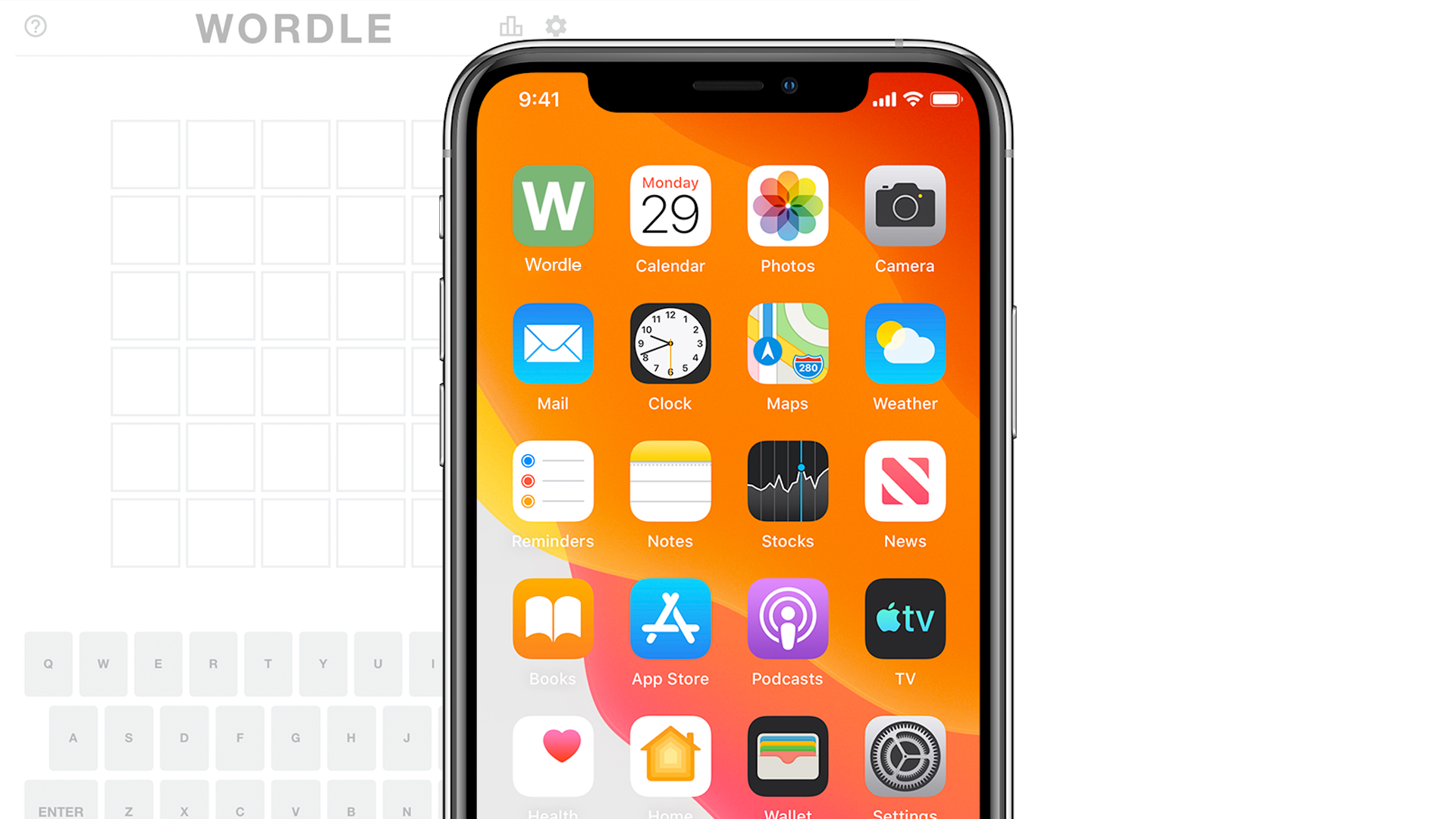
Если вы увлеклись Wordle, возможно, удивитесь, почему игра доступна только как веб‑приложение. Её создатель не планировал выпускать полноценное мобильное приложение. К счастью, веб‑версию легко закрепить на главном экране Android, iPhone, iPad или установить как приложение в браузере на компьютере — тогда она будет вести себя как нативное приложение.
Важно: закрепление веб‑версии не влияет на ваши ежедневные статистики — все данные хранятся локально браузером и останутся при повторном открытии.
Как добавить Wordle на главный экран Android
Andrew Heinzman / Review Geek
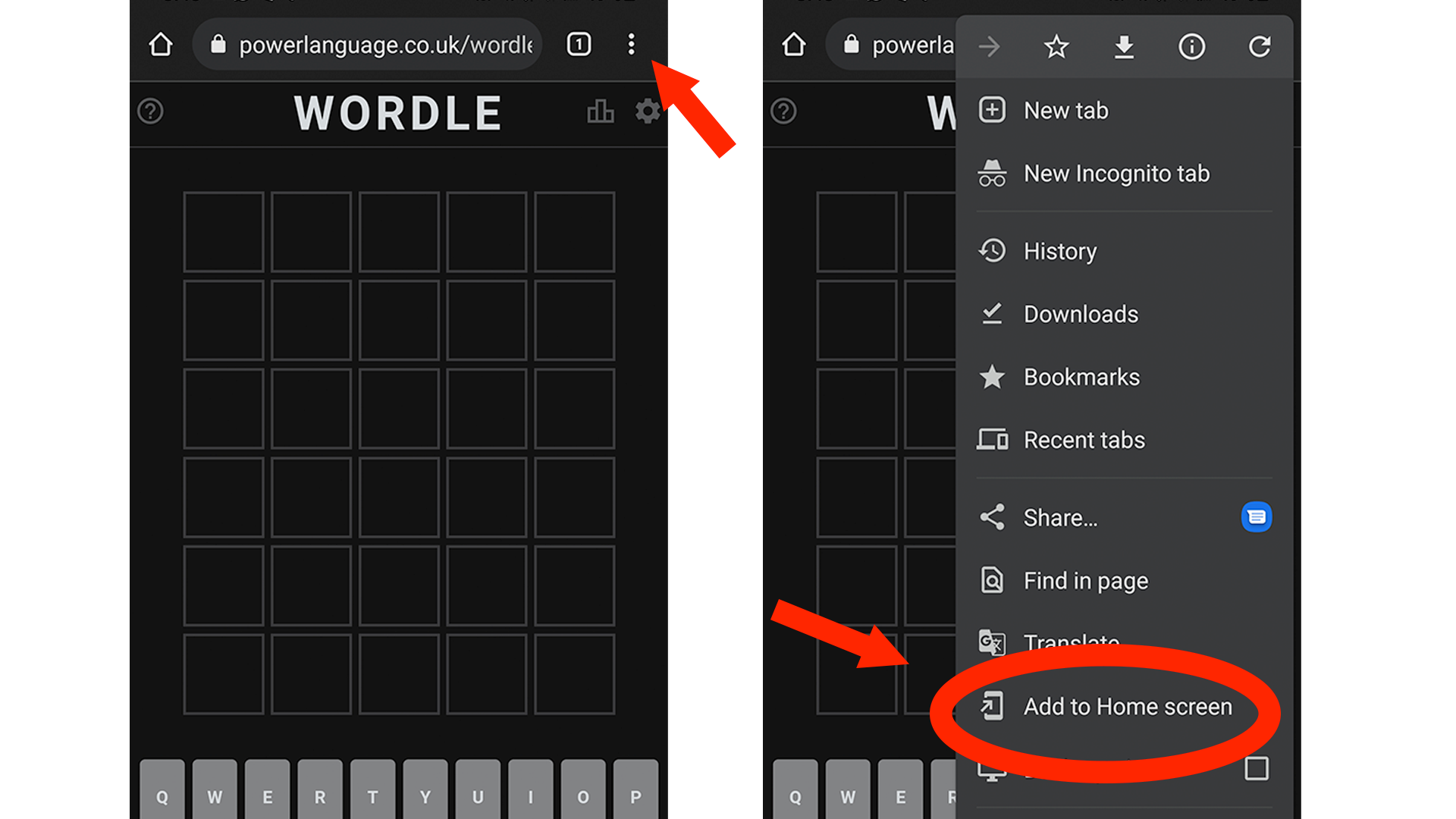
Пошаговая инструкция для Android (Chrome, Edge или Firefox):
- Откройте Chrome, Edge или Firefox на вашем Android‑телефоне или планшете.
- Перейдите на сайт Wordle (веб‑версия игры).
- Нажмите меню (три точки вверху или внизу экрана).
- Выберите «Добавить на главный экран» (Add to Home Screen).
- При желании переименуйте веб‑приложение, затем нажмите «Добавить».
После этого на главном экране появится значок Wordle. Его можно перемещать или поместить в папку как обычное приложение. Если вы удалите ярлык, процесс нужно будет повторить.
Советы и тонкости:
- Некоторые браузеры предлагают «Установить приложение» или «Установить как приложение (PWA)» — этот вариант создаёт более «нативный» контейнер и может добавлять приложение в меню приложений.
- Если игра не загружается или не появляется новый ежедневный пазл, закройте все вкладки браузера и откройте ярлык снова. Часто помогает принудительное обновление страницы или очистка кэша для данного сайта.
Как добавить Wordle на главный экран iPhone или iPad
Andrew Heinzman / Review Geek
Инструкция для iPhone и iPad (Safari):
- Откройте Safari и перейдите на сайт Wordle.
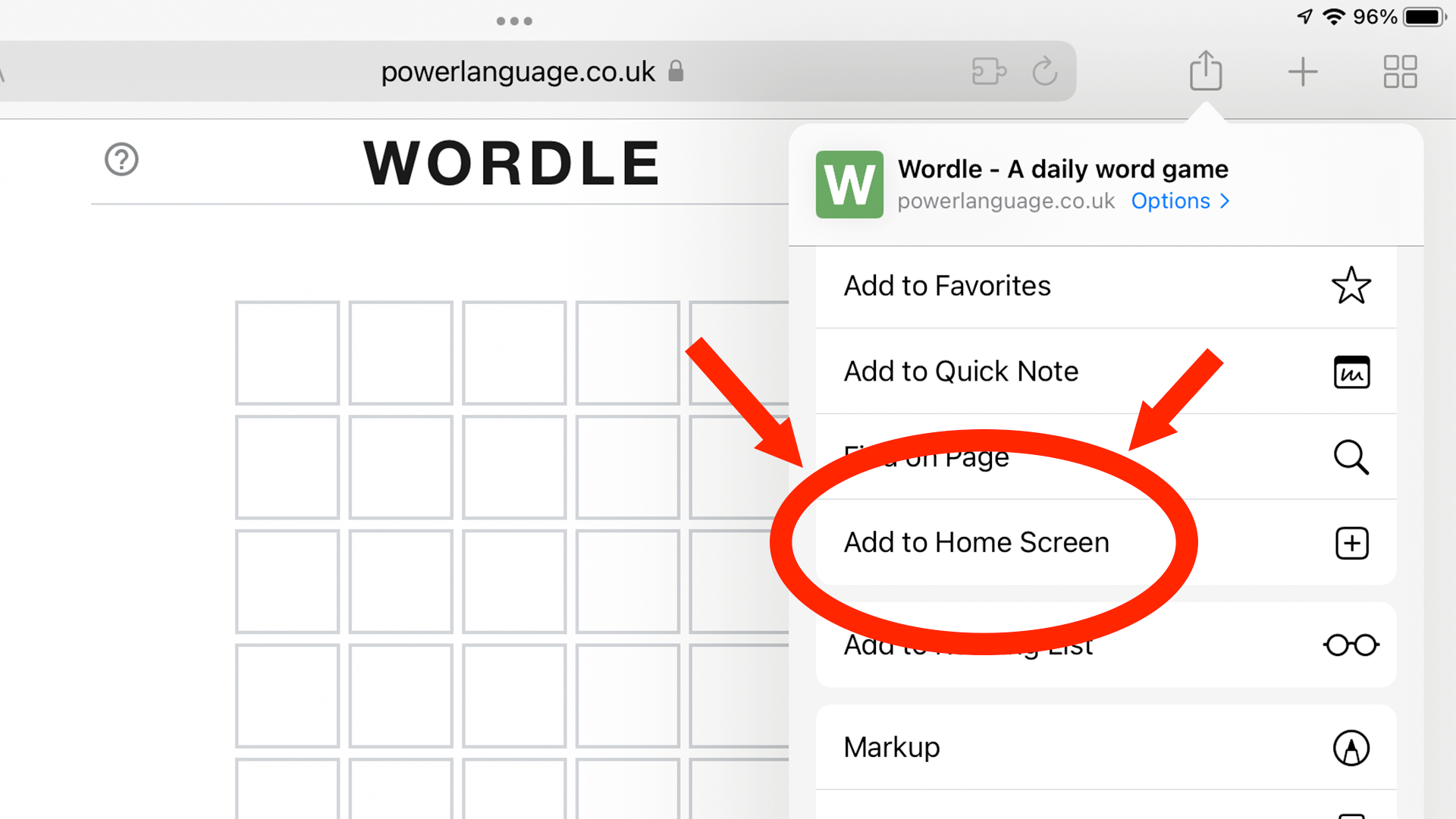
- Нажмите кнопку «Поделиться» (прямоугольник со стрелкой вверх). На iPhone она обычно внизу, на iPad — вверху.
- В меню «Поделиться» выберите «Добавить на главный экран».
- При желании переименуйте ярлык, затем нажмите «Добавить».
Ярлык появится на главном экране и будет вести на веб‑версию Wordle в полноэкранном режиме, как приложение. Если удалить ярлык, доступ с главного экрана исчезнет — сам сайт останется доступным через браузер.
Советы и оговорки для iOS:
- Только Safari поддерживает функцию «Добавить на главный экран» в iOS; другие браузеры на iPhone используют движок WebKit и могут не показывать этот пункт.
- Если после установки приложение не загружает новый пазл — закройте ярлык и откройте снова; иногда помогает обновление страницы внутри ярлыка.
Как «установить» Wordle на компьютере (Windows, macOS, Chromebook)
Добавление веб‑приложения на рабочий стол компьютера даёт удобный ярлык и возможность запускать Wordle в отдельном окне без адресной строки.
Chrome/Edge (Windows, macOS, Chromebook):
- Откройте сайт Wordle в Chrome или Edge.
- Посмотрите на правую часть адресной строки: если сайт поддерживает установку, увидите значок «+» или пункт меню «Установить» (Install).
- Либо откройте меню браузера → «Дополнительные инструменты» → «Создать ярлык» / «Установить сайт как приложение». Выберите запуск в отдельном окне.
- Подтвердите и найдите приложение в меню «Пуск» (Windows), в папке «Программы» (macOS) или в списке приложений Chromebook.
Safari на macOS:
- Safari не поддерживает установку PWA как Chrome/Edge. Для аналогичного эффекта можно создать веб‑папку в Dock или использовать Chrome для установки приложения на macOS.
Когда полезно устанавливать на ПК:
- Если вы предпочитаете запускать Wordle отдельно от браузерных вкладок.
- Если хотите быстрый доступ в меню приложений или на рабочий стол.
Что делать, если что‑то пошло не так (Troubleshooting)
Important: большинство проблем связаны с кешем, настройками браузера или особенностями PWA. Попробуйте следующие шаги в порядке:
- Закройте и заново откройте ярлык/веб‑приложение.
- Обновите страницу (Cmd/Ctrl+R) внутри ярлыка.
- Очистите данные сайта: в настройках браузера → Конфиденциальность → Удалить данные сайта для домена Wordle.
- Обновите браузер до последней версии.
- Если вы на iOS — убедитесь, что вы используете Safari для добавления на главный экран.
- Повторно добавьте ярлык (удалите и создайте заново).
Когда это не поможет:
- Если сайт временно недоступен — проверьте, работает ли он в обычной вкладке браузера.
- Если статистика не отображается — возможно, вы меняли устройство или очистили данные сайта; локально сохранённые статистики могут быть потеряны при удалении данных сайта.
Альтернативные подходы и когда они уместны
- Использовать сторонние приложения‑клиенты: существуют альтернативы Wordle, но они могут иметь другие правила, вариантов слов или платную модель. Если вам важна оригинальная версия от автора — предпочитайте веб‑версию.
- Установить сайт как PWA (если браузер предлагает): это даёт интеграцию в меню приложений и отдельное окно без вкладок.
- Создать закладку на панели браузера — быстро, но не так «нативно», как ярлык на главном экране.
Короткий чек‑лист по платформам
- Android: Chrome/Edge/Firefox → Меню → Добавить на главный экран.
- iPhone / iPad: Safari → Поделиться → Добавить на главный экран.
- Windows / macOS / Chromebook: Chrome/Edge → Установить приложение / Создать ярлык.
Модель принятия решения (когда использовать какой вариант)
- Нужен быстрый доступ с телефона: добавьте на главный экран.
- Хотите «нативное» окно и ярлык в списке приложений: установите как PWA через Chrome/Edge.
- Предпочитаете не устанавливать ничего: используйте обычную закладку в браузере.
Факт‑бокс
- Совместимость: Android (Chrome/Edge/Firefox), iPhone/iPad (Safari), ПК (Chrome/Edge для установки PWA).
- Влияние на статистику: закрепление не меняет локально хранимые данные; удаление данных сайта может привести к их потере.
Краткие рекомендации для разных уровней
Для новичка:
- Используйте Safari на iPhone или Chrome на Android и следуйте инструкции «Добавить на главный экран». Не удаляйте данные сайта, если хотите сохранить статистику.
Для продвинутого пользователя:
- Установите Wordle как PWA через Chrome/Edge на ПК для запуска в отдельном окне. Настройте автозапуск в меню системы, если нужно.
Заключение
Добавление Wordle на главный экран — быстрый способ получить доступ к ежедневной игре без поиска в браузере. Это безопасно, не влияет на ваши счёты и подходит для большинства устройств. Если возникают проблемы, сначала перезапустите ярлык и обновите браузер; при необходимости удалите и добавьте ярлык заново.
Примечание: если вы предпочитаете играть на компьютере, процесс установки веб‑приложения столь же прост, как и на мобильных устройствах — используйте Chrome или Edge для установки сайта как приложение.
Краткое резюме и действия:
- Добавьте Wordle на главный экран через меню браузера на Android или через «Поделиться» → «Добавить на главный экран» в Safari на iOS.
- На ПК используйте Chrome/Edge для установки PWA или создания ярлыка.
- При проблемах попробуйте перезапустить ярлык, очистить данные сайта или обновить браузер.

Похожие материалы

Несколько аккаунтов Skype: Multi Skype Launcher

Журнал для работы: повысить продуктивность

Персональные звуки уведомлений на Android

Скачивание шоу Hulu для офлайн‑просмотра

Microsoft Start: персонализированная новостная лента
