
Вернуть классический Проводник Windows 10 в Windows 11
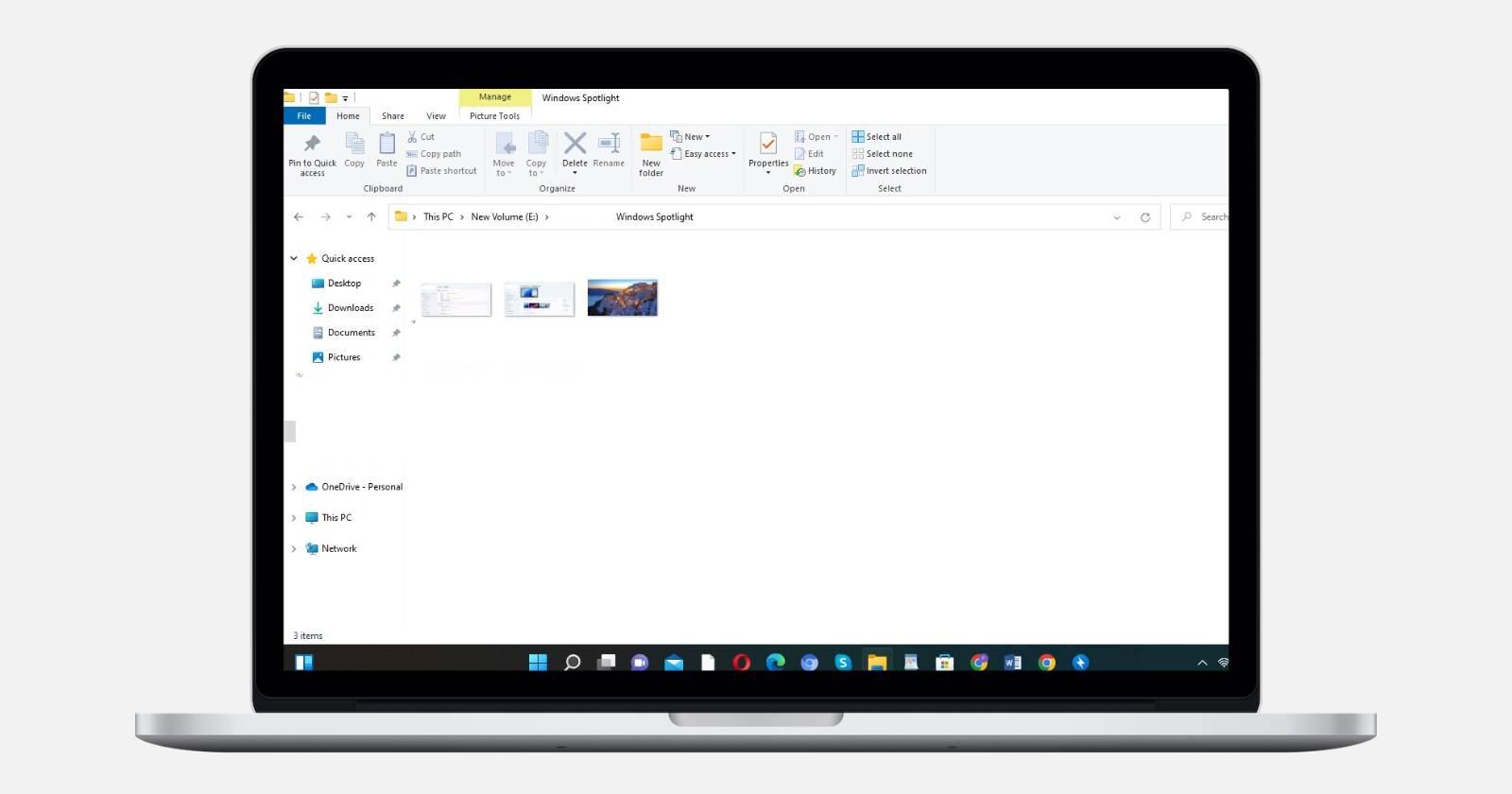
Кратко: если вам не нравится обновлённый Проводник в Windows 11, можно вернуть внешний вид Windows 10, добавив один ключ в реестр. Ниже — пошаговая инструкция, альтернативы, что может пойти не так и чек-листы для администраторов.

Введение
Microsoft переработала интерфейс в Windows 11: центрированные панели задач, обновлённый Проводник и упрощённые контекстные меню. Нововведения нравятся многим, но пользователи, привыкшие к классическому интерфейсу Windows 10, могут испытывать неудобства.
В этой статье — короткий и безопасный метод вернуть классический вид Проводника Windows 10 через редактор реестра, а также варианты действий для системных администраторов и советы по откату.
Important: перед изменением реестра создайте резервную копию или точку восстановления системы.
Что делает этот метод
Коротко: создаётся ключ реестра Blocked в разделе Shell Extensions и добавляется строковое значение с идентификатором {e2bf9676-5f8f-435c-97eb-11607a5bedf7}. Это отключает некоторую новую логику интерфейса Проводника и заставляет систему использовать классический вид.
Определение: Редактор реестра — системный инструмент Windows для управления параметрами ОС.
Пошаговая инструкция
- Сохраните все открытые документы и закройте приложения.
- Нажмите правой кнопкой на кнопку Пуск и выберите Выполнить.
- В поле Выполнить введите regedit и нажмите Enter, чтобы открыть Редактор реестра.
- Перейдите по пути:
HKEY_LOCAL_MACHINE\SOFTWARE\Microsoft\Windows\CurrentVersion\Shell Extensions- Щёлкните правой кнопкой по папке Shell Extensions и выберите Новая > Ключ.
- Переименуйте созданный ключ в Blocked.
- Выберите ключ Blocked, щёлкните правой кнопкой в правой панели и выберите Новая > Строковое значение.
- Переименуйте новое строковое значение в {e2bf9676-5f8f-435c-97eb-11607a5bedf7}.
- Перезагрузите компьютер.
После перезагрузки Проводник должен заработать в классическом стиле Windows 10.
Как вернуть новый Проводник Windows 11
Если вы передумали, просто откройте regedit, перейдите в тот же путь, найдите ключ Blocked и удалите его вместе с его подэлементами. Перезагрузите систему — новый интерфейс вернётся.
Альтернативные подходы
- Групповая политика и AD: в корпоративной среде рассмотрите централизованное применение изменений через сценарии входа/Group Policy Preferences, чтобы массово создавать/удалять ключ реестра.
- Сторонние оболочки: Classic Shell/Open-Shell или другие лаунчеры возвращают классический интерфейс независимо от реестра. Учтите риски стороннего ПО и совместимость.
- Темы и настройки: некоторые элементы интерфейса можно изменить визуально (панель задач, значки), не трогая реестр.
Когда этот метод не сработает
- Обновления Windows: крупные обновления интерфейса могут изменить поведение идентификаторов и отключить этот трюк. В таком случае метод может перестать работать до появления новых обходных путей.
- Политики безопасности: в управляемых доменах записи в HKEY_LOCAL_MACHINE могут блокироваться политиками.
- Неправильный ключ или значение: опечатка в имени ключа или значения делает метод неэффективным.
Мини-методология и чек-лист для системных администраторов
Мини-методология:
- Тестирование: сначала примените на тестовой машине с той же сборкой Windows.
- Резервное копирование: экспорт ключей реестра и создание точки восстановления.
- Развертывание: скрипт PowerShell / командный файл для массового применения.
Чек-лист перед массовым применением:
- Есть точка восстановления системы.
- Экспортированы текущие ключи реестра.
- Тестировано на контрольной группе ПК.
- План отката и инструкция пользователю подготовлены.
Риск-ориентированный разбор
Риски:
- Неправильное изменение реестра может вызвать нестабильность.
- Обновления Windows могут отменить эффект.
- В управляемых средах — конфликт с политиками.
Простые смягчения:
- Экспорт ключей перед изменением.
- Использование сценариев, которые проверяют наличие ключа и создают его только при отсутствии.
- Информирование пользователей и предоставление инструкции по откату.
Быстрые шаблоны команд для администраторов
PowerShell (создать ключ и строковое значение):
New-Item -Path "HKLM:\SOFTWARE\Microsoft\Windows\CurrentVersion\Shell Extensions\Blocked" -Force
New-ItemProperty -Path "HKLM:\SOFTWARE\Microsoft\Windows\CurrentVersion\Shell Extensions\Blocked" -Name "{e2bf9676-5f8f-435c-97eb-11607a5bedf7}" -PropertyType String -Value ""
PowerShell (удалить ключ):
Remove-Item -Path "HKLM:\SOFTWARE\Microsoft\Windows\CurrentVersion\Shell Extensions\Blocked" -Recurse -ForceПримечание: запускайте PowerShell от имени администратора.
Критерии приёмки
- На тестовой рабочей станции после перезагрузки интерфейс Проводника соответствует оформлению Windows 10.
- Изменение можно откатить удалением ключа и новой перезагрузкой.
- Отсутствуют ошибки системы или критические сбои в работе Проводника.
Глоссарий в одну строку
- Редактор реестра: встроенный инструмент Windows для чтения и записи конфигурационных параметров ОС.
- HKLM: сокращение для HKEY_LOCAL_MACHINE — раздел реестра, общий для всей системы.
Итог
Добавление ключа в реестр — быстрый способ вернуть классический Проводник Windows 10 в Windows 11. Метод обратим: удалите ключ Blocked, чтобы восстановить новый интерфейс. Всегда тестируйте изменения, делайте резервные копии и используйте сценарии для массового развертывания.
Summary:
- Метод прост и обратим.
- В корпоративной среде используйте скрипты и тестирование.
- Обновления Windows могут менять поведение.

Похожие материалы

Несколько аккаунтов Skype: Multi Skype Launcher

Журнал для работы: повысить продуктивность

Персональные звуки уведомлений на Android

Скачивание шоу Hulu для офлайн‑просмотра

Microsoft Start: персонализированная новостная лента
