
Как сделать эффект обоев «Выключатель света» на iPhone
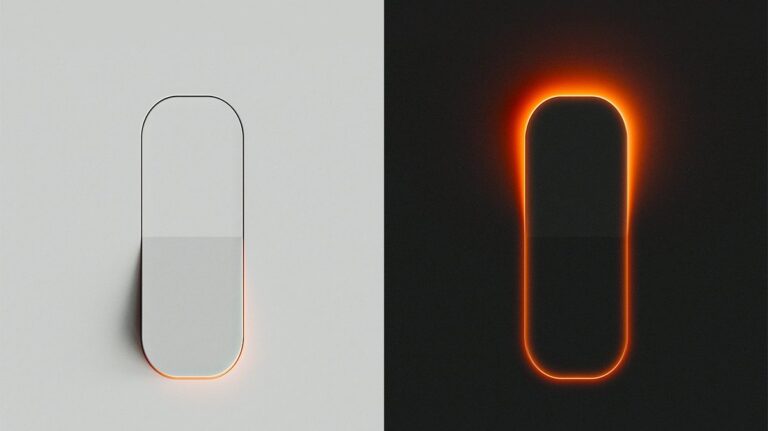
Это вирусный трюк, который выглядит как интерактивный выключатель света на экране блокировки iPhone. На деле это всего лишь две фотографии: одна с выключателем в положении «вкл.», другая — «выкл.». iOS Photo Shuffle меняет изображение по тапу, и вы получаете визуальную иллюзию включения и выключения света.
Коротко о сути
Photo Shuffle — встроенная функция iOS, позволяющая перебрасывать набор изображений на экране блокировки по одному из триггеров (например, «При нажатии»). Если вы подготовите две картинки, где элементы совпадают по положению, то смена изображения будет выглядеть как реальный переключатель.
Важно: это не интерактивный элемент UI и не сценарий — только быстрая смена двух статичных изображений.
Почему это стало популярно
- Наглядность: эффект выглядит как фокус.
- Простота: любой пользователь iPhone с iOS 16+ может повторить.
- Социальность: короткое видео с «вау»-моментом хорошо заходит в TikTok.
- Кастомизация: можно сделать любой тематический «переключатель».
Пошаговая инструкция — подробный гайд
Шаблон подготовки изображений
- Выберите сцену стены и выключателя.
- Снимите или загрузите две версии: одна с выключателем в положении «вкл.», другая — «выкл.».
- Используйте фоторедактор, чтобы выровнять композицию: размер, масштаб и смещение должны совпадать на обоих файлах.
Совет: сохраняйте соотношение сторон экрана iPhone (обычно 1170×2532 для современных моделей) или используйте масштаб «подложка», чтобы избежать неожиданных обрезов.
Шаг 1: Сохраните изображения
- Сохраните обе картинки в приложение «Фото» на iPhone.
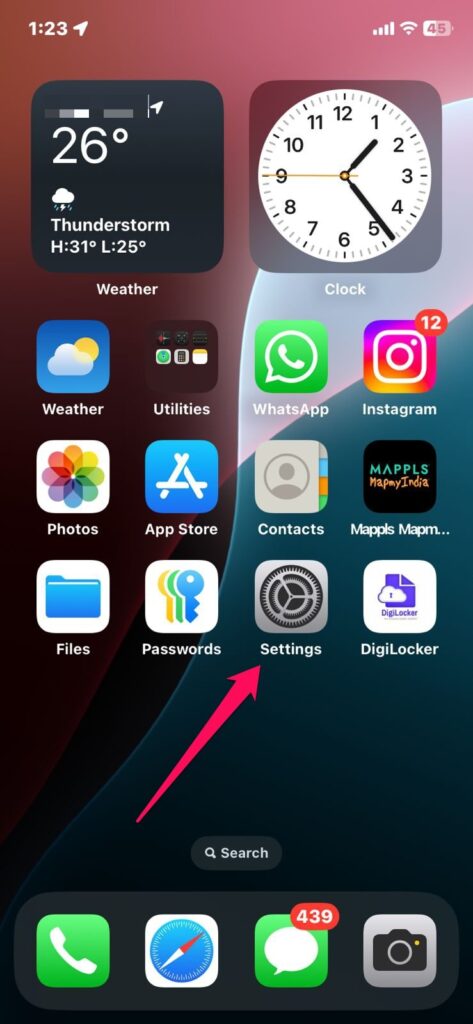
Шаг 2: Откройте настройки обоев
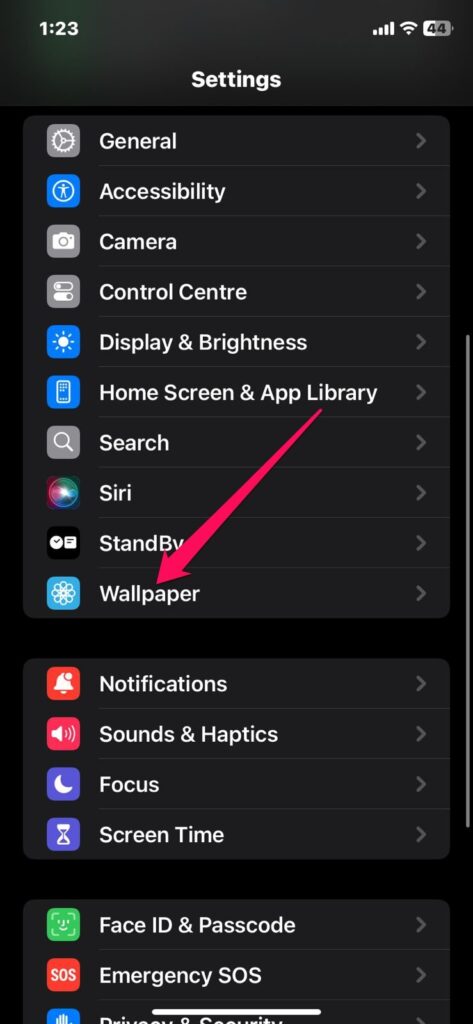
- Откройте «Настройки» → «Обои».
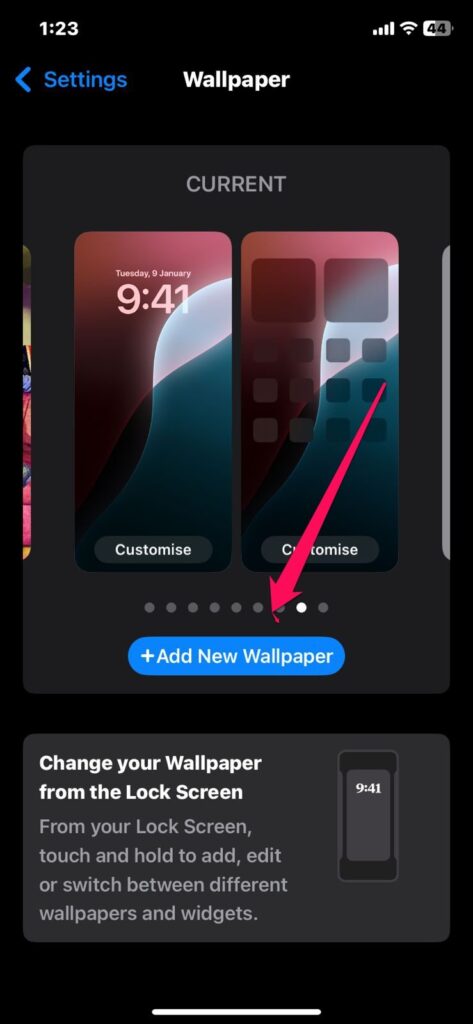
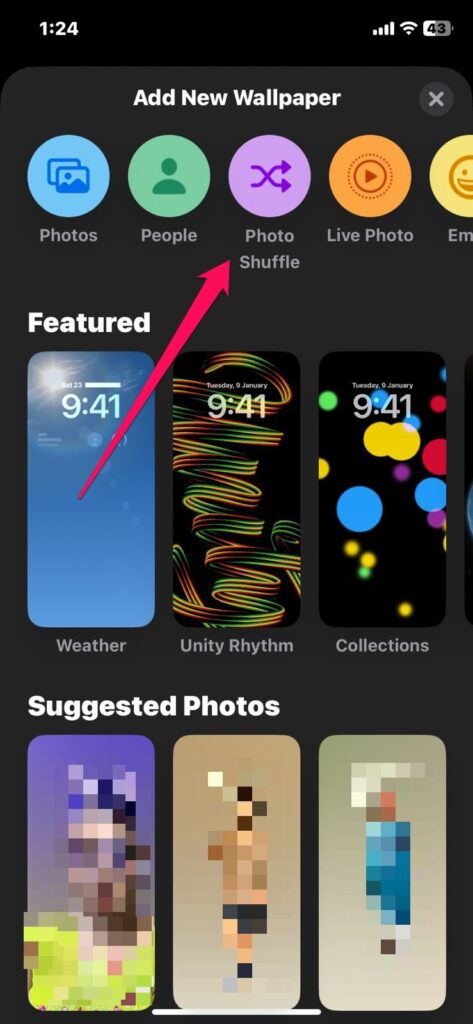
- Нажмите «Добавить новое изображение».
Шаг 3: Выберите Photo Shuffle
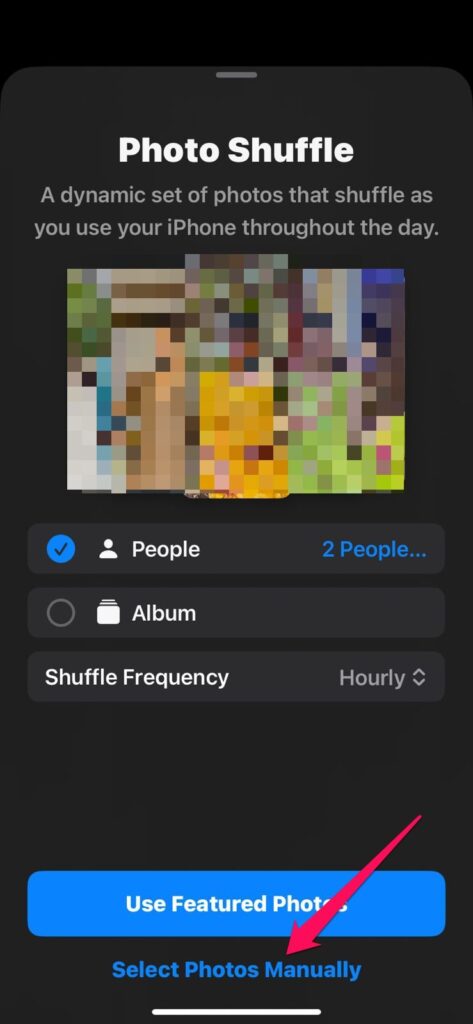
- Выберите тип обоев «Photo Shuffle».
- Нажмите «Выбрать фотографии вручную» и отметьте обе сохранённые картинки.
Шаг 4: Настройте триггер на «При нажатии»
- Нажмите меню из трёх точек внизу экрана.
- Выберите «При нажатии» — теперь при каждом тапе по экрану блокировки фото будет меняться.
Шаг 5: Совместите изображения
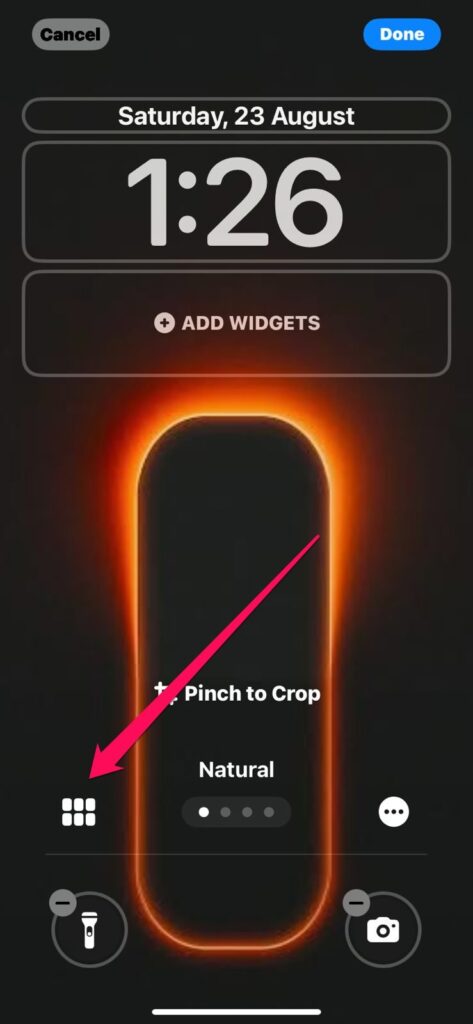
- Отрегулируйте положение первого изображения так, как вам нужно.
- Нажмите кнопку с шестью точками, чтобы перейти ко второму изображению.
- Измените масштаб и сдвиньте вторую картинку, пока выключатель и фон не совпадут на пиксельном уровне.
Совет: включите сетку или используйте направляющие в редакторе, чтобы точнее выровнять элементы.
Шаг 6: Сохраните пару обоев
- Нажмите «Установить как пару обоев».
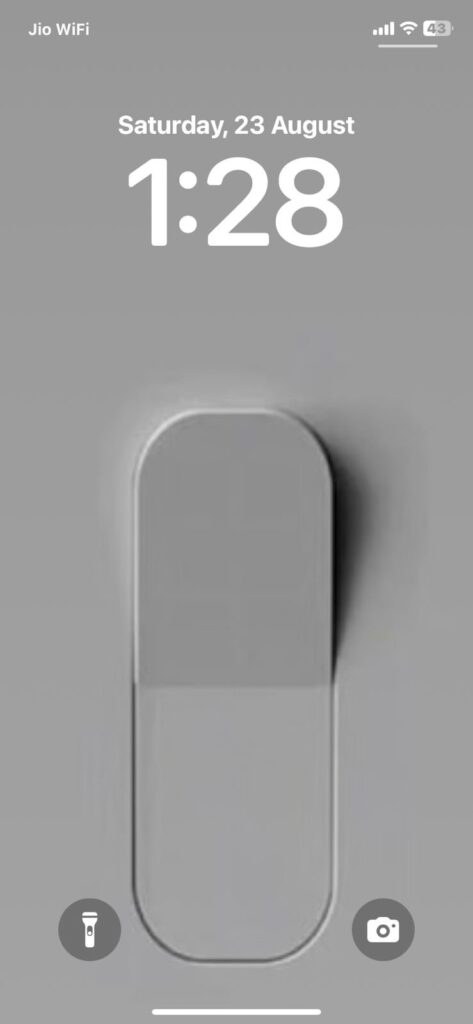
После этого на экране блокировки при каждом тапе фон будет меняться между «светло» и «темно» — создавая впечатление включения/выключения света.
Подробные советы и тонкости
- Используйте одинаковый баланс белого и экспозицию для обеих фотографий. Малейшее изменение яркости выдаст подмену.
- Зафиксируйте кадр в фоторедакторе: центр, масштаб и положение должны совпадать.
- Если в кадре есть тени от рук или объектов, их лучше убрать — они портят иллюзию.
- Тестируйте на экране блокировки разных моделей iPhone: поведение обрезки может отличаться.
Важно: в iOS система может слегка кадрировать изображение в зависимости от модели устройства и ориентации, поэтому проверяйте результат на том же телефоне, где будете показывать трюк.
Мастер-класс по созданию идеальных пар изображений (мини-методология)
- Съёмка: используйте штатив или держите камеру неподвижно.
- Постобработка: экспортируйте оба файла в одном формате (JPEG/PNG) и одинаковом разрешении.
- Выровнять: откройте в редакторе слои, наложите одно изображение на другое и подвиньте до совпадения.
- Экспорт: сохраните как «on.jpg» и «off.jpg», загрузите в Фото.
Эта методология уменьшит количество проб и ошибок при подгонке.
Альтернативные подходы и когда это не подходит
- Если вы хотите настоящую интерактивность (например, включать реальные лампы через HomeKit), используйте команду через Siri или приложение «Дом». Это уже другой сценарий.
- На Android похожий эффект можно достигнуть с помощью лаунчеров и приложений для смены обоев, но точного аналога Photo Shuffle нет везде.
- Если нужны более чем две стадии (например, постепенное затемнение), создайте несколько изображений с градацией яркости и поставьте их в Photo Shuffle.
Таблица совместимости и требований
- Требование iOS: iOS 16 или новее.
- Поддерживаемые устройства: современные iPhone с поддержкой Photo Shuffle (проверяйте в Настройках).
- Приложения: никаких сторонних приложений не требуется.
Отладка: что делать, если эффект не работает
- Проверьте версию iOS и обновитесь при необходимости.
- Убедитесь, что вы выбрали Photo Shuffle и триггер «При нажатии».
- Проверьте, что обе картинки сохранены в Фото и выбраны вручную.
- Пересоздайте пару обоев и внимательно выровняйте второй кадр.
Совет: отключите масштабирование «Перспектива» в настройках обоев, если видите смещение.
Идеи и вариации для творчества
- Тематические пары: день/ночь, «лампа вкл./выкл.», «окно с дождём/без дождя».
- Сюжетные переходы: небольшая анимация через несколько кадров (бутерброд из 4–6 картинок) для эффекта «плавного» перехода.
- Реквизит для контента: блогеры используют этот трюк как вступление к видео или для смены сцены в сторис.
Роли и чек-листы
Для рядового пользователя:
- Скачать две картинки.
- Настроить Photo Shuffle.
- Выровнять и сохранить.
Для контент-креатора:
- Подготовить сценарий смены кадра.
- Проверить на нескольких моделях iPhone.
- Снять демонстрацию в хорошем освещении.
Факторы риска и приватность
- Приватность: вы используете собственные изображения в приложении Фото — данных сторонним сервисам не передаётся.
- Безопасность: иллюзия не влияет на функциональность телефона и не предоставляет сторонних разрешений.
Часто задаваемые вопросы
Разряжается ли батарея быстрее из-за таких обоев?
Нет. Это обычные статичные изображения, смена происходит мгновенно и не потребляет заметно больше энергии.
Нужны ли сторонние приложения?
Нет. Всё делается встроенными средствами iOS — Photo Shuffle и настройки обоев.
Можно ли сделать это на Android?
Непосредственно такого же механизма нет на всех Android-устройствах. Некоторые модели и лаунчеры поддерживают смену обоев по тапу, но чаще придётся использовать сторонние приложения.
Почему у меня не получается?
Возможные причины: старая версия iOS, неправильный выбор Photo Shuffle, несоответствие масштаба изображений или автоматическое кадрирование.
Критерии приёмки
- Две фотографии загружены в «Фото».
- Photo Shuffle назначен как тип обоев.
- Триггер «При нажатии» выбран.
- Изображения выровнены так, что переключение выглядит плавным.
Итог
Эффект обоев «Выключатель света» — простая и впечатляющая визуальная уловка, доступная каждому пользователю iPhone с iOS 16+. Для достижения идеального результата достаточно двух хорошо подготовленных изображений и аккуратной настройки Photo Shuffle. Это быстрый способ добавить немного магии в повседневное взаимодействие с телефоном.
Summary: Попробуйте сделать пару обоев прямо сейчас — вы удивитесь реакциям друзей.

Похожие материалы

Несколько аккаунтов Skype: Multi Skype Launcher

Журнал для работы: повысить продуктивность

Персональные звуки уведомлений на Android

Скачивание шоу Hulu для офлайн‑просмотра

Microsoft Start: персонализированная новостная лента
