
Установка неофициального Trello Desktop на Linux

Trello — удобный инструмент для управления задачами и совместной работы. Он имитирует работу со стикерами и быстро стал стандартом для команд и личных проектов. Клиент доступен в вебе, на мобильных устройствах (App Store и Google Play) и на Windows/Mac, но официальной версии для рабочего стола под Linux нет.
К счастью, сообщество предложило неофициальную сборку для Linux. Она не является официальным продуктом Atlassian. Проект размещён на странице проекта на GitHub; там можно найти ZIP-архив сборки и исходники. Ниже — подробная пошаговая инструкция по установке и настройке, советы по отладке, рекомендации по безопасности и контрольный список приёмки.
Что нужно заранее
- Рабочая система Linux (Ubuntu, Linux Mint и другие дистрибутивы на базе Debian/Ubuntu проверялись чаще всего).
- Утилита для распаковки ZIP (например, unzip) или доступ к графическому архиватору.
- Терминал и минимальные навыки работы с ним.
- Учтите, что это не официальное приложение. Если для вас критично доверие к коду, изучите исходники перед запуском.
Скачивание архива
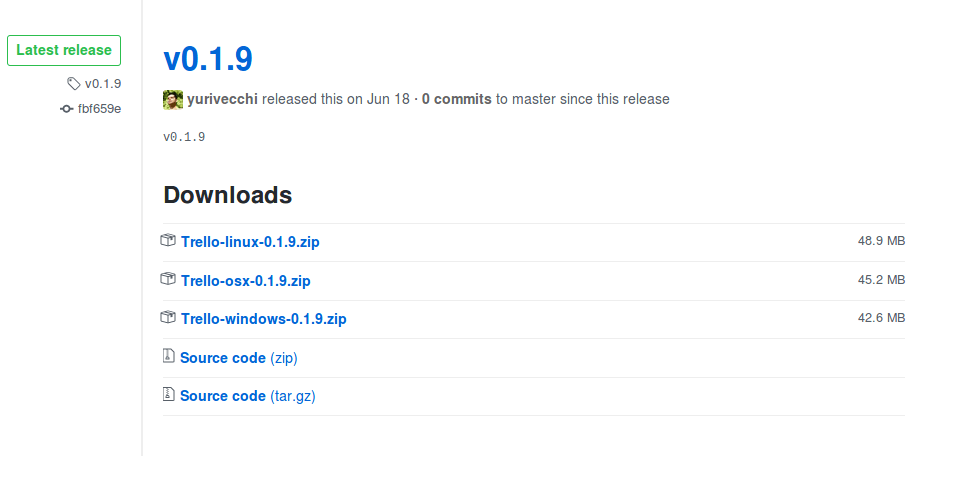
- Откройте страницу проекта на GitHub и выберите релиз для Linux.
- Скачайте ZIP-архив с бинарными файлами. Можно также скачать исходники, но их сборка займёт больше времени.
- Распакуйте архив в удобную папку, например в ~/apps/trello:
mkdir -p ~/apps/trello
unzip ~/Загрузки/trello-linux.zip -d ~/apps/trello
Или используйте графический архиватор и укажите путь распаковки. Запомните путь к папке, он понадобится при создании ярлыка.
Запуск клиента
Перейдите в папку с распакованными файлами и выполните клиент:
cd ~/apps/trello
./Trello
Важно: если при попытке запуска система отвечает “Permission denied”, сделайте файл исполняемым:
chmod +x ~/apps/trello/TrelloЕсли приложение не запускается, откройте терминал и запустите из него, чтобы увидеть сообщения об ошибках. Они помогут в диагностике.

Важно: запускать клиент из терминала удобнее на этапе отладки. Для повседневного использования лучше создать меню-ярлык.
Создание значка в меню приложений
Чтобы запускать Trello одним кликом, создайте .desktop файл в каталоге пользователя:
Создайте файл Trello.desktop в папке ~/.local/share/applications со следующим содержимым:
[Desktop Entry]
Name=Trello Client
Exec=/Trello
Terminal=false
Type=Application
Icon=/resources/app/static/Icon.png
Замените /home/ваш-пользователь/apps/trello.
После сохранения файла обновите кеш меню (в некоторых окружениях это происходит автоматически). В меню приложений должен появиться значок Trello, и приложение можно запускать кликом.
Альтернатива: в Linux Mint можно использовать редактор меню (Menu Editor). Добавьте новый пункт, в поле команды укажите:
/path/to/trello/TrelloВ качестве иконки укажите файл resources/app/static/Icon.png внутри папки с распакованным клиентом.
Отладка и распространённые проблемы
- Приложение не запускается — проверьте права (chmod +x) и запустите из терминала, чтобы увидеть ошибки.
- Отсутствует иконка — проверьте путь в .desktop и наличие файла
resources/app/static/Icon.png. - Ошибки зависимостей — иногда Electron-приложения требуют системных библиотек; проверьте сообщения в терминале и установите отсутствующие пакеты через менеджер пакетов дистрибутива.
- Обновления — неофициальная сборка может не обновляться автоматически. Следите за релизами в репозитории на GitHub.
Для записи логов можно перенаправить вывод в файл:
./Trello > ~/trello.log 2>&1
tail -n 200 ~/trello.log
Рекомендации по безопасности и приватности
- Это сторонняя сборка. Если вы храните в Trello конфиденциальные данные, подумайте о рисках доверия к стороннему бинарному файлу.
- По возможности изучите исходный код или используйте сборку от проверенного автора.
- Для дополнительной защиты запускайте клиент в ограниченном окружении: контейнер, Firejail или профили AppArmor/SELinux.
- Создавайте отдельного системного пользователя или профиль для приложений с сетевыми правами, если это соответствует вашей политике безопасности.
Важно: эти рекомендации помогают снизить риск, но не гарантируют полной безопасности.
Чек-листы по ролям
Для быстрого принятия решения и проверки работы клиента приведены короткие чек-листы.
Пользователь:
- Скачал ZIP и распаковал в удобную папку.
- Сделал файл исполняемым и запустил ./Trello.
- Вошёл в свой аккаунт Trello и проверил доступ к доскам.
Системный администратор:
- Проверил целостность и происхождение сборки (GitHub-репозиторий).
- Ограничил права приложения через AppArmor/Firejail.
- Добавил .desktop и проверил, что приложение запускается из меню.
Разработчик/пакетировщик:
- Склонировал репозиторий и изучил структуру проекта.
- Сформировал пакет для менеджера пакетов дистрибутива (опционально).
Критерии приёмки
- Клиент запускается без ошибок из меню и из терминала.
- Пользователь может войти в аккаунт и открыть доски/карточки.
- Значок отображается в меню приложений и на панели запуска.
- При желании — приложение запускается в изолированной среде.
Частые вопросы
Q: Это официальный Trello от Atlassian? A: Нет. Это неофициальная сборка, созданная сообществом. Официальный настольный клиент для Linux от Atlassian отсутствует.
Q: Будет ли клиент автоматически обновляться? A: Обычно не будет. Следите за релизами на странице проекта на GitHub и обновляйте вручную.
Q: Можно ли собрать из исходников? A: Да, исходники обычно доступны. Сборка требует инструментов для сборки Electron-приложений и занимает больше времени.
Q: Подойдёт ли для дистрибутивов, не основанных на Ubuntu? A: Часто да, но конкретные зависимости могут отличаться. Если возникают проблемы, проверьте логи и установите недостающие системные библиотеки.
Короткий глоссарий
- .desktop — файл ярлыка для Linux-окружений рабочего стола.
- chmod +x — команда, делающая файл исполняемым.
- unzip — утилита для распаковки ZIP-архивов.
- Firejail — инструмент для изоляции приложений (sandbox).
Контрольный план тестирования
- Распаковка архива в целевую папку.
- Запуск ./Trello и проверка, что приложение открывается без ошибок.
- Авторизация и базовая работа с досками.
- Проверка наличия иконки в меню и корректного запуска из неё.
- Тест запуска в изолированной среде (рекомендовано для рабочих машин).
Заключение
Неофициальный Trello Desktop даёт удобный настольный интерфейс для пользователей Linux. Он не заменяет официальной поддержки, но делает опыт использования Trello более привычным для настольной среды. Следуйте простым шагам: скачайте ZIP, распакуйте, сделайте исполняемым файл и создайте .desktop для одного клика. Проверьте логи при ошибках и примените базовые меры безопасности при необходимости. Удачной работы с Trello!

Похожие материалы

Несколько аккаунтов Skype: Multi Skype Launcher

Журнал для работы: повысить продуктивность

Персональные звуки уведомлений на Android

Скачивание шоу Hulu для офлайн‑просмотра

Microsoft Start: персонализированная новостная лента
