
Как вернуть классическое контекстное меню в Windows 11
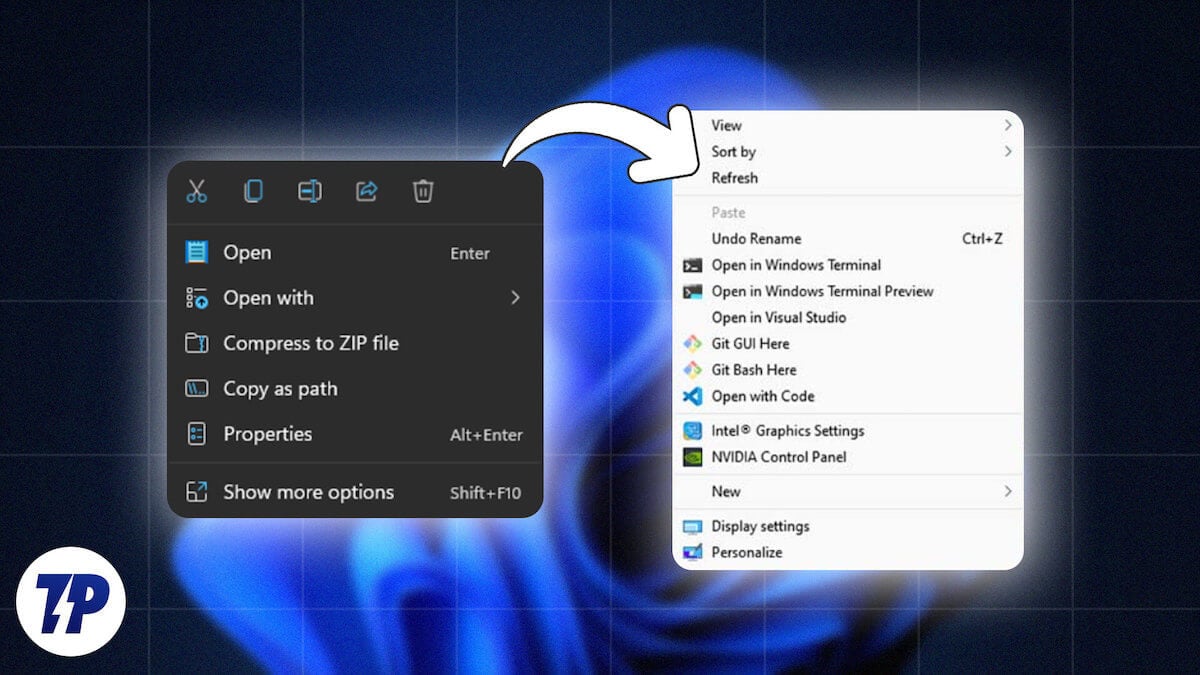
Почему это важно
Microsoft переработала контекстное меню в Windows 11, чтобы оно выглядело современнее. Это улучшает визуальную единообразность, но скрывает многие привычные команды за кнопкой “Показать дополнительные параметры” или требует удержания Shift для доступа к старому меню. Для пользователей, которые часто работают с контекстным меню (администраторы, разработчики, продвинутые пользователи), это снижает скорость работы.
Краткое сравнение (что меняется)
- Новое меню: минималистичное, адаптированное к сенсору и тачпадам.
- Классическое меню: полное, с привычными пунктами для файлов и папок (Отправить, Открыть с помощью, Свойства и т.д.).
Важно: перед правкой реестра всегда создавайте резервную копию системы или экспортируйте изменяемые ветви реестра.
Метод 1 — вернуть старое меню правкой реестра
Нативный способ — создать ключи в реестре, которые заставят проводник отображать классическое меню по умолчанию.
Пошаговые инструкции:
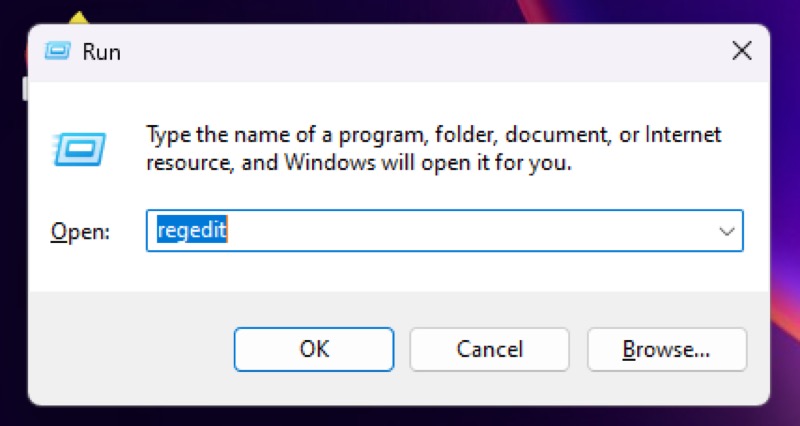
Нажмите Windows + R, чтобы открыть окно “Выполнить”.
Введите regedit и нажмите Enter. Подтвердите запуск через Контроль учётных записей (UAC).
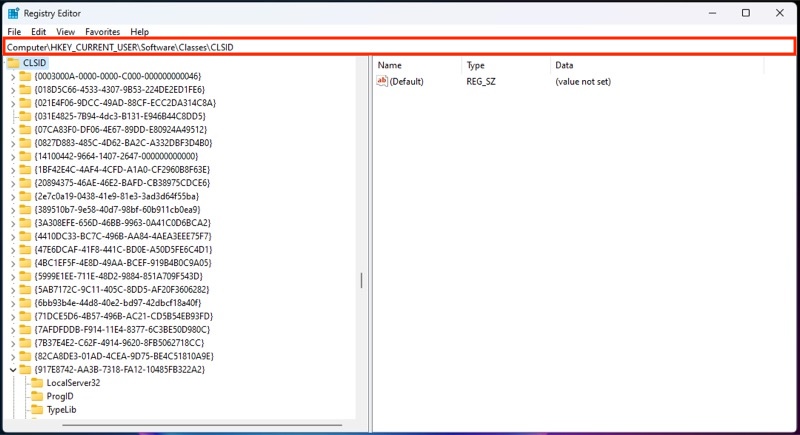
В окне Редактора реестра вставьте в адресную строку:
Computer\HKEY_CURRENT_USER\Software\Classes\CLSID
и нажмите Enter.
- В разделе CLSID правой кнопкой мыши в правой панели (или по пустому месту) выберите New > Key (Создать > Ключ).
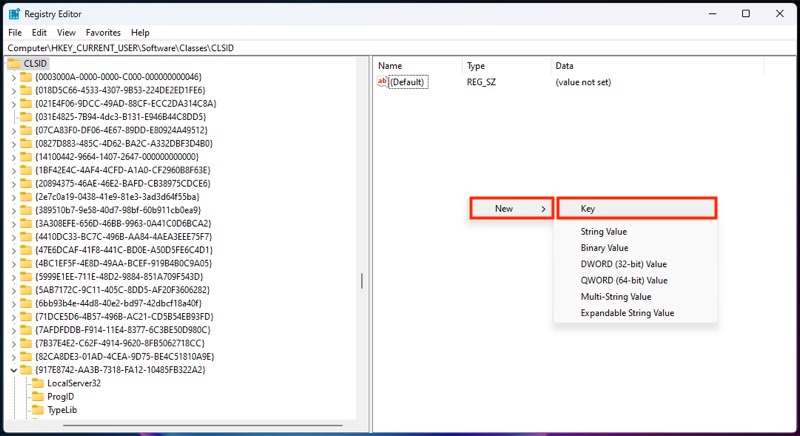
- Назовите новый ключ точно так: {86ca1aa0-34aa-4e8b-a509-50c905bae2a2}
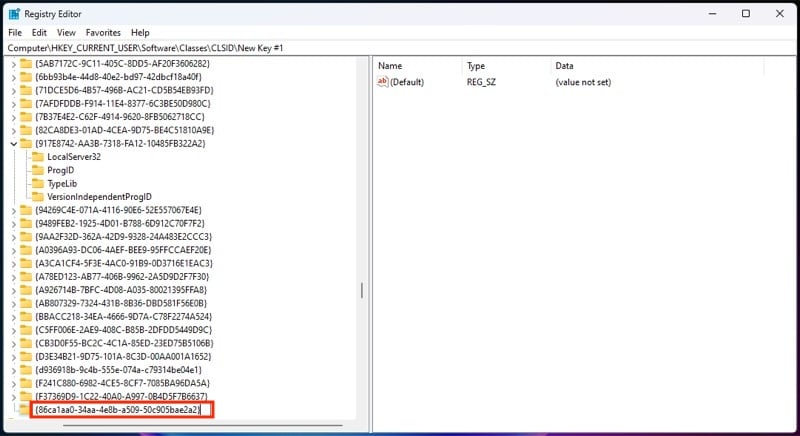
- Правой кнопкой по созданному ключу снова New > Key и назовите подпапку InprocServer32.
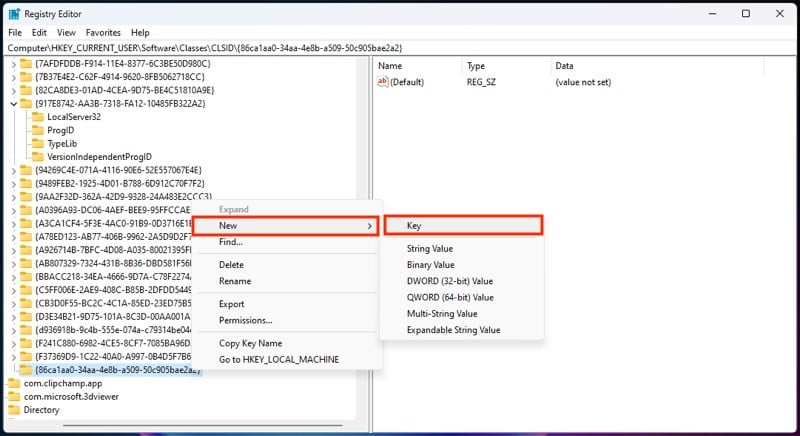
- Дважды щёлкните (Default) под InprocServer32 и оставьте значение пустым — просто нажмите OK.
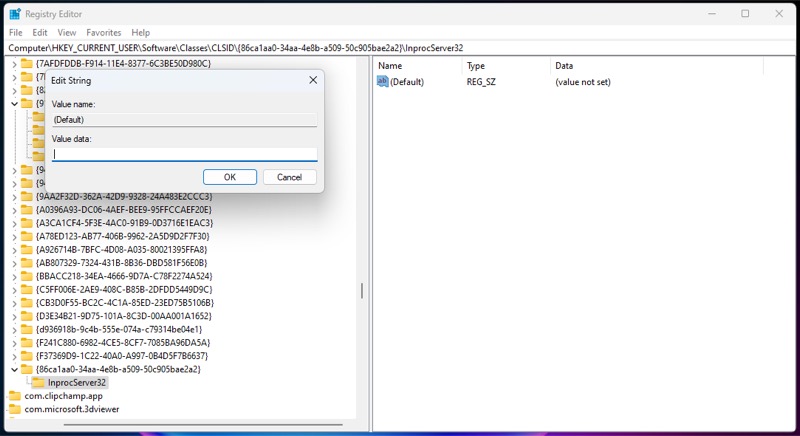
- Закройте Редактор реестра и перезагрузите компьютер.
После перезагрузки правый клик в Проводнике и на рабочем столе будет показывать классическое контекстное меню.
Если хотите вернуть поведение Windows 11 по умолчанию — удалите созданный ключ CLSID и перезагрузитесь.
.reg файл для автоматизации
Если хотите применить изменения одним кликом, создайте файл с расширением .reg и содержимым ниже, затем двойным кликом импортируйте его в реестр (подтвердите UAC):
Windows Registry Editor Version 5.00

[HKEY_CURRENT_USER\Software\Classes\CLSID\{86ca1aa0-34aa-4e8b-a509-50c905bae2a2}]
[HKEY_CURRENT_USER\Software\Classes\CLSID\{86ca1aa0-34aa-4e8b-a509-50c905bae2a2}\InprocServer32]
@=""
Чтобы отменить, сохраните этот файл как restore-windows11-context.reg с содержимым, удаляющим ключ (ниже пример удаления) и импортируйте его:
Windows Registry Editor Version 5.00

[-HKEY_CURRENT_USER\Software\Classes\CLSID\{86ca1aa0-34aa-4e8b-a509-50c905bae2a2}]
Важно: импорт .reg файлов изменяет реестр. Убедитесь, что файл получен от вас или доверенного администратора.
Метод 2 — вернуть меню с помощью Winaero Tweaker
Если вы не хотите править реестр вручную, используйте проверенный инструмент Winaero Tweaker. Он делает аналогичную правку от вашего имени и даёт удобный интерфейс для включения/отключения опции.
Порядок действий:
- Скачайте Winaero Tweaker с официального сайта разработчика.
- Распакуйте ZIP в отдельную папку и запустите установочный .exe. Подтвердите UAC.
- Установите приложение в режиме Normal Mode, примите соглашение и завершите инсталляцию.
- Запустите Winaero Tweaker. Нажмите I Agree для лицензионного соглашения.
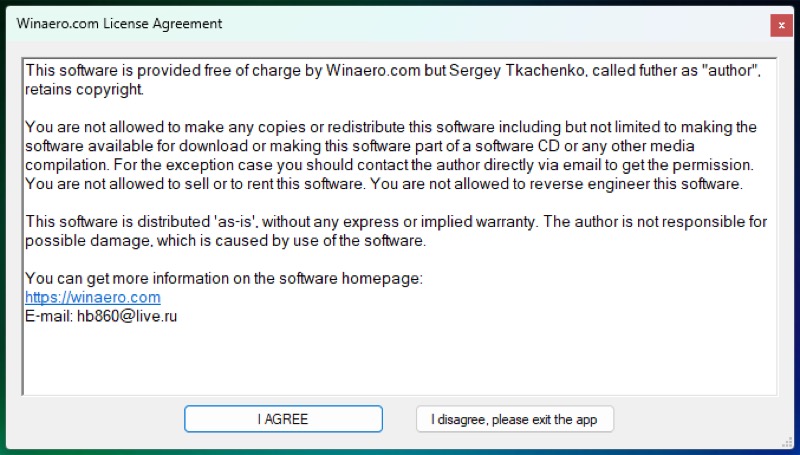
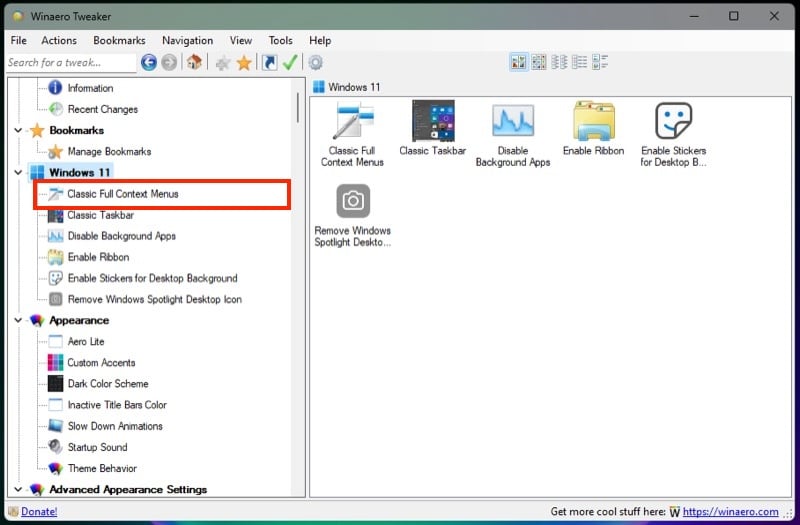
- В левой колонке перейдите в Windows 11 → Classic Full Context Menus. Если пункт скрыт, раскройте раздел Windows 11.
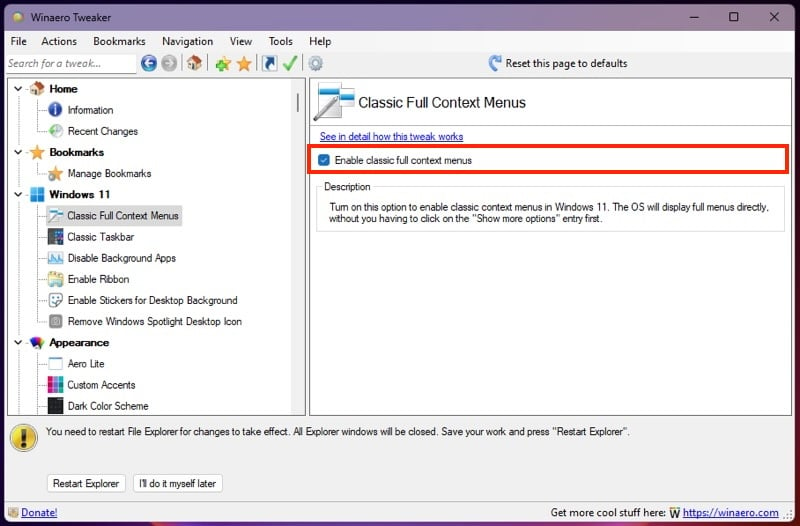
- Отметьте Enable Classic Full Context Menus и нажмите Restart Explorer или выполните перезапуск Проводника вручную.
Чтобы вернуть штатное меню Windows 11 — снимите галочку и перезапустите Проводник.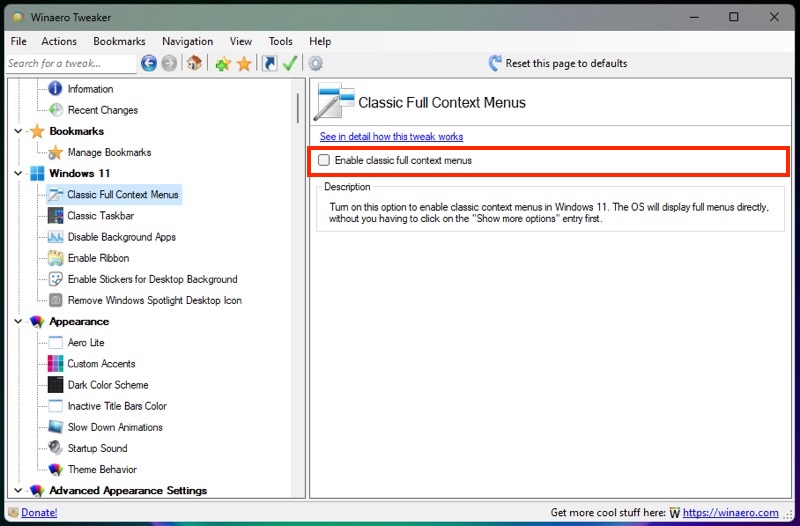
Альтернативные утилиты и подходы
- Easy Context Menu, ShellMenuView и Winaero Context Menu Tuner — позволяют гибко настраивать список пунктов (включать/отключать пункты). Эти утилиты не всегда меняют поведение по умолчанию так глубоко, как описанный ключ реестра, но удобны для очистки и персонализации.
- Скрипты PowerShell — для массового развёртывания в корпоративной среде вы можете распространять .reg файлы или PowerShell-скрипты через GPO/Intune.
Когда методы не сработают (варианты отказа)
- Ограниченные учётные записи и политики групп (GPO) в домене могут блокировать запись в ветку HKEY_CURRENT_USER или выполнение сторонних утилит.
- Антивирус/Endpoint Protection могут блокировать изменение реестра или запуск несертифицированного ПО.
- Будущие обновления Windows могут отменить или игнорировать ключи; в таком случае придётся повторить процедуру или искать обновлённые утилиты.
Контрольный чеклист перед изменением
- Сделан бэкап важных данных.
- Экспортирована ветвь реестра CLSID (File → Export в regedit).
- Есть точка восстановления системы (System Restore).
- Вы понимаете, как откатить изменения (удаление ключа или импорт .reg файла для удаления).
Риск-матрица и смягчающие меры
- Низкий риск: изменение только HKEY_CURRENT_USER — затрагивает текущего пользователя; смягчение: экспорт ветви и точка восстановления.
- Средний риск: использование сторонних утилит — смягчение: скачивать с официальных сайтов, проверять подпись и хэш, временно отключать блокирующее ПО.
- Высокий риск: массовое применение через скрипты в корпоративной сети без тестов — смягчение: тестирование в похожей среде, откатные планы, уведомление пользователей.
Руководство для ролей
- Администратор: тестируйте ключ и .reg на пилотной группе, затем используйте GPO/PowerShell для развёртывания.
- Обычный пользователь: используйте Winaero Tweaker (удобнее и безопаснее), создайте точку восстановления перед изменениями.
- Техподдержка: храните .reg файлы и инструкции по откату, проверяйте журналы событий при ошибках.
Тестовые случаи (проверка результата)
- После перезагрузки пункт “Открыть” и другие стандартные команды доступны в основном контекстном меню без клика “Показать дополнительные параметры”.
- Откат: после удаления ключа или отключения опции в Winaero — меню возвращается к виду Windows 11.
- Безопасность: антивирус не выдаёт предупреждений при применении .reg файла (в тестовой среде).
Короткий глоссарий
- UAC: Control User Account — окно подтверждения привилегий.
- CLSID: уникальный идентификатор класса COM-объекта в реестре.
- InprocServer32: ветвь реестра, указывающая встраиваемый сервер для COM.
Советы по персонализации контекстного меню
- После возврата классического меню используйте ShellMenuView или Easy Context Menu, чтобы убрать редко используемые пункты и добавить нужные команды.
- Для разработчиков: можно добавить собственные пункты через создание ключей в HKEY_CLASSES_ROOT* или HKEY_CLASSES_ROOT\Directory\Background.
Проблемы и устранение неполадок
- Ничего не изменилось: проверьте, что вы создали ключ именно в HKEY_CURRENT_USER, а не в HKEY_LOCAL_MACHINE. Перезагрузите систему полностью (не только Проводник).
- Пункт виден, но некоторые контекстные расширения отсутствуют: возможно, конфликтует сторонний софт; временно отключите сторонние контекстные меню через ShellMenuView.
- Ошибки при импорте .reg: запустите файл от имени текущего пользователя, проверьте права записи.
Совместимость и заметки для локали
- Метод работает на большинстве сборок Windows 11 (Home/Pro). В корпоративных сборках с политиками домена изменение может блокироваться.
- Локализация: все системные диалоги и названия будут отображаться на языке установленной локали ОС.
flowchart TD
  A[Нужно классическое меню?] -->|Да| B{Умеете править реестр?}
  B -->|Да| C[Использовать регистры '.reg' или regedit]
  B -->|Нет| D[Использовать Winaero Tweaker]
  C --> E[Перезагрузить и проверить меню]
  D --> E
  E --> F{Работает?}
  F -->|Да| G[Сохранить резервные копии и завершить]
  F -->|Нет| H[Проверить политики, антивирус, повторить тесты]
Короткая заметка о конфиденциальности и безопасности
Изменение локального реестра не отправляет данные за пределы устройства. Тем не менее, при скачивании стороннего ПО выбирайте ресурсы с хорошей репутацией, проверяйте цифровые подписи и при необходимости проводите анализ на вредоносное ПО.
Краткое резюме
Вы можете вернуть классическое контекстное меню в Windows 11 либо вручную, создав ключи в реестре (CLSID + InprocServer32 с пустым значением), либо с помощью утилиты Winaero Tweaker. Всегда делайте резервную копию реестра и создавайте точку восстановления перед изменениями. Для корпоративного развёртывания используйте скрипты и тестирование на пилотной группе.
Итоговые рекомендации:
- Начинающим: используйте Winaero Tweaker.
- Продвинутым (админам): применяйте .reg через GPO/PowerShell после тестирования.

Похожие материалы

Несколько аккаунтов Skype: Multi Skype Launcher

Журнал для работы: повысить продуктивность

Персональные звуки уведомлений на Android

Скачивание шоу Hulu для офлайн‑просмотра

Microsoft Start: персонализированная новостная лента
