
Жесты тачпада Windows 10: настройка, список и советы
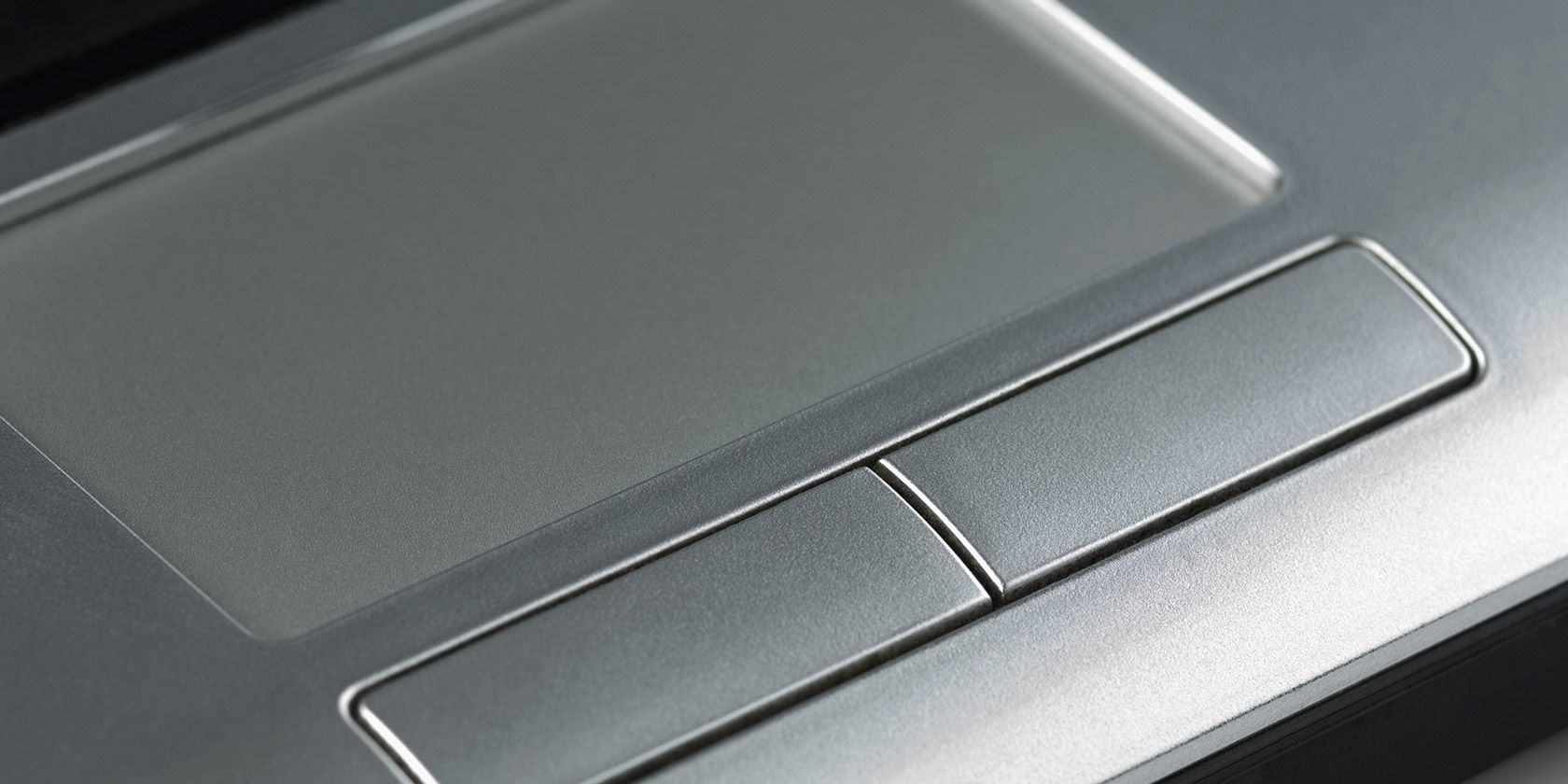
Важное: в разных ноутбуках реализация жестов зависит от контроллера (Synaptics, ELAN и т. п.). Если жесты работают с заметной задержкой — отключите их или обновите/откатите драйвер.
Почему это важно
Тачпад на ноутбуке — это не просто замена мыши. При правильной настройке он ускоряет повседневные задачи: прокрутку документов, масштабирование изображений и переключение между приложениями. Для пользователей, которые часто работают без внешней мыши, жесты тачпада могут существенно повысить скорость и удобство работы.
Что вы узнаете в статье
- Как включить и настроить жесты в Windows 10
- Какие жесты доступны (1–4 пальца) и как их применять
- Что делать, если жесты не работают или тормозят
- Практические чек-листы для пользователей и IT‑администраторов
- Решение: купить внешний трекпад или обновить драйверы
Как начать: включение жестов тачпада
- Откройте “Центр действий” (Action Center) и нажмите “Параметры” или нажмите WINDOWS+I.
- Перейдите в «Устройства → Мышь и сенсорная панель».
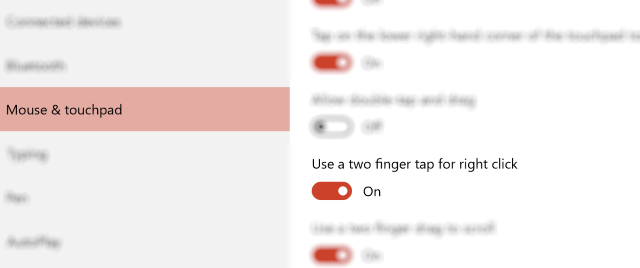
Если у вас устройство с поддержкой «точного тачпада» (Precision Touchpad), в этом разделе появятся дополнительные опции: разрешить касания, два пальца для правого клика, прокрутка двумя пальцами и масштабирование щипком.
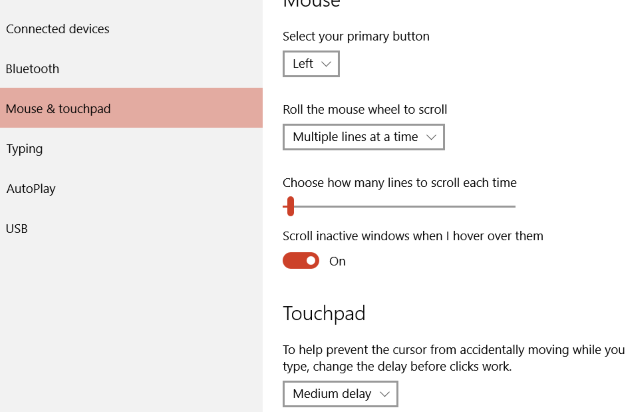
Если точный тачпад отсутствует, интерфейс настроек будет проще, и часть современных жестов может быть недоступна. В этом случае можно:
- Попробовать обновить драйвер тачпада через Диспетчер устройств.
- Подключить внешний трекпад с поддержкой жестов.
По умолчанию многие параметры включены. Проверьте, что активированы опции:
- Разрешить касания на тачпаде
- Нажатие в правом нижнем углу для правого клика
- Правый клик двумя пальцами
- Прокрутка двумя пальцами
- Масштабирование щипком (pinch-to-zoom)
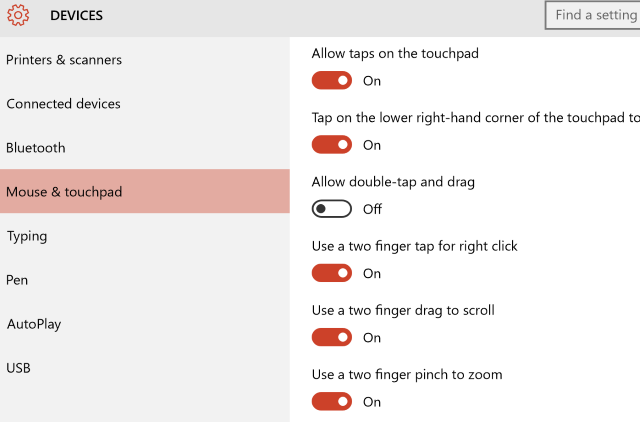
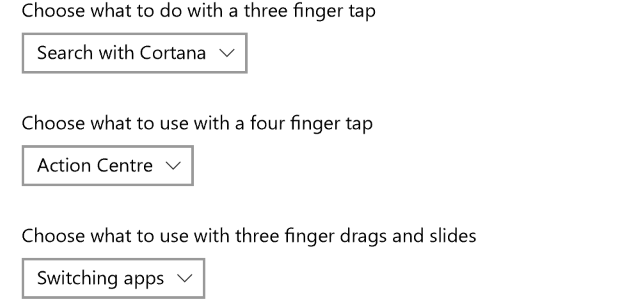
Дополнительно вы можете выбрать поведение для трёх- и четырёхпалых жестов: назначить открытие Cortana, Центр действий, переключение приложений или ничего.
Продвинутое включение: если опции скрыты
Некоторые ноутбуки имеют контроллер с поддержкой мультитача, но параметры отключены в драйвере. Чтобы открыть дополнительные настройки:
- Нажмите WINDOWS+I → “Устройства → Мышь и сенсорная панель” → “Дополнительные параметры мыши”.
- Либо нажмите WINDOWS+R и введите main.cpl.
- В окне свойств мыши найдите вкладку, относящуюся к вашему тачпаду (Synaptics, ELAN и т. п.).
- Включите мультитач/жесты, если есть такая опция.
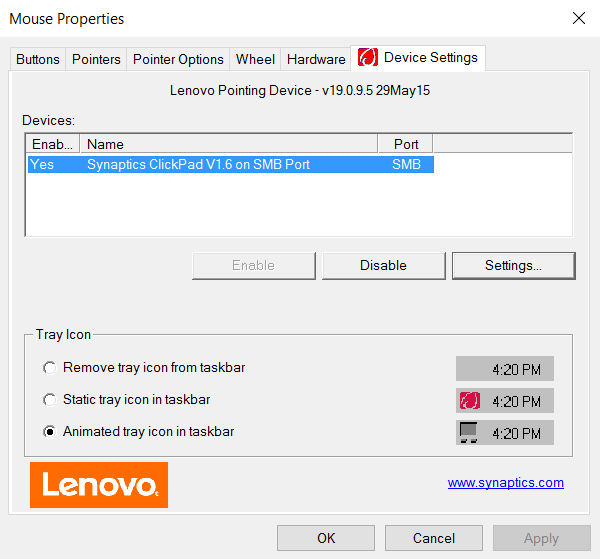
Примечание: на старых устройствах аппаратная поддержка мультитача может отсутствовать, а на некоторых — драйвер реализован плохо (лаг, дерганая прокрутка). В таких случаях выключение расширенных жестов даст более стабильную работу.
Понимание жестов Windows 10
Ниже — подробное описание команд по количеству пальцев, примеры использования и рекомендации по настройке.
Что можно делать одним пальцем
Однопалые действия — это базовые операции: указание, одинарный и двойной клик, перетаскивание.
- “Разрешить касания на тачпаде” — вместо физического нажатия вы можете просто коснуться площадки.
- “Разрешить двойной тап и перетаскивание” — полезно для быстрого выделения файла и его перемещения.
- Нажатие в правом нижнем углу — эквивалент правого клика.
Совет: если вы часто случайно перемещаете курсор при выделении, уменьшите чувствительность тачпада или включите опцию “игнорировать случайные касания” (palm rejection), если она доступна.
Жесты двумя пальцами
Двухпалые жесты — самые универсальные:
- Прокрутка вертикально/горизонтально — поместите два пальца на поверхность и сдвигайте их. Работает в большинстве приложений, но указатель должен находиться над окном, которое вы хотите прокрутить.
- Правый клик двумя пальцами — быстрый доступ к контекстному меню.
- Щипок двумя пальцами — масштабирование (работает не во всех приложениях; например, встроенные приложения Windows иногда не поддерживают).
Ограничение: в некоторых приложениях (особенно устаревших) поддержка pinch-to-zoom отсутствует.
Жесты тремя пальцами
Три пальца — это чаще всего сочетание для управления системными функциями:
- Тап тремя пальцами: по умолчанию запускает Cortana, но можно назначить “Центр действий” или ничего.
- Проведение тремя пальцами влево/вправо: переключение между открытыми приложениями (альтернатива ALT+TAB).
- Проведение тремя пальцами вверх: открывает Представление задач (Task View) со всеми окнами и виртуальными рабочими столами.
- Проведение тремя пальцами вниз: сворачивает все окна и показывает рабочий стол (эквивалент WINDOWS+D).
Совет: если вы часто используете виртуальные рабочие столы и переключаете окна, назначьте три пальца на переключение приложений — это экономит несколько секунд при каждой смене задачи.
Жесты четырьмя пальцами
Четыре пальца обычно дублируют некоторые системные функции или дают дополнительную настройку:
- Тап четырьмя пальцами: по умолчанию открывает Центр действий, но вы можете поменять местами с трехпалым тапом или отключить.
- В ряде ноутбуков проведение четырьмя пальцами можно назначить на переключение рабочих столов или другие действия через драйвер тачпада.
Практическая рекомендация: назначите одно действие для трех пальцев (переключение приложений), а другое — для четырёх (Центр действий), чтобы не путать жесты.
Когда жесты не работают — пошаговое устранение неполадок
- Проверьте настройки в “Параметры → Устройства → Мышь и сенсорная панель” — включены ли нужные опции.
- Перезапустите ноутбук.
- Обновите драйвер тачпада через Диспетчер устройств: найдите устройство в разделе “Мыши и другие указывающие устройства”, щёлкните правой кнопкой → “Обновить драйвер“.
- Если после обновления стало хуже — откатите драйвер к предыдущей версии.
- Проверьте, не отключён ли тачпад аппаратно (Fn + соответствующая клавиша на клавиатуре). Это частая причина.
- Отключите сторонние утилиты, которые могут перехватывать события тачпада (например, сторонние менеджеры жестов).
- Зайдите в BIOS/UEFI и проверьте настройки встроенного тачпада (иногда есть опция “Advanced / Basic”).
Если ничего не помогает, рассмотрите подключение внешнего трекпада или использование внешней мыши — это практичный обходной путь.
Альтернативы и аппаратные решения
- Внешние трекпады: если встроенный тачпад не поддерживает требуемые жесты или даёт лаг, внешний трекпад с поддержкой жестов решит проблему. Такие устройства бывают полнофункциональными и поддерживают те же жесты, что и ноутбучные тачпады.
- Сенсорные экраны: на гибридных устройствах часть жестов может быть удобнее выполнять напрямую на экране.
Важно: покупка внешнего трекпада имеет смысл, если вы постоянно работаете без мыши и вам нужны расширенные жесты.
Методика быстрой настройки (Mini-methodology)
- Оцените оборудование: в “Параметры → Мышь и сенсорная панель” проверьте наличие Precision Touchpad.
- Включите базовые опции: касания, правый клик, прокрутка двумя пальцами.
- Назначьте трёх/четырёхпалые жесты под ваши рабочие сценарии.
- Тестируйте в основных приложениях: браузер, текстовый редактор, просмотрщик изображений.
- Если наблюдается лаг — отключите расширенные жесты и обновите драйвер.
Чек-листы по ролям
Чек-лист для обычного пользователя:
- Проверить «Параметры → Устройства → Мышь и сенсорная панель»
- Включить прокрутку двумя пальцами и правый клик двумя пальцами
- Назначить три пальца на переключение приложений
- Протестировать в браузере и текстовом редакторе
Чек-лист для IT‑администратора:
- Проверить версию драйвера Synaptics/ELAN/Windows Precision
- Внедрить стандартные настройки для корпоративных образов (если нужно)
- Создать инструкцию для пользователей по отключению жестов при проблемах
- Контролировать обновления BIOS и драйверов на совместимость
Критерии приёмки
Для проверки корректности настройки жестов выберите 3–5 сценариев и выполните их последовательно:
- Двухпалую прокрутку: окна прокручиваются плавно во всех основных приложениях.
- Двухпалый правый клик: открывается контекстное меню в Проводнике.
- Трёхпалое переключение: быстрый переход между открытыми приложениями без зависаний.
- Трёхпалое вверх/вниз: открывается Представление задач / рабочий стол.
Если большинство пунктов проходят — настройка принята.
Ментальные модели и эвристики
- Модель “заменителя мыши”: если вы работаете за ноутбуком без внешней мыши — формируйте жесты по частоте действий: часто выполняемые команды назначайте на три пальца.
- Эвристика задержки: если действие выполняется с существенной задержкой — снижайте количество распознаваемых жестов.
- Модель совместимости: встроенный точный тачпад обычно обеспечивает лучшую поддержку жестов, чем старые драйверы Synaptics/ELAN.
Решение: что выбрать — обновление драйвера или покупка устройства
- Если аппарат поддерживает точный тачпад — попробуйте обновить драйвер и включить все опции.
- Если драйвер устарел или жесты работают с лагом — временное решение — отключить проблемные жесты; долгосрочное — внешний трекпад.
flowchart TD
  A[Проверить «Параметры → Устройства → Мышь и сенсорная панель»]
  A --> B{Присутствует точный тачпад?}
  B -- Да --> C[Включить жесты и протестировать]
  B -- Нет --> D[Попробовать обновить/переустановить драйвер]
  D --> E{Драйвер фиксанул проблему?}
  E -- Да --> C
  E -- Нет --> F[Рассмотреть внешний трекпад или использовать мышь]
  C --> G{Есть лаги или неверное распознавание?}
  G -- Да --> H[Отключить проблемные жесты или откатить драйвер]
  G -- Нет --> I[Оставить настройки]
В каких ситуациях жесты не подходят (контрпримеры)
- Если на работе есть строгая политика управления драйверами и обновления невозможны — некоторые жесты могут быть недоступны.
- На старом железе аппаратная поддержка мультитача отсутствует — апгрейд не поможет.
- В специализированных приложениях с нестандартным вводом жесты могут конфликтовать с горячими клавишами.
Советы по повышению удобства
- Настройте чувствительность тачпада: низкая чувствительность уменьшит ложные срабатывания.
- Привычки: в первые дни сознательно используйте жесты для типичных задач, чтобы выработать мышечную память.
- Если вы сенситивны к случайным касаниям — включите опцию подавления ладони (palm rejection), если доступна.
Безопасность и приватность
Жесты тачпада не передают персональные данные; их настройка локальна и влияет только на ввод. Тем не менее драйверы и фирменные утилиты могут включать телеметрию — при работе в корпоративной среде уточните политику безопасности перед установкой сторонних утилит.
Краткая памятка по совместимости
- Точный тачпад (Precision) = лучшее поведение жестов и стандартизованные настройки.
- Synaptics/ELAN = функционально богаче в отдельных моделях, но возможны различия в интерфейсе и стабильности.
- Старые контроллеры = ограниченная поддержка мультитача.
Итог и рекомендации
Если у вас современный ноутбук с поддержкой точного тачпада — включите жесты и настройте их под задачи. Если тачпад работает с лагом, проверьте драйверы и аппаратные сочетания клавиш, а при невозможности ремонта — рассмотрите внешний трекпад.
Подведём кратко:
- Жесты двух и трёх пальцев повышают продуктивность в повседневных задачах.
- Аппаратная поддержка (Precision Touchpad) сильно упрощает настройку.
- При проблемах сначала обновляйте/откатите драйверы, затем проверяйте аппаратные настройки и BIOS.
Image Credit: Крупный план тачпада от imagedb.com через Shutterstock, Pressmaster через Shutterstock.com
Дополнительно: комментарии и обратная связь
Какие жесты используете вы чаще всего? Наши рекомендации помогут адаптировать тачпад под ваш способ работы — поделитесь опытом в комментариях.

Похожие материалы

Несколько аккаунтов Skype: Multi Skype Launcher

Журнал для работы: повысить продуктивность

Персональные звуки уведомлений на Android

Скачивание шоу Hulu для офлайн‑просмотра

Microsoft Start: персонализированная новостная лента
