
Все советы и приёмы для Samsung Galaxy S7 Edge
Введение
Если вы читаете это, значит у вас уже есть Samsung Galaxy S7 Edge или вы подумываете о покупке, но не уверены, на что способен этот смартфон. Ниже — последовательные инструкции и советы, которые помогут раскрыть потенциал устройства, сделать его удобнее и экономнее в повседневном использовании.
Основные возможности и их краткая оценка
- Удобный дисплей с функцией Always On — показывает время и важные уведомления без полного пробуждения экрана.
- Функции персонализации позволяют убрать лишние приложения и вынести в быстрый доступ часто используемые настройки.
- Аппаратные возможности (сканер отпечатков, физическая кнопка «Домой») ускоряют вход и запуск функций.
Важно: многие советы универсальны для S7 и S7 Edge, но в тексте мы чаще пишем S7 Edge, если функция зависит от выгнутого экрана.
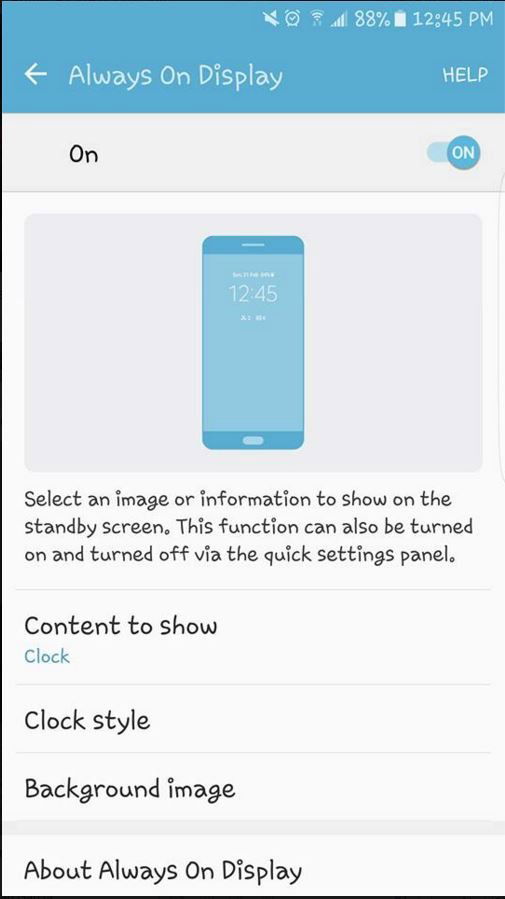
Включение Always On Display
Быстрое решение, если вы часто берёте телефон, чтобы посмотреть время, но не хотите полностью включать экран и тратить заряд.
Как включить:
- Откройте Настройки Android -> Дисплей -> Всегда включённый дисплей.
- Выберите формат: Часы, Календарь или Изображение.
- Для часов можно настроить стиль, для изображения — выбор ограничен (чтобы снизить расход энергии).
Примечание: варианты с тёмным фоном оптимизированы для меньшего расхода батареи.
Удаление ненужных предустановленных приложений
Предустановленные приложения (bloatware) часто занимают место и показывают уведомления. В Galaxy S7 можно отключить или скрыть некоторые из них.
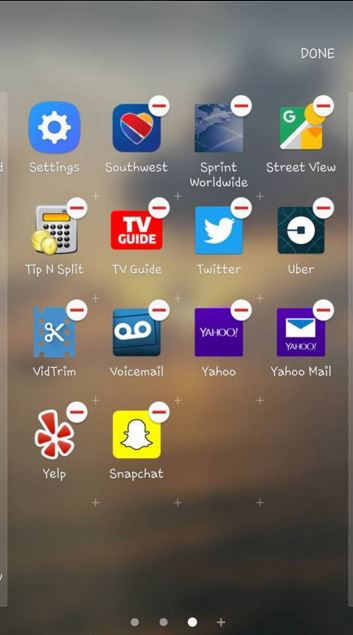
Шаги:
- Откройте Ящик приложений.
- Нажмите Редактировать (Edit) в правом верхнем углу.
- Нажмите на значок «минус» в углу у приложения, чтобы убрать его с рабочего стола или отключить.
- Подтвердите действие в появившемся окне.
Важно: полностью удалить системные приложения нельзя, но большинство можно отключить или скрыть, чтобы они не мешали.
Быстрый доступ к часто используемым настройкам
Если вы постоянно ищете определённые переключатели, вынесите их в верхнюю панель быстрых настроек.
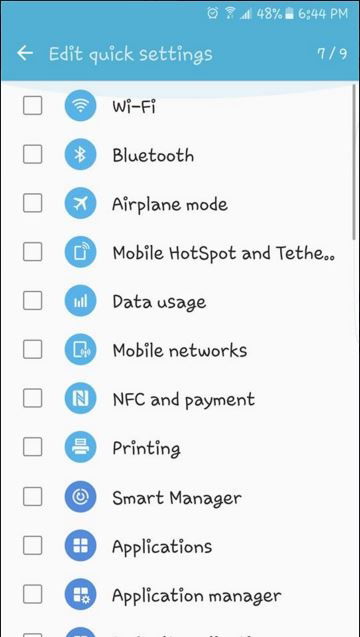
Как настроить:
- Откройте Настройки -> Редактировать (в правом верхнем углу).
- Отметьте до девяти настроек, которые должны быть доступны сверху.
Польза: экономия времени при включении/выключении функций (Wi‑Fi, Bluetooth, Режим энергосбережения и т.д.).
Настройка отпечатка пальца
Отпечаток пальца ускоряет разблокировку и обеспечивает безопасность.
- Откройте Настройки.
- Выберите Экран блокировки и безопасность.
- Перейдите в Отпечатки (Fingerprints).
- Нажмите Добавить отпечаток.
- Следуйте подсказкам на экране, несколько раз приложив палец.
Совет: зарегистрируйте больше одного пальца и добавьте альтернативный образец на случай влажных рук или перчаток.
Отключение панели Flipboard Briefing
Если вы не используете Flipboard, отключение панели сэкономит заряд и уберёт лишнюю страницу рабочего стола.
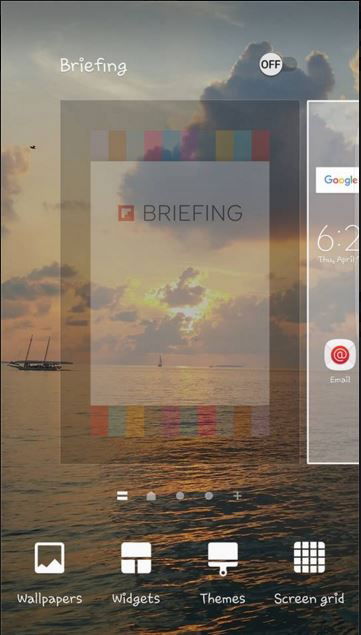
Как отключить:
- Сожмите главный экран двумя пальцами (жест «щёпот»).
- Проведите, пока не увидите страницу Briefing.
- Выключите переключатель рядом с Briefing.
Если вы хотите включить её обратно, коснитесь серой полу‑круга на экране, перенесите значок вверх и перетащите из меню в окно рабочего стола.
Управление одной рукой
Большие экраны удобны для просмотра, но не всегда — для управления одной рукой. Функция One-handed operation уменьшает область экрана.
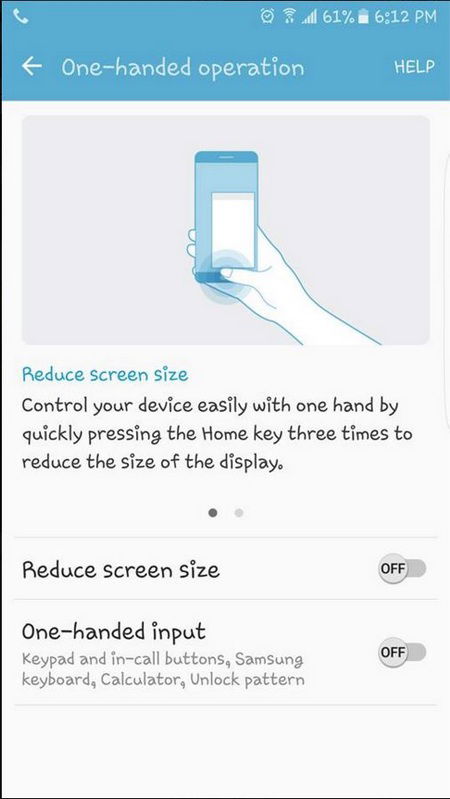
Включение:
- Откройте Настройки -> Расширенные функции.
- Включите «Управление одной рукой».
- В дальнейшем тройное нажатие кнопки «Домой» активирует уменьшенный интерфейс.
Дополнительно: можно перемещать клавиатуру в сторону, чтобы всё было в зоне досягаемости.
Быстрые советы и трюки
Как создавать папки
Перетащите одно приложение на другое — папка создастся автоматически. Чтобы вынуть приложение из папки, зажмите его и перетащите наружу.
Сортировка приложений по алфавиту
Откройте лоток приложений и нажмите A–Z вверху. Если вы будете устанавливать новые приложения, повторите сортировку — новые приложения добавляются в конец списка.
Отключение уведомлений для приложения
Настройки -> Приложения -> Диспетчер приложений -> Выберите приложение -> Уведомления. Здесь можно полностью отключить уведомления для выбранного приложения.
Быстрый запуск камеры
Камера запускается мгновенно — очень полезно для съёмки спонтанных моментов.
- Откройте Настройки -> Расширенные функции.
- Включите Быстрый запуск камеры.
- Двойное нажмите физическую кнопку «Домой», чтобы открыть камеру из любого состояния.
Совет: убедитесь, что жест не конфликтует с другими функциями, и потренируйтесь нажатие, чтобы избежать случайных срабатываний.
Ночной режим часов (Night Clock)
Если вы любите видеть время ночью, Night Clock показывает крупные часы на экране в определённые часы.
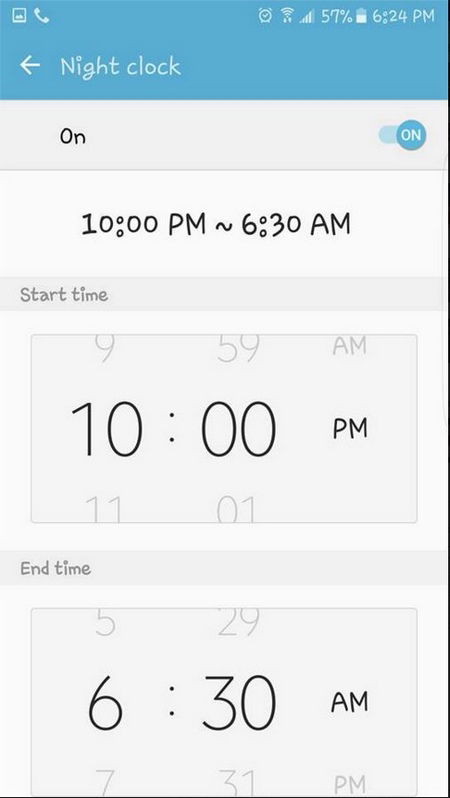
Как включить:
- Настройки -> Дисплей -> Ночной часы.
- Задайте интервал работы и стиль отображения.
Полезно для: быстрой проверки времени в тёмном помещении без яркого экрана.
Мини‑методика: как безопасно оптимизировать телефон за 30 минут
- Проведите аудит приложений (5–10 минут): отключите/скройте предустановленные приложения.
- Настройте быстрые переключатели и Always On (5–10 минут).
- Добавьте отпечатки и проверьте безопасность экрана блокировки (5 минут).
- Включите One‑handed и потренируйтесь запуск камеры (5–10 минут).
Результат: улучшенная производительность, удобство и экономия заряда.
Ролевые контрольные списки
Для новичка:
- Включить экран Always On.
- Зарегистрировать 1–2 отпечатка.
- Отключить уведомления от ненужных приложений.
Для продвинутого пользователя:
- Настроить 9 быстрых переключателей.
- Отключить Flipboard и другие ненужные панели.
- Конфигурировать управление одной рукой и ярлыки.
Для админа/приватного пользователя:
- Проверить разрешения приложений.
- Отключить фоновые синхронизации у редко используемых приложений.
- Подумать о шифровании и резервном копировании настроек.
Решение «да/нет» для включения Always On
flowchart TD
  A[Хочешь видеть время без включения экрана?] -->|Да| B{Тебя беспокоит заряд батареи?}
  B -->|Да| C[Включи Always On с чёрным фоном]
  B -->|Нет| D[Выбери изображение или календарь]
  A -->|Нет| E[Отключай Always On]
Критерии приёмки
- Always On корректно показывает время и не мешает уведомлениям.
- Быстрый запуск камеры открывается двойным нажатием в 1–2 секунды.
- Удалённые/отключённые приложения не отображаются в лотке и не присылают уведомления.
Глоссарий (1 строка на термин)
- Always On Display — режим, который постоянно отображает основную информацию на экране в экономичном режиме.
- Flipboard Briefing — лента контента, предлагающая новости и статьи на отдельной странице рабочего стола.
- One‑handed operation — режим уменьшения интерфейса для удобной работы одной рукой.
Когда эти советы могут не сработать
- Если прошивка телефона сильно модифицирована оператором, некоторые пункты меню могут отсутствовать.
- Если батарея уже сильно деградировала, экономия от Always On будет незначительной.
Безопасность и конфиденциальность
- Регистрируйте отпечатки пальцев только на личном устройстве.
- Отключайте ненужные разрешения у приложений, которые запрашивают доступ к местоположению и контактам.
Локальные особенности для России
- При использовании мобильных сетей проверяйте настройки APN у вашего оператора (МТС, Билайн, МегаФон и т.д.).
- Некоторые предустановленные сервисы от партнёров могут отличаться в зависимости от региона.
Заключение
Samsung Galaxy S7 Edge остаётся удобным и функциональным телефоном благодаря множеству скрытых настроек и быстрых приёмов. Потратив 10–30 минут на настройку по описанной мини‑методике, вы получите более удобный, быстрый и экономный в расходе батареи смартфон.
Важно: поделитесь своими любимыми приёмами и вопросами в комментариях — это поможет другим пользователям быстрее настроить устройство под себя.
Краткое содержание:
- Включите Always On для быстрого контроля времени.
- Отключайте ненужные приложения и уведомления.
- Настройте быстрые переключатели и отпечатки.
- Используйте быстрый запуск камеры и режим управления одной рукой.
Спасибо за чтение — удачи с настройкой вашего S7 Edge!

Похожие материалы

Несколько аккаунтов Skype: Multi Skype Launcher

Журнал для работы: повысить продуктивность

Персональные звуки уведомлений на Android

Скачивание шоу Hulu для офлайн‑просмотра

Microsoft Start: персонализированная новостная лента
