
Kwikset Kevo — полное руководство по использованию
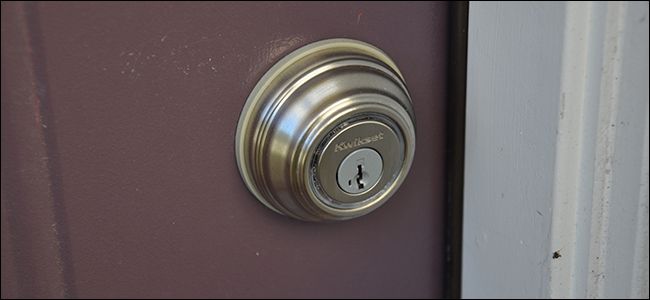
Быстрые ссылки
- Использовать предыдущий физический ключ с Kevo
- Получить брелок Kevo Fob, чтобы не пользоваться телефоном
- Создать «eKey» для членов семьи
- Управлять Kevo удалённо (или через Alexa) с Kevo Plus
- Включить автозапирание, если вы забывчивы
- Запереть дверь без телефона
- Спрятать запасной ключ на случай непредвиденных ситуаций
Используйте ваш предыдущий ключ с Kevo
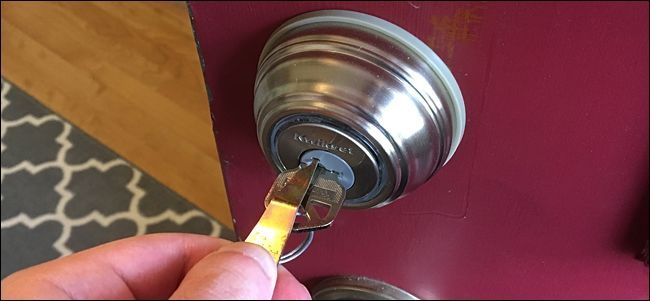
Если у вас уже были ключи Kwikset, их, скорее всего, можно использовать с Kevo благодаря технологии SmartKey. Это позволяет перенастроить личинку замка под старый ключ без обращения к слесарю. Процесс быстрый и занимает около 30 секунд при наличии специального инструмента, который входит в комплект.
Советы при перенастройке:
- Проверьте, что ваш старый ключ действительно от Kwikset. Ключи других брендов (например, Schlage) несовместимы.
- Делайте операцию при закрытой двери и следуйте инструкции производителя: неправильно сделанная операция затруднит дальнейшее использование.
Важно: перед перенастройкой убедитесь, что у вас есть запасная копия рабочего ключа на случай ошибки.
Получите Kevo Fob, чтобы не пользоваться телефоном
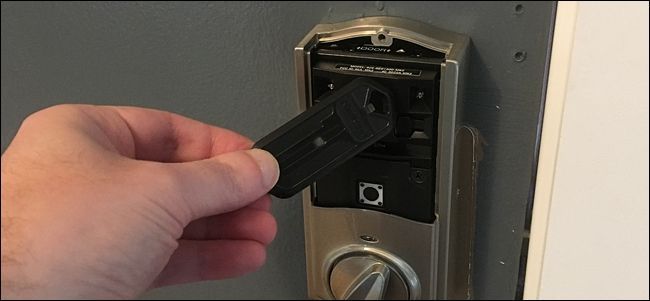
Kevo обычно использует Bluetooth и данные местоположения телефона, чтобы распознать владельца. Если вы не хотите держать приложение постоянно работающим в фоновом режиме или часто отключаете Bluetooth, используйте Kevo Fob — маленький автономный ключ, который действует как телефон по прикосновению.
Как это работает:
- Брелок храните в кармане или сумке. При прикосновении к замку он передаёт сигнал и замок открывается.
- Настройка Fob выполняется через приложение Kevo: добавьте устройство как дополнительный ключ.
Альтернативы:
- Если Fob недоступен, используйте физический ключ, настроенный через SmartKey.
- Если нужно дистанционное управление — смотрите раздел о Kevo Plus.
Создайте eKey для членов семьи
Kevo не использует кодовую панель; доступ осуществляется через цифровые eKey. Вы отправляете eKey контактам по электронной почте или через телефонную книгу прямо из приложения.
Как управлять доступом:
- Назначьте постоянный или временный eKey (например, для гостей на конкретные часы).
- Ограничьте права: только вход/выход или управление настройками.
- Отзывайте eKey дистанционно, если пользователь потерял телефон.
Кого это удобно обслуживать:
- Члены семьи — с постоянным доступом.
- Домработники/курьеры — с временным доступом.
- Арендаторы — с управляемыми временными правами.
Управляйте Kevo удалённо через Kevo Plus
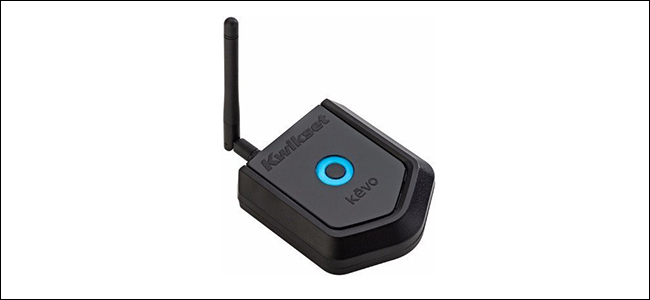
Kevo сам по себе управляется по Bluetooth в пределах досягаемости. Для удалённого доступа из любой точки вам нужен Kevo Plus — интернет-шлюз, который подключается к маршрутизатору и связывает замок с облаком.
Ключевые факты:
- Kevo Plus требует единовременной оплаты $99 (в долларах США) и поставляется с интернет-шлюзом.
- После установки вы сможете управлять замком через интернет и интегрировать его со смарт-хабами, например Amazon Echo.
Плюсы и минусы Kevo Plus:
- Плюсы: удалённый доступ, интеграции с другими умными устройствами, уведомления в реальном времени.
- Минусы: единовременная плата, ещё одно сетевое устройство в доме, дополнительная поверхность атаки, если не настроена безопасность.
Включите автозапирание, если вы забывчивы
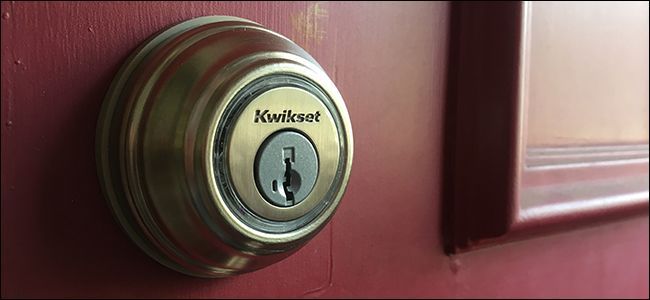
Kevo поддерживает автоматическое запирание: замок запирается 30 секунд после открытия. Это полезно, если вы часто уходите и забываете закрыть дверь.
Как включить:
- Снимите внутреннюю декоративную крышку замка.
- Найдите переключатель №4 и включите его.
Важно:
- Автозапирание срабатывает вне зависимости от того, закрыта дверь или нет. Убедитесь, что это безопасно в ваших условиях (например, если у вас есть дети или домашние животные).
Запирайте дверь без телефона
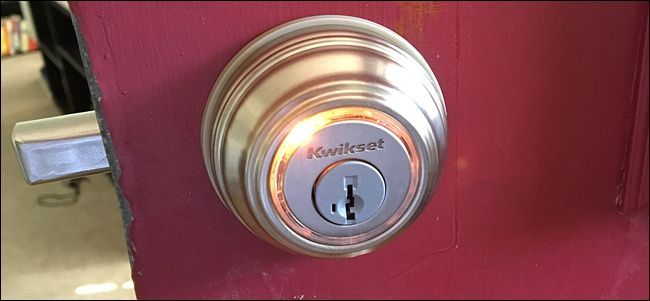
Kevo обычно использует телефон/брелок для работы, но у замка есть режим Triple Touch Lock — тройное касание поверхности замка для запирания без наличия телефона.
Как включить Triple Touch Lock:
- Снимите внутреннюю крышку.
- Включите переключатель №2.
- При выходе трижды коснитесь замка, чтобы запереть дверь.
Совет: потренируйтесь дома несколько раз, чтобы почувствовать задержки Bluetooth и убедиться, что функция срабатывает надежно.
Спрячьте запасной ключ на всякий случай
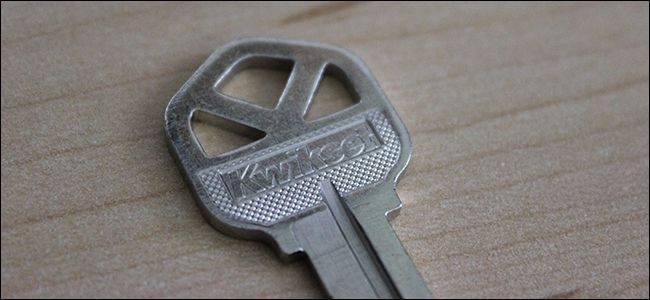
Даже у смарт-замка должен быть запасной механический ключ на случай разрядки батарей или аппаратного сбоя. Храните его продуманно:
- Лучше держать копию у надёжного соседа или члена семьи.
- Если прячете на территории, используйте неприметные, безопасные места и не оставляйте ключ в стандартных укрытиях (под ковриком, в почтовом ящике).
Важно: не используйте место, о котором легко догадаться; механический ключ — слабое звено, если его найдут злоумышленники.
Когда Kevo может подвести вас — галерея крайних случаев
- Полная разрядка батарей: замок перейдёт в режим, когда требуется физический ключ. Всегда проверяйте состояние батарей и храните запасной ключ.
- Сбитая конфигурация SmartKey: при неправильной перенастройке цилиндра возможен отказ. Решение — следовать инструкции Kwikset или обратиться к слесарю.
- Интерференция Bluetooth: плотные стены или шум RF могут ухудшить связь с телефоном. Брелок Fob и Triple Touch помогают обойти это.
- Потеря телефона: отзывайте все eKey, смените пароли в аккаунте и используйте запасной ключ или Kevo Plus (если настроен с доверенным устройством).
Мини-методология: быстрая последовательность для безопасного развертывания
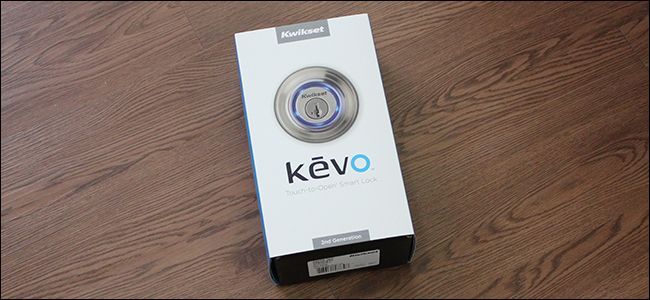
- Распакуйте и проверьте комплект: замок, SmartKey-инструмент, батарейки (если идут в комплекте), инструкция.
- Установите замок и протестируйте механическую часть с физическим ключом.
- Настройте приложение Kevo и зарегистрируйте замок.
- Перенастройте SmartKey под ваш существующий ключ, если требуется.
- Добавьте собственный телефон как основное устройство, настройте Fob и eKey для семьи.
- Включите автозапирание и Triple Touch по необходимости.
- При необходимости подключите Kevo Plus и интегрируйте с голосовым ассистентом.
- Проведите тестовый сценарий: выход/возвращение, удалённый доступ, временный eKey.
Ролевые чеклисты: кто и что должен сделать
Владелец дома:
- Зарегистрировать замок в приложении.
- Настроить резервный физический ключ.
- Включить автозапирание, если оно нужно.
- Настроить удалённый доступ через Kevo Plus при необходимости.
Гость/арендатор:
- Получить временный eKey с указанием времени доступа.
- Проверить работу eKey до приезда.
Управляющий недвижимостью:
- Создать централизованную учетную запись для нескольких замков.
- Ввести политики отзыва eKey и протоколы замены батарей.
Безопасность и усиление защиты
Рекомендации по снижению рисков:
- Используйте сильные уникальные пароли для аккаунта Kevo и двухфакторную аутентификацию, если доступна.
- Регулярно обновляйте прошивку замка и приложение.
- Ограничьте количество пользователей с правами администратора.
- Если используете Kevo Plus, подключайте его к гостевой сети, чтобы минимизировать потенциальный доступ к основной сети.
Пример практического шага: поменяйте заводской пароль Wi‑Fi маршрутизатора и используйте WPA2/3 шифрование.
Конфиденциальность и обработка данных
Что стоит учитывать:
- Kevo обрабатывает данные о доступах (кто и когда открывал замок). Эти данные могут храниться в облаке приложения.
- Проверьте политику конфиденциальности Kwikset, чтобы понять, какие логи и метаданные собираются и как долго хранятся.
- Отзыв eKey и удаление пользователей помогают снизить риск утечки доступа.
Совет: минимизируйте хранение личных данных в заметках приложения и используйте отдельную почту для аккаунта умного дома.
Критерии приёмки (как понять, что всё настроено правильно)
- Физический ключ открывает и закрывает замок без заеданий.
- Ваш телефон получает доступ по прикосновению в пределах ожидаемой зоны.
- Kevo Fob (если настроен) открывает замок при нахождении в кармане.
- eKey работают у назначенных пользователей в указанные интервалы времени.
- Kevo Plus обеспечивает удалённый доступ и уведомления при удалённом управлении.
- Автозапирание и Triple Touch работают согласно включённым переключателям.
Тест-кейсы для проверки установки
- Зарегистрировать основного пользователя и подтвердить, что прикосновение телефона открывает замок.
- Добавить гостевой eKey на 24 часа и проверить, что он работает только в заданный период.
- Выключить Bluetooth и проверить Triple Touch Lock.
- Отключить питание замка (или разрядить батареи) и убедиться, что физический ключ возвращает доступ.
- Подключить Kevo Plus, затем отключить интернет и проверить локальные сценарии.
Сводка
- Kevo сочетает удобство прикосновений и гибкость цифровых ключей с традиционной механикой через SmartKey.
- Подумайте о запасном ключе, брелоке Fob и Kevo Plus для удалённого доступа.
- Безопасность требует простых, но обязательных шагов: надёжные пароли, обновления и ограничение прав.
Важно: тестируйте замок в реальных сценариях до того, как полагаться на него в экстренных ситуациях.
Ключевые рекомендации:
- Держите запасной физический ключ и проверяйте батареи.
- Используйте eKey для управления доступом и своевременно отзывайте их.
- Подключайте Kevo Plus, только если вам нужен удалённый доступ; следите за безопасностью сети.
1‑строчная глоссарий:
- eKey — цифровой ключ в приложении Kevo.
- Fob — физический бесконтактный брелок для Kevo.
- SmartKey — технология Kwikset для перенастройки личинки под другой ключ.

Похожие материалы

Несколько аккаунтов Skype: Multi Skype Launcher

Журнал для работы: повысить продуктивность

Персональные звуки уведомлений на Android

Скачивание шоу Hulu для офлайн‑просмотра

Microsoft Start: персонализированная новостная лента
