
Кнопка Camera Control на iPhone 16: как использовать и настраивать
Быстрые ссылки
- Открыть приложения через Camera Control
- Освоить жесты для управления камерой
- Экспериментировать со сторонними камерами
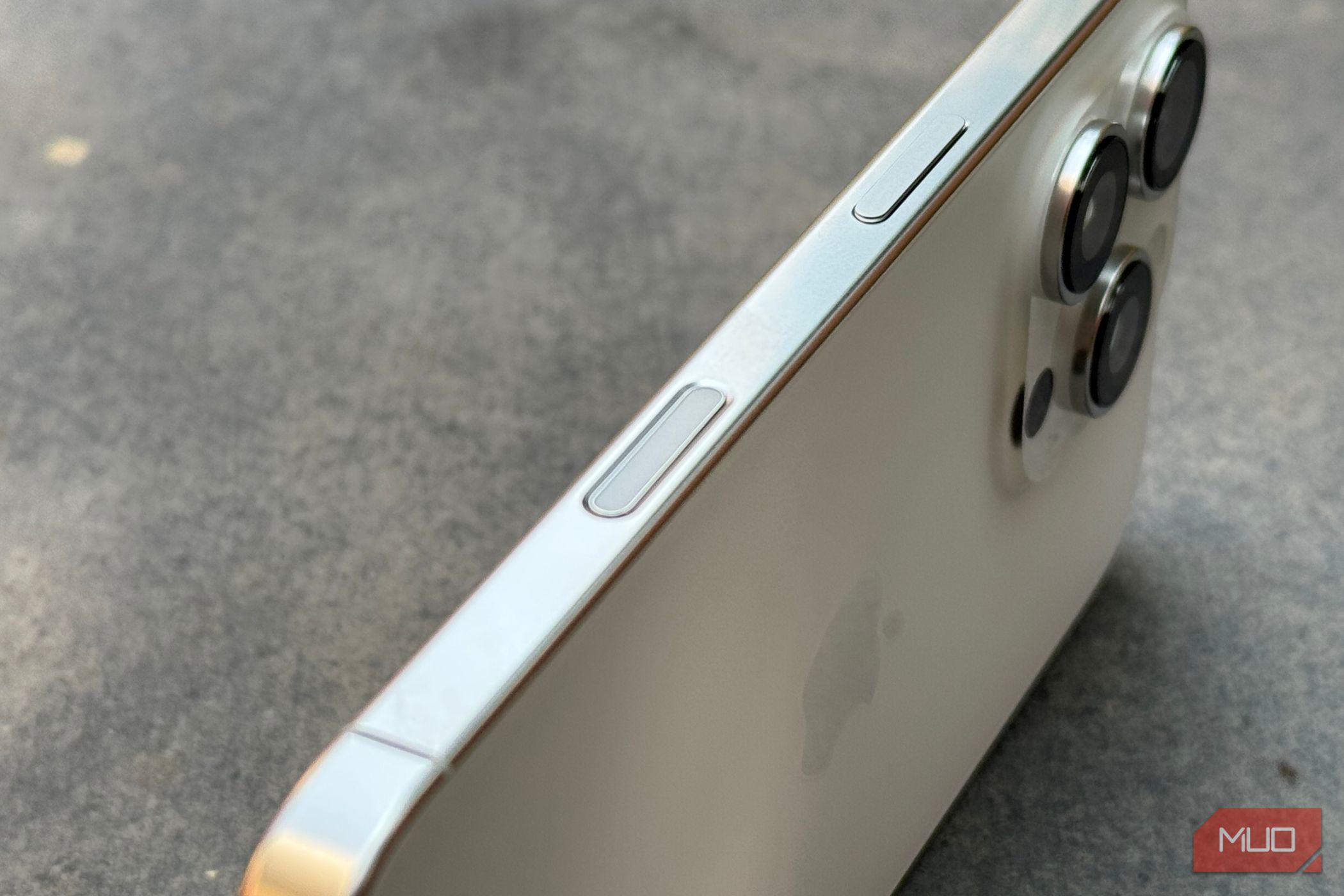
Кнопка Camera Control в моделях iPhone 16 — это аппаратная кнопка, сфокусированная на управлении камерой. Она позволяет запускать камеру, менять настройки на лету и взаимодействовать с совместимыми приложениями. Ниже — подробное руководство по настройке, использованию, вариантам применения и рекомендациям для разных сценариев.
Открыть приложения через Camera Control
По умолчанию одно нажатие кнопки Camera Control открывает стандартное приложение «Камера». Как и с настраиваемой Action‑кнопкой, вы можете персонализировать поведение этой кнопки.
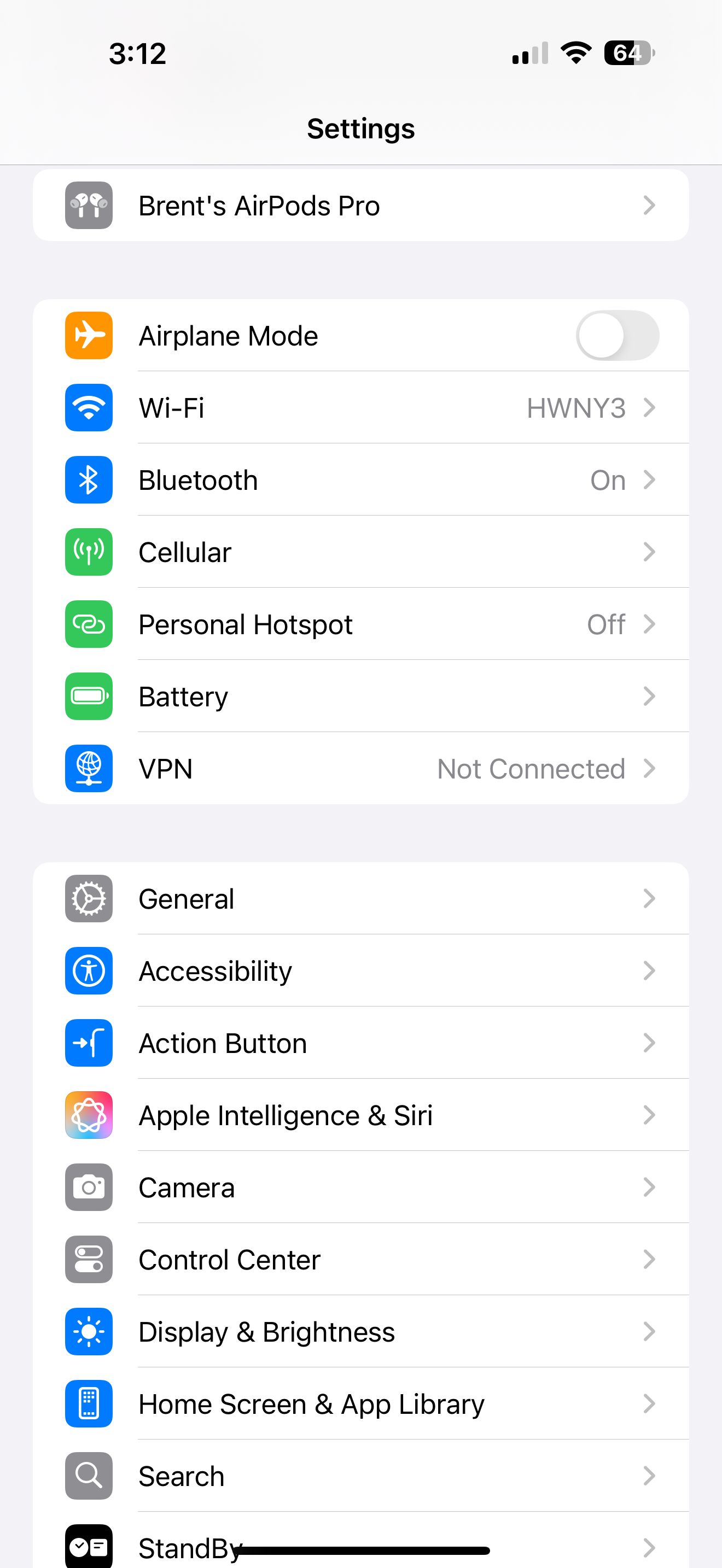
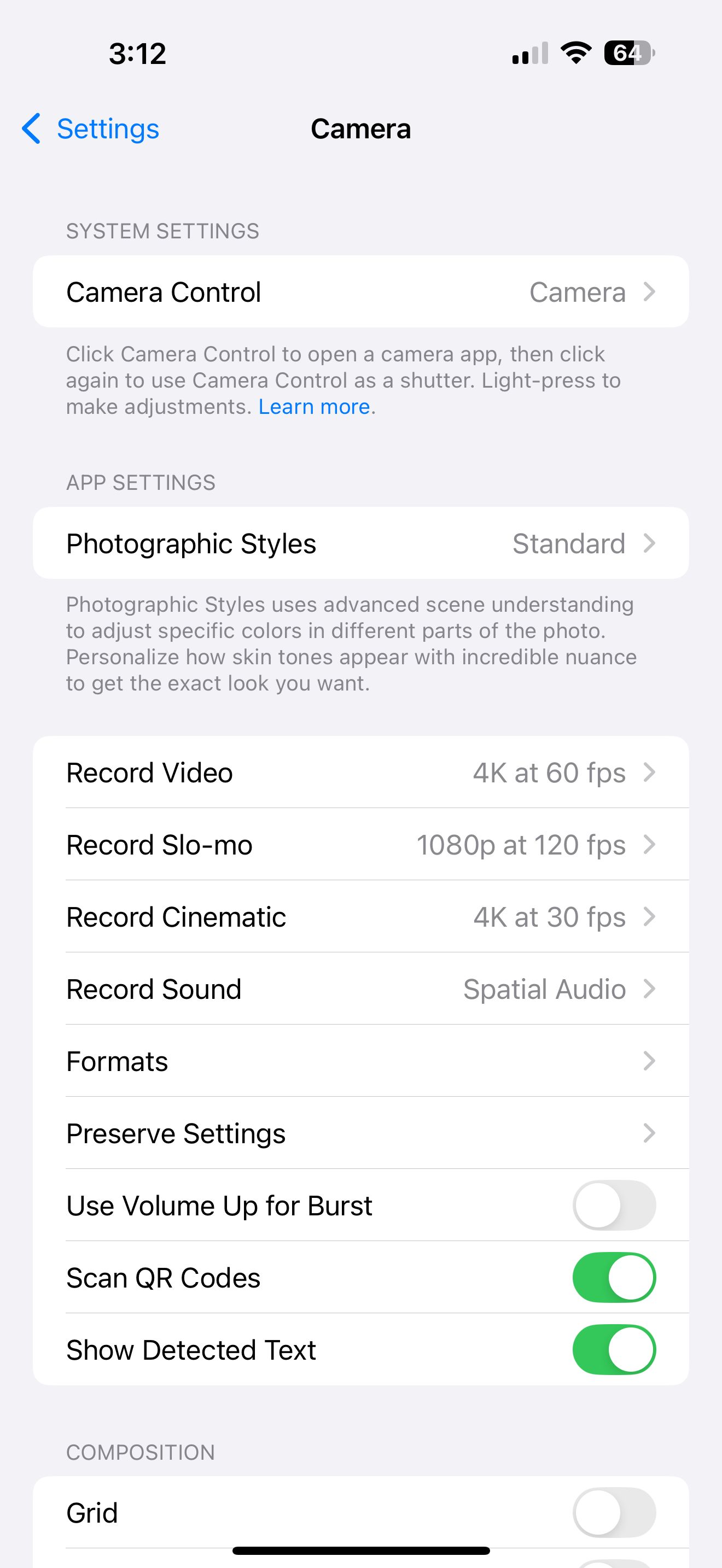
- Откройте «Настройки» > «Камера» > Camera Control.
- Выберите, что будет срабатывать: Single Click (одно нажатие) или Double Click (двойное нажатие).
- Укажите приложение, которое должно запускаться при выбранном действии.
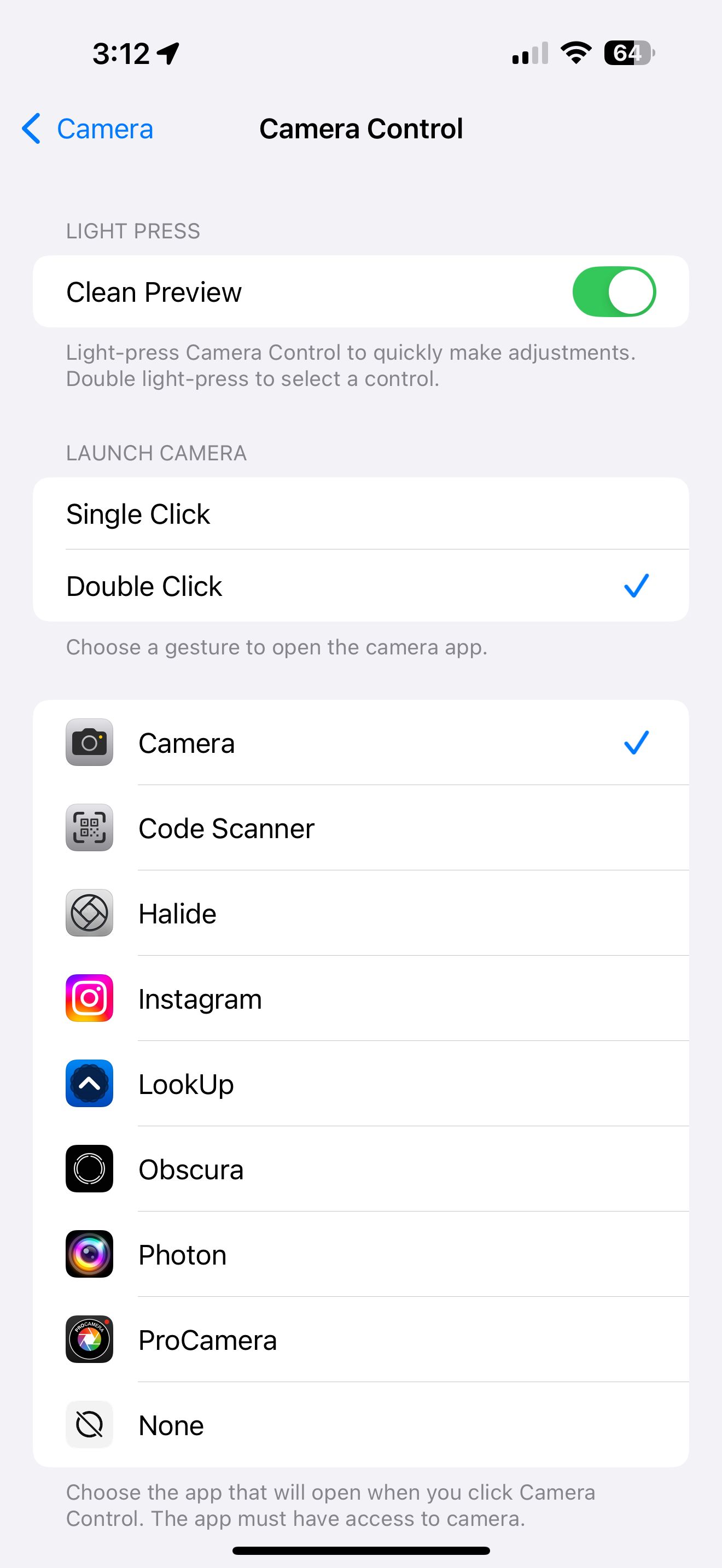
Важно: такие приложения, как Instagram и Snapchat, при запуске через Camera Control сразу открывают свой встроенный режим съёмки. Это ускоряет публикацию фото или видео в ленте.
Освоить жесты для Camera Control
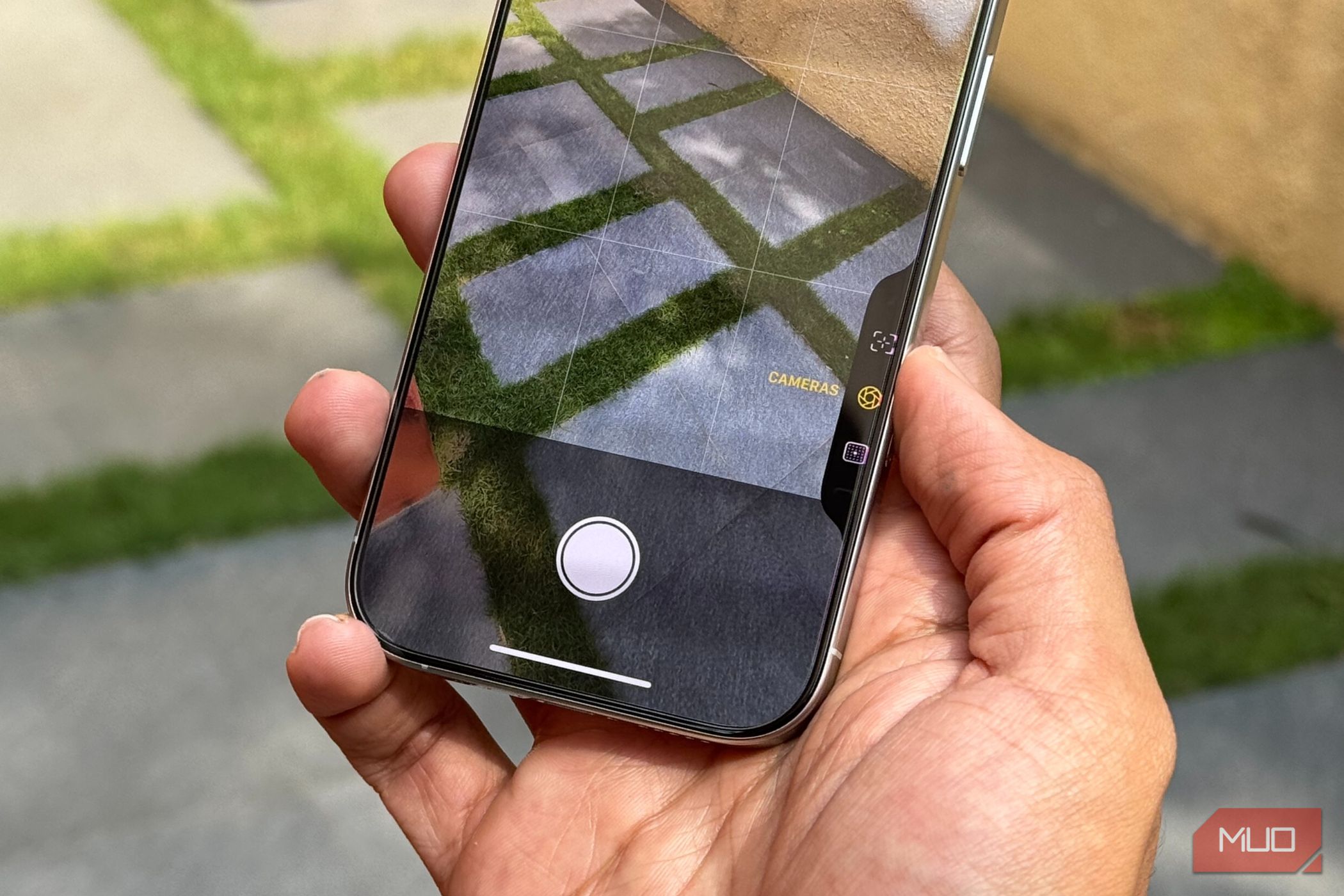
Кнопка поддерживает четыре действия и шесть настраиваемых параметров:
Доступные действия:
- Одно лёгкое нажатие (single light-press) — показывает элементы управления для последней выбранной настройки.
- Двойное лёгкое нажатие (double light-press) — открывает карусель для выбора одной из шести настроек.
- Свайп — листание между настройками или изменение значений в текущем параметре.
- Физическое нажатие — сделает фото или начнёт запись видео, как стандартная механическая кнопка.
Шесть настраиваемых параметров:
- Exposure (Экспозиция)
- Depth (Глубина резкости)
- Zoom (Увеличение)
- Cameras (Выбор объективов)
- Style (Стиль съёмки)
- Tone (Тон изображения)
Совет: чтобы быстро научиться, выберите в качестве основного (single light-press) тот параметр, которым вы чаще всего управляете — например, Zoom для уличной съёмки или Exposure для съёмки в сложном свете.
Примечание об доступности: в Настройки > Универсальный доступ > Camera Control можно изменить доступные элементы управления и чувствительность лёгкого нажатия.
Экспериментируйте со сторонними приложениями
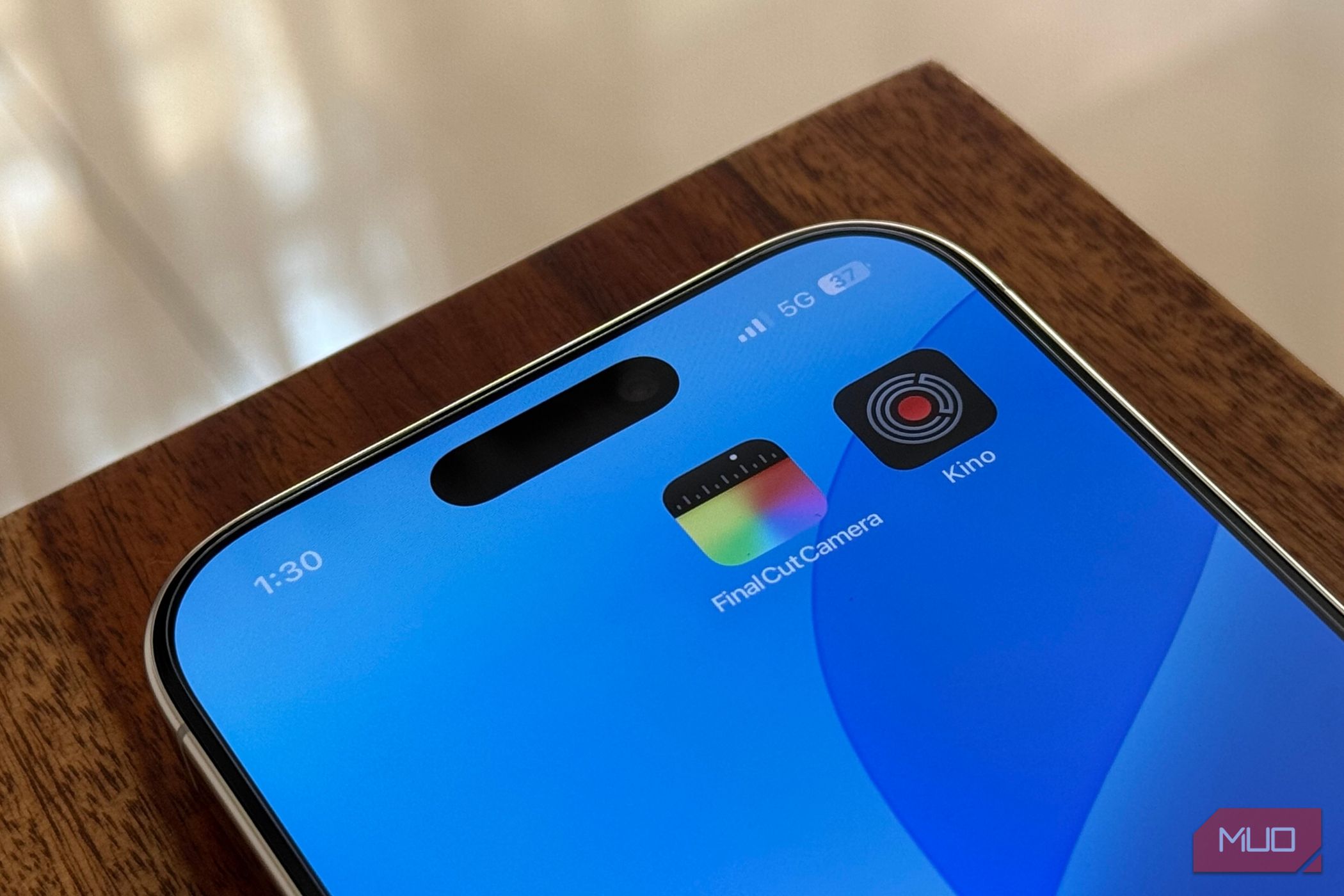
Apple открыла API Camera Control для сторонних разработчиков. Профессиональные приложения, такие как кинематографические или продвинутые фото‑редакторы, могут интегрировать жесты и параметры кнопки для управления сеткой, форматами кадра, профилями цвета и т.д.
На презентации iPhone Apple показала пример с приложением Kino: во время записи вы можете включать сетку через Camera Control, подгоняя кадр под конкретный формат для соцсетей или кинопроекта.
Важно: поведение кнопки в сторонних приложениях зависит от реализации разработчика. Некоторые приложения будут полностью поддерживать карусель настроек, другие — только запуск встроенной камеры.
Когда Camera Control не подходит или «не тянет»
- Если вы часто используете внешний контроллер (гимбал, Bluetooth‑пульт), аппаратная кнопка может пересекаться с его функциями.
- В тёмных условиях, где приоритет — шумоподавление и длинная выдержка, быстрые физические нажатия не заменят штатив и ручную настройку параметров.
- Для профессиональной студийной съёмки с кастомными профилями лучше управлять параметрами непосредственно в приложении или на внешнем оборудовании.
Контрпример: если приложение не поддерживает интеграцию Camera Control, кнопка по-прежнему может запускать системную «Камеру», но быстрые переключения параметров не будут доступны.
Альтернативные подходы
- Action‑кнопка и AssistiveTouch: если вы предпочитаете программные решения, используйте Action‑кнопку или AssistiveTouch для быстрого доступа к камере.
- Виджеты и «Фотографические» сочетания в Командах (Shortcuts): автоматизируйте запуск конкретных режимов съёмки через виджеты или ярлыки.
- Аппаратные аксессуары: Bluetooth‑пульты, триггеры и геймпады могут выступать дополнительным способом управления затвором.
Ментальные модели: как думать о Camera Control
- Кнопка = быстрый доступ: думайте о ней как об отдельном инструменте для ускорения рутины, а не замене всех функций камеры.
- Два уровня управления: лёгкое нажатие для настройки, физическое нажатие для съёмки.
- Контекстная логика: выбирайте поведение кнопки в зависимости от сценария — в путешествии вам может быть важнее быстрый зум, в соцсетях — мгновенный запуск встроенной камеры Instagram.
Мини‑методика: как настроить и отладить работу кнопки за 7 шагов
- Настройки > Камера > Camera Control: выберите Single или Double Click.
- Выберите приложение, которое будете запускать.
- В Камера откройте Camera Control и назначьте Single light‑press на наиболее нужную настройку.
- Попрактикуйтесь: 10 быстрых циклов — лёгкое нажатие, свайп, физическое нажатие.
- Проверьте в сторонних приложениях — откройте Instagram/Kino и протестируйте реакции.
- Включите Универсальный доступ для регулировки силы лёгкого нажатия.
- Сделайте короткую запись и проверьте, как изменились экспозиция/тон/глубина в результате быстрых переключений.
Ролевые чек‑листы (кратко)
Фотограф‑любитель:
- Назначьте single light‑press на Zoom.
- Проверьте работу в HDR‑режиме.
- Практикуйтесь с одной рукой.
Видеоблогер / рилс‑создатель:
- Настройте double click на вызов карусели стилей.
- Используйте стороннее приложение с поддержкой сетки.
- Тестируйте переходы между объективами во время записи.
Пользователь с ограниченными возможностями:
- Установите чувствительность лёгкого нажатия в Универсальном доступе.
- Оставьте физическое нажатие для записи, чтобы избежать случайных съёмок.
Кастомный пользователь для соцсетей:
- Назначьте запуск на одно нажатие для Instagram/Snapchat.
- Используйте короткие шаблоны в Командах для мгновенной публикации.
Критерии приёмки для разработчиков приложений
- Поддержка запуска приложения через Camera Control.
- Интеграция карусели для шести настроек (если релевантно).
- Границы реакций на лёгкое нажатие и свайп должны быть настраиваемы.
- Отсутствие непредвиденных конфликтов с системной камерой при одновременном запуске.
Примечания по приватности и обработке данных
Visual Intelligence и другие функции с элементами искусственного интеллекта будут тесно связаны с возможностями камеры. Точные правила обработки изображений зависят от реализации Apple и сторонних разработчиков. Перед активацией функций, связанных с анализом фото/видео, проверьте политику конфиденциальности приложения и разрешения в «Настройки» > «Конфиденциальность».
Важно: не включайте автоматическую отправку фото в облако, если вам нужна локальная обработка и максимальный контроль над данными.
Когда стоит не полагаться на Camera Control
- Студийная съёмка с внешним оборудованием.
- Сценарии, требующие абсолютной стабильности и контроля каждого параметра.
- Если приложение не поддерживает API кнопки — переходите на встроенные быстрые действия или сторонние аксессуары.
Сводка и рекомендации
Кнопка Camera Control — полезный инструмент для быстрого доступа к камере и основным настройкам. Она особенно выгодна в мобильной съёмке, уличной фотографии и создании коротких видеороликов. Потратьте 10–15 минут на настройку и 30–40 минут на практику с разными приложениями — это значительно ускорит рабочий процесс.
1‑line glossary:
- Camera Control — аппаратная кнопка iPhone 16 для быстрого доступа к камере и управлению настройками.
Ключевые шаги: настройте поведение в Настройки > Камера > Camera Control, потренируйтесь с жестами, протестируйте сторонние приложения и проверьте настройки приватности.

Похожие материалы

Несколько аккаунтов Skype: Multi Skype Launcher

Журнал для работы: повысить продуктивность

Персональные звуки уведомлений на Android

Скачивание шоу Hulu для офлайн‑просмотра

Microsoft Start: персонализированная новостная лента
