
Скрытые возможности Eero: 9 полезных приёмов для вашей Wi‑Fi‑сети

Быстрые ссылки
- Использовать другой роутер совместно с Eero
- Перезагружать устройства с телефона
- Создать гостевую сеть Wi‑Fi
- Переименовать устройства в сети
- Выключить светодиодные индикаторы
- Управлять Eero через Alexa
- Пробросить порты для удалённого доступа
- Ограничить доступ в интернет для членов семьи
Использовать другой роутер совместно с Eero
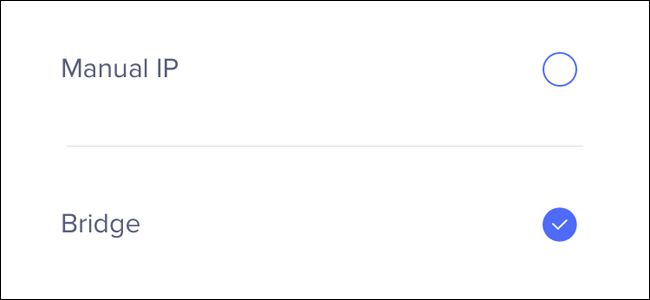
Если у вас уже есть продвинутый роутер или модем/роутер от провайдера с нужными функциями (например, VPN, глубокая маршрутизация, VLAN), вы можете оставить его в сети и использовать Eero как систему mesh, включив режим моста (bridge). Это полезно, если вы хотите сохранить фичи старого устройства и при этом получить равномерный Wi‑Fi по дому.
Как включить режим моста:
- Откройте приложение Eero на телефоне.
- Меню → Network Settings → Advanced Settings → DHCP & NAT.
- Выберите Bridge (Мост).
Важно: в режиме моста Eero перестаёт выполнять функции DHCP/NAT — все адреса и правила остаются на основном роутере.
Когда этот подход подходит:
- У вас есть продвинутые функции на старом роутере, которые вы не хотите терять.
- Провайдер требует использовать свой комбо‑модем.
Когда не подходит / ограничения:
- Некоторые функции Eero (например, Family Profiles с полным контролем или встроенные службы) могут работать ограниченно в режиме моста.
- Возможны проблемы с UPnP/переадресацией портов и приложениями, требующими прямого NAT.
Совет: если у вас возникли проблемы с подключением удалённых устройств, временно верните Eero в режим роутера, чтобы исключить влияние моста.
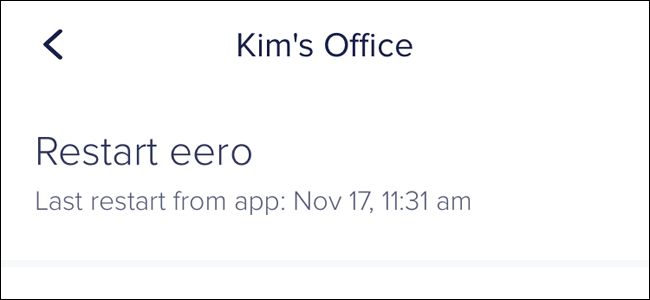
Перезагружать Eero со смартфона
Если сеть ведёт себя неустойчиво, перезагрузка часто решает проблему. С Eero это просто: не нужно физически дёргать кабели.
Шаги:
- Откройте приложение Eero.
- На главном экране нажмите на нужный Eero‑устройство.
- Нажмите Restart Eero (Перезапустить Eero).
Мини‑SOP для перезагрузки (рекомендуемый порядок):
- Перезагрузите центральный (подключённый к интернету) Eero первым.
- Подождите 60–90 секунд до восстановления статуса «online». Затем перезагрузите остальные узлы поочерёдно.
Критерии приёмки: сеть восстанавливает соединение со всеми клиентами в течение 5 минут после перезагрузки.
Создать гостевую сеть Wi‑Fi
Отдельная гостевая сеть позволяет давать доступ в интернет посетителям, не открывая им доступ к вашим локальным устройствам (NAS, принтеры, камеры).
Как создать гостевую сеть:
- Меню → Guest Access (Гостевой доступ).
- Включите Guest Access и задайте имя (SSID) и пароль.
Рекомендации безопасности:
- Используйте WPA2/WPA3 и сложный пароль.
- Если часто бывают гости, меняйте пароль регулярно.
Когда гостевая сеть не решает проблему:
- При необходимости работы с локальными ресурсами (например, печать на домашнем принтере) гостевая сеть по умолчанию не позволит доступ.
Переименовать устройства в сети

По умолчанию многие устройства отображаются как непонятные имена. Переименование помогает быстро понять, кто и когда подключён.
Как переименовать устройство:
- На главном экране нажмите XX Connected Devices (XX подключённых устройств).
- Выберите устройство и впишите Nickname (Псевдоним).
Роль‑ориентированный чек‑лист (кто что делает):
- Родитель: назначить понятные имена устройствам детей.
- Администратор сети: назначить имена гостевых устройств и IoT (IP‑камера, NAS).
- Техподдержка: оставить примечание в описании устройства, если требуется особая настройка.
Выключить светодиодные индикаторы

Если светодиоды мешают ночью или в спальне, их можно отключить в приложении.
Шаги:
- Нажмите на конкретный Eero в приложении.
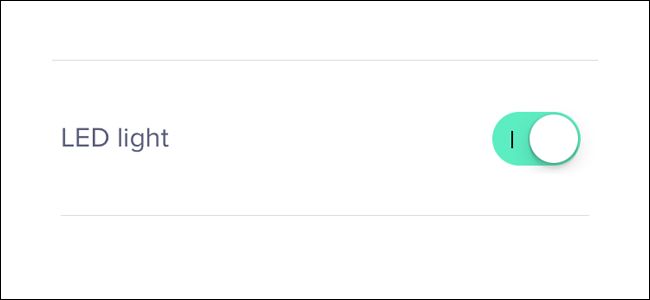
- Выберите LED Light (Светодиод) и выключите.
Примечание: индикатор всё ещё может мигать при ошибках или обновлениях прошивки, даже если он выключен.
Управлять Eero через Alexa
Eero интегрируется с Amazon Alexa через официальный навык. С помощью голоса можно выполнять базовые действия.
Что можно сделать через Alexa:
- Pause/Resume internet (Приостановить/Возобновить интернет) для профиля.
- Turn LED lights on/off (Включить/выключить светодиоды).
- Locate my phone (Найти телефон) по ближайшему Eero.
Как подключить:
- В приложении Alexa найдите навык Eero и активируйте его.
- Авторизуйтесь с учётной записью Eero и дайте необходимые разрешения.
Ограничения:
- Голосовые команды не заменят полноценное управление в приложении (например, сложные правила Family Profiles).
Пробросить порты для удалённого доступа

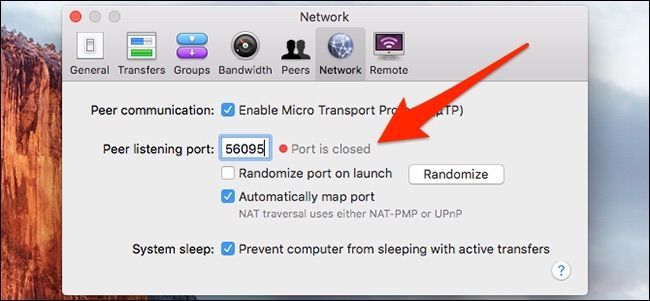
Проброс портов (port forwarding) нужен, когда локальное приложение или сервер должен принимать соединения из интернета (например, домашний сервер, камера или удалённый рабочий доступ).
Как пробросить порт:
- Меню → Network Settings → Advanced Settings → Reservations & Port Forwarding.
- Добавьте правило: IP‑адрес устройства и номер порта (внешний → внутренний).
Тестирование и приёмка:
- Тесты: локально проверьте, что служба слушает нужный порт (netstat, ss). Затем с внешней сети используйте telnet/nmap/инструмент проверки порта.
- Критерий приёмки: сервис доступен извне и отвечает корректно.
Безопасность:
- Открывайте минимально необходимые порты.
- По возможности используйте VPN вместо открытых портов.
Ограничить доступ в интернет для членов семьи
Family Profiles позволяет создавать профили для членов семьи и применять расписания, дневные лимиты и блокировки категорий сайтов.
Как создать профиль:
- Меню → Family Profiles.
- Создайте профиль, назначьте устройства и задайте расписание доступа.
Сценарии использования и пример расписания:
- Школа: доступ ограничен до 20:00 в будни и до 22:00 в выходные.
- Сон: полное отключение интернета для устройств ребёнка в ночное время.
Критерии приёмки: выбранные устройства не имеют доступа в интернет вне заданного времени; правила применяются автоматически.
Дополнительные советы и стратегии
Факты и быстрые подсказки:
- Режим моста: сохраняет возможности старого роутера, но ограничивает некоторые функции Eero.
- Перезагрузка: всегда начинайте с центрального устройства.
- Гостевая сеть: изолирует гостей от локальных ресурсов.
- Проброс портов: по безопасности предпочтительнее VPN.
Альтернативные подходы и когда выбирать их:
- Если вам нужен полный контроль над NAT и портами — используйте основной роутер в режиме маршрутизатора, а Eero в мостовом режиме.
- Если вам важны функции Eero (Family Profiles, Threat Scan и т. п.) — используйте Eero как основной роутер и добавьте дополнительные возможности через сторонние устройства на уровне приложений.
Ментальные модели (как думать о настройках):
- Layer model: представьте сеть как слои — физический (кабели), инфраструктура (роутер/NAT), Wi‑Fi (Eero) и устройства. Решения на одном слое не всегда воздействуют на другие.
- Least privilege: давайте доступ только когда и в тех объёмах, которые действительно нужны.
Сценарии отказа и обходные пути:
- Проблема: устройства не видны в приложении после включения режима моста. Возможная причина — конфликт DHCP. Решение: проверьте, что основной роутер имеет пул IP для всех устройств и отключите его «соглашение» на те же IP, если необходимо.
- Проблема: проброшенный порт недоступен извне. Возможно, у вашей сети двойной NAT (ISP модем + роутер). Обход: настроить модем в режиме мост/попросить провайдера убрать NAT, либо настроить проброс на модеме.
Процедура миграции от другой системы mesh к Eero (краткий план):
- Резервная копия: сохраните конфигурации старого роутера, если возможно.
- Подключите основной Eero к модему и настройте сеть как основной роутер.
- Добавьте остальные узлы Eero и проверьте покрытие.
- Постепенно переназначайте устройства: стационарные устройства на статические DHCP‑арендные записи, а мобильные оставьте на DHCP.
Безопасность и конфиденциальность
- Используйте сложные пароли и двафакторную аутентификацию для учётной записи Eero.
- По умолчанию Eero собирает телеметрию для улучшения работы (см. политику конфиденциальности Eero). Если это критично, ознакомьтесь с настройками приватности в приложении.
Mermaid‑диаграмма: как выбрать режим работы
flowchart TD
  A[Есть продвинутый роутер или модем/роутер от провайдера?] -->|Да| B{Нужны функции старого роутера?}
  A -->|Нет| C[Использовать Eero как основной роутер]
  B -->|Да| D[Включить режим моста на Eero]
  B -->|Нет| C
  D --> E{Нужны Family Profiles и другие функции Eero?}
  E -->|Да| F[Оценить компромисс: возможно вернуть Eero в режим роутера]
  E -->|Нет| G[Оставить мост, использовать старый роутер для DHCP/NAT]
Короткая памятка по тестам (acceptance criteria):
- Покрытие Wi‑Fi: все целевые комнаты показывают стабильный сигнал и скорость приемлемую для задач.
- Перезагрузка: сеть восстанавливается автоматически и клиенты переподключаются.
- Контроль доступа: расписания Family Profiles применяются по расписанию.
- Порт-форвардинг: внешний порт доступен и перенаправляет трафик на локальное устройство.
Краткое резюме
- Eero прост в управлении и предоставляет функции, которые решают большинство бытовых задач: гостевой доступ, семейные профили, удалённое управление и интеграция с Alexa.
- При необходимости сохранения функций старого роутера используйте режим моста, но учитывайте ограничения.
- Всегда тестируйте изменения (особенно проброс портов и режим моста) и имейте план отката.
Важно: перед внесением глобальных изменений (режим моста, проброс портов) сохраните текущие настройки и, при возможности, протестируйте изменения в спокойное время.
Авторитетная цитата эксперта: «Понимание, на каком уровне сети находятся ваши настройки, помогает принимать правильные решения о том, что оставить у провайдера, а что перенести на Eero.»
OG‑предпросмотр (рекомендация): Заголовок: Скрытые возможности Eero: как получить максимум от вашей mesh‑сети Описание: Практические настройки, советы по безопасности, чек‑листы и пошаговые инструкции для Eero.
Сводка для быстрого распространения (анонс 100–200 слов): Eero — удобная mesh‑система, но многие пользователи не знают полезных функций в приложении. В статье показано, как совместить Eero с вашим существующим роутером (режим моста), как перезагружать узлы с телефона, создавать гостевые сети, переименовывать устройства, отключать светодиоды, управлять сетью через Alexa, настраивать проброс портов и ограничивать доступ для членов семьи. Также даны чек‑листы, советы по безопасности, пошаговые инструкции и варианты действий при ошибках.

Похожие материалы

Несколько аккаунтов Skype: Multi Skype Launcher

Журнал для работы: повысить продуктивность

Персональные звуки уведомлений на Android

Скачивание шоу Hulu для офлайн‑просмотра

Microsoft Start: персонализированная новостная лента
