
Как экономно использовать оперативную память (RAM) на Chromebook

Быстрые ссылки
- Как посмотреть доступную оперативную память на Chromebook
- Как уменьшить расход RAM на Chromebook
- Расширения, экономящие RAM
Chrome OS управляет оперативной памятью иначе, чем Windows или macOS. Это не мешает вам оптимизировать работу — особенно на Chromebook с небольшим объёмом RAM. Ниже — подробные инструкции, практики и вспомогательные инструменты, а также сценарии «когда это не поможет» и альтернатива в виде обновления устройства.
В этом руководстве: определения кратко, инструменты, практики, расширения, чеклист для разных ролей, краткая методика аудита и дерево решений.
Что такое RAM (одно предложение)
RAM — это быстрая временная память, в которой программы хранят активные данные для быстрого доступа процессора.
Как проверить доступную RAM на Chromebook
Вы уже можете знать объём установленной памяти, но полезнее понимать текущее использование и процессы, которые занимают RAM. Приведены два простых способа.
Для общего просмотра: используйте Cog
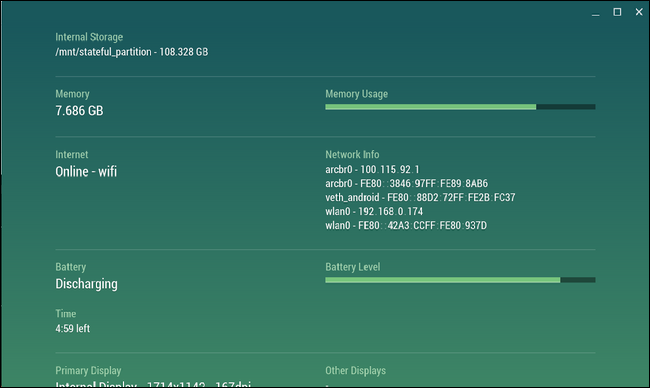
Cog — небольшая утилита для Chrome OS, которая в реальном времени показывает CPU, хранилище, RAM, батарею и сетевую активность. Для целей оптимизации RAM откройте Cog и посмотрите график памяти. График показывает общий объём и текущую занятость. Если линия близка к максимуму, стоит искать «пожирателей» памяти.
Совет: Cog полезен для мониторинга при диагностике «внезапной» деградации производительности. Откройте приложение во время интенсивной работы (несколько вкладок, видео, веб-приложения) и смотрите, что происходит в момент торможения.
См. также: Как мониторить системные ресурсы Chromebook с помощью Cog.
Чтобы увидеть, что использует память: встроенный Диспетчер задач Chrome OS
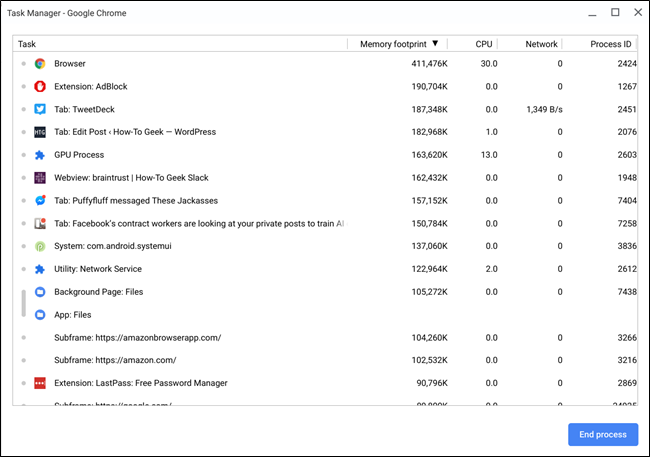
Нажмите search + Escape на клавиатуре, чтобы открыть Диспетчер задач. Альтернатива: откройте Chrome → меню (три точки) → Дополнительные инструменты → Диспетчер задач. В появившемся окне вы увидите процессы с данными по памяти, CPU и сети. Нажмите заголовок “Memory Footprint” (или “Потребление памяти”), чтобы отсортировать процессы по использованию памяти.
Отсюда вы можете выбрать процесс (вкладку или приложение) и нажать “End Process” (Завершить процесс). Это быстро освобождает оперативную память.
Важно: завершение процесса убьёт текущую вкладку или приложение без сохранения незафиксированных данных. Перед закрытием убедитесь, что данные сохранены.
Как уменьшить расход RAM на Chromebook — стратегия в двух шагах
Лучший подход — не только убирать процессы по мере необходимости, но и менять поведение. Это сочетание привычек и расширений.
Практика №1: не держите лишние вещи открытыми
Закрывайте вкладки и приложения, которые не используете. Фоновые вкладки и сервисы часто потребляют много памяти (особенно сложные веб-приложения и почтовые сервисы с живыми обновлениями).
Пример: на компьютере с большим объёмом RAM у человека могут быть постоянно закреплены шесть вкладок (несколько почтовых аккаунтов, мессенджер, музыкальный сервис). На Chromebook с меньшим объёмом памяти лучше ограничиться минимумом — открывать почту и тяжёлые сервисы только при необходимости.
Практическое правило: если вкладка или приложение не использовались более 30–60 минут — закройте или приостановите.
Практика №2: удалите неиспользуемые расширения и приложения
Откройте новую вкладку Chrome, нажмите меню → Дополнительные инструменты → Расширения или введите в адресную строку:
chrome://extensions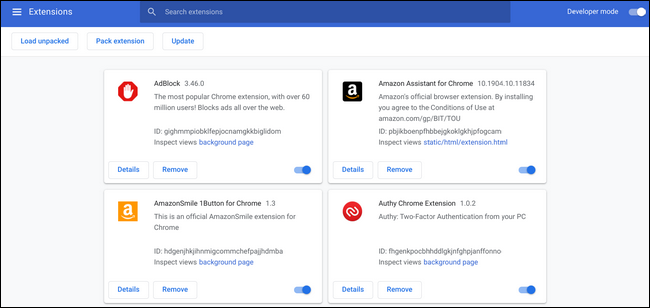
Просмотрите список. Если не узнаёте расширение или давно не пользовались им — удалите. Это уменьшит количество фоновых процессов и освободит RAM.
Совет: используйте встроенные описания расширений и права доступа, чтобы понять, действительно ли расширение нужно.
Расширения, которые помогают экономить RAM
Ниже — три популярных типа расширений. Вам не нужны все три; выберите то, которое лучше подходит под ваш рабочий стиль.
OneTab — сохраняет списки вкладок, не держая их открытыми
OneTab собирает выбранные вкладки в список и закрывает их в браузере. Это удобно при исследовательской работе: ссылки сохраняются, но память освобождается. По сути — упорядоченные «суперзакладки».
Плюс: не теряете список вкладок. Минус: требуется явное действие — отправить вкладки в OneTab.
The Great Suspender — приостанавливает вкладки, оставляя их видимыми
Приложение подвешивает вкладки после определённого времени неактивности (по умолчанию 1 час). При этом вкладка остаётся видимой в интерфейсе, но потребляет минимум памяти. Чтобы «разбудить» вкладку, достаточно кликнуть по ней.
Плюс: сохраняется контекст вкладки. Минус: некоторые сайты могут требовать повторной загрузки, если в них важны сессии.
Tab Wrangler — автоматически закрывает и сохраняет неактивные вкладки
Tab Wrangler сочетает идеи OneTab и The Great Suspender: он автоматически закрывает вкладки по таймеру и хранит их историю закрытий. Если нужно вернуть вкладку — список доступен.
Плюс: автоматизация. Минус: список закрытых вкладок периодически очищается и не так удобен для организации как OneTab.
Когда эти методы НЕ решат проблему (когда это терпит неудачу)
- Если приложение (например, Linux-контейнер Crostini или тяжёлая среда разработки) требует большой физической памяти — приостановка вкладок не поможет.
- Если система регулярно использует встроенный swap и постоянно «пейджит», это указывает на нехватку физической RAM и ключевой узел — либо ограничение рабочего набора задач, либо апгрейд устройства.
- Некоторые веб-приложения используют нативные фоновые сервисы, которые не «подвесить» через расширения.
В таких сценариях единственное устойчивое решение — снизить нагрузку (закрыть тяжёлые приложения) или перейти на устройство с большим объёмом RAM.
Альтернативные подходы
- Перенос тяжёлых задач на сервер или в облако (виртуальная машина, удалённый рабочий стол).
- Использование специализированных лёгких приложений вместо «тяжёлых» веб‑сервисов (например, легковесные почтовые клиенты вместо массы вкладок Gmail).
- Если часто нужны Linux-инструменты — рассмотреть отдельный недорогой ноутбук для разработки с большим объёмом памяти.
Мини‑методика: ежемесячный аудит RAM (5 шагов)
- Откройте Cog и зафиксируйте график использования при обычной нагрузке. Сделайте фото экрана или короткую заметку.
- Откройте Диспетчер задач и отсортируйте по памяти; отметьте 5 самых ресурсоёмких процессов.
- Закройте или приостановите неважные вкладки; удалите 1–3 ненужных расширения.
- Перезапустите браузер и оцените изменение.
- Если нет улучшений — проанализируйте необходимость тяжёлых приложений и подумайте об апгрейде.
Важно: фиксируйте шаги и время, чтобы видеть причинно‑следственные связи.
Чеклист для разных ролей
- Пользователь «для простых задач» (серфинг, почта, потоковое видео): закройте фоновые вкладки, используйте The Great Suspender для вкладок с редким доступом, удалите неиспользуемые расширения.
- Студент: используйте OneTab для списков материалов и Tab Wrangler для автоматической уборки, держите открытыми только текущие задания.
- Разработчик: избегайте закрепления множества вкладок с логами/консолями; выделите отдельный Chromebook или машину с большим объёмом RAM для сборок и контейнеров.
- Power user/мультимедиа: рассмотрите устройство с большим объёмом RAM; используйте облачные сервисы для рендеринга.
Критерии приёмки
- После оптимизации свободная память увеличилась заметно (визуально на графике Cog или в Диспетчере задач).
- Время отклика системы стало лучше: страницы и приложения загружаются быстрее.
- Количество фоновых процессов сократилось (минимум на 20–30% от ранее отмеченных тяжёлых процессов — ориентир для проверки, а не строгая метрика).
Модель принятия решений (короткое дерево)
flowchart TD
  A[Система тормозит?] -->|Нет| B[Оставить как есть]
  A -->|Да| C[Открыть Cog]
  C --> D{RAM близка к максимуму?}
  D -->|Нет| E[Проверить CPU/сеть]
  D -->|Да| F[Открыть Диспетчер задач]
  F --> G{Процесс можно закрыть?}
  G -->|Да| H[Завершить процесс и оценить]
  G -->|Нет| I[Использовать приостановку/Tab Wrangler/OneTab]
  I --> J{Улучшилось?}
  J -->|Да| K[Плановая очистка]
  J -->|Нет| L[Рассмотреть апгрейд или облачный вариант]
Риски и меры смягчения
- Риск: потеря несохранённых данных при принудительном завершении процесса. Мера: перед завершением процесса сохраняйте работу.
- Риск: расширения могут конфликтовать друг с другом. Мера: удаляйте одно расширение за раз и проверяйте поведение системы.
- Риск: автоматическое закрытие вкладок удалит контекст. Мера: используйте OneTab для организованного хранения списков.
Короткая сводка по устройствам
Типичные Chromebook бывают с очень разным объёмом RAM — от 2 ГБ до 16 ГБ. Чем меньше физической RAM, тем важнее следовать практикам из этого руководства: экономить вкладки, удалять расширения и использовать приостановку/закрытие вкладок.
Краткое объявление (100–200 слов)
Если ваш Chromebook иногда тормозит, это не всегда означает, что устройство устарело. Чаще всего проблема — скопление фоновых вкладок, расширений и тяжёлых веб‑приложений. Воспользуйтесь приложением Cog и встроенным Диспетчером задач, чтобы точно определить «пожирателей» памяти. Удалите ненужные расширения, организуйте вкладки с помощью OneTab, приостанавливайте их с помощью The Great Suspender или автоматически закрывайте через Tab Wrangler. Пара простых привычек и подходящих расширений способны значительно продлить «эффективность» вашей оперативной памяти без покупки нового устройства.
Важно: даже на Chromebook с 2 ГБ RAM эти приёмы помогут уменьшить задержки; на устройствах с 16 ГБ вы получите ещё больший запас для рабочих сценариев.
Сводка
- Проверяйте потребление памяти с Cog и Диспетчером задач.
- Закрывайте неиспользуемые вкладки и удаляйте лишние расширения.
- Используйте OneTab, The Great Suspender или Tab Wrangler в зависимости от стиля работы.
- Если после всех мер проблема остаётся — подумайте о снижении нагрузки, облачных решениях или апгрейде устройства.
Авторская ремарка: системная оптимизация — это сочетание привычек и инструментов. Малые изменения в потоке работы часто дают заметный эффект.

Похожие материалы

Несколько аккаунтов Skype: Multi Skype Launcher

Журнал для работы: повысить продуктивность

Персональные звуки уведомлений на Android

Скачивание шоу Hulu для офлайн‑просмотра

Microsoft Start: персонализированная новостная лента
