
Полезные функции и советы для Netgear Arlo Pro
Быстрые ссылки
- Монтаж и быстрая настройка положения камер
- Предоставление доступа другим членам семьи
- Увеличение времени работы от батареи
- Скачивание записей на телефон
- Локальное резервное копирование записей
- Создание пользовательских режимов записи
- Переименование камер
- Отключение микрофона камеры
Если у вас система камер Netgear Arlo Pro, её полностью беспроводные возможности, вероятно, уже облегчают вам жизнь. Однако есть дополнительные функции и приёмы, которые помогают извлечь больше пользы из системы.
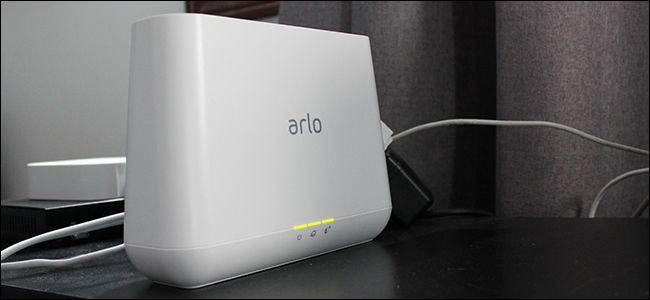
Система Arlo Pro требует центральной станции (base station), подключаемой к маршрутизатору. Камеры при этом могут работать полностью беспроводно — они питаются от аккумулятора и передают данные по Wi‑Fi. Ниже — развернутые инструкции и советы по ключевым возможностям.
Монтаж и быстрая настройка положения камер
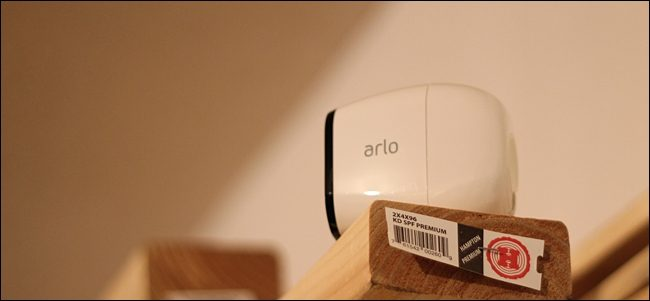
Arlo Pro имеет режим позиционирования, который упрощает точную установку камеры. Без него приходится смотреть на задержанную картинку, и позиционирование занимает дольше.
Как использовать:
- Откройте Arlo app и перейдите в Settings > My Devices.
- Выберите камеру, которую монтируете.
- Нажмите “Position Mode”.
В этом режиме приложение показывает упрощённый, более отзывчивый live‑вид. Он менее лаговый и помогает быстро подкорректировать угол обзора и высоту установки.
Практические советы:
- Для тонкой настройки ставьте помощника с планшетом, чтобы один человек удерживал камеру, а другой смотрел live‑вид.
- Используйте временные метки и отмечайте место на стене малярной лентой — при необходимости можно вернуть камеру на то же место.
Предоставление доступа другим членам семьи
Один человек в доме не всегда должен быть единственным, кто видит оповещения и live‑видео. Arlo позволяет делиться доступом.
Как дать доступ:
- Откройте настройки в приложении Arlo.
- Нажмите “Grant Access”.
- Пригласите членов семьи через e‑mail. Им придёт приглашение установить приложение и подключиться к вашему набору камер.
Советы по ролям и правам доступа:
- Дайте полные права только тем, кому вы доверяете. Полные права позволяют менять настройки и удалять записи.
- Для гостей или няни можно создать ограниченный доступ только к live‑виду.
Увеличение времени работы от батареи
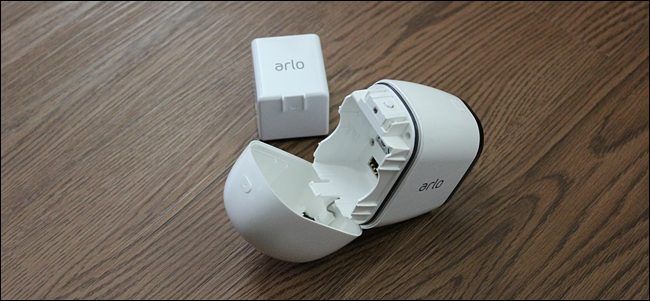
Если вы используете камеры на батарее, важно оптимизировать их работу, чтобы реже заряжать аккумуляторы.
Полезные приёмы:
- Снизьте качество видео в настройках, если вам достаточно 720p вместо 1080p.
- Держите камеры вне сильного мороза; низкие температуры сокращают ёмкость аккумулятора.
- Обеспечьте стабильный Wi‑Fi: частые повторные подключения потребляют больше энергии.
- Отключайте микрофон и динамик, если не нужны звуковые функции.
- Используйте солнечные панели/постоянное питание в местах с частой активацией.
Когда это не сработает:
- Если у вас много событий движения и высокая частота записи, батарея будет садиться быстро несмотря на оптимизации.
- Камеры снимающие в ночном режиме с активным ИК‑подсветкой используют больше энергии.
Скачивание записей на телефон
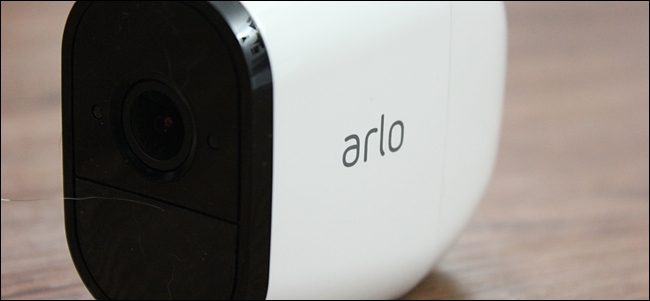
Если вам нужно сохранить конкретный фрагмент видео, Arlo позволяет загрузить его на ваш телефон.
Как скачать:
- В приложении нажмите “Library” внизу экрана.
- Выберите запись.
- Нажмите “Download”. Видео сохранится в галерее телефона.
Советы по хранению:
- Регулярно экспортируйте важные записи на компьютер или внешний диск. Облако не гарантирует вечного хранения.
- Проверьте место в хранилище телефона перед загрузкой, особенно при длительных видео.
Локальное резервное копирование записей
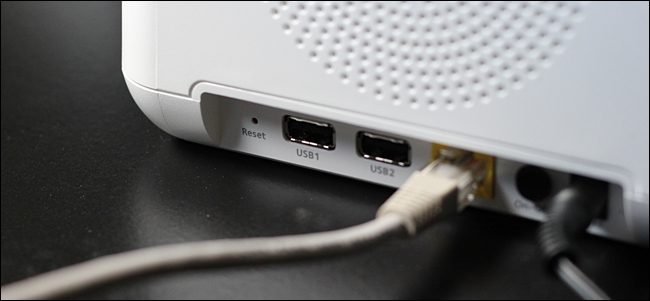
Arlo Pro поддерживает локальную запись на USB‑накопитель, подключённый к base station. Это полезно как резервная копия помимо облака.
Как настроить локальную запись:
- Подключите USB‑накопитель к базовой станции.
- В приложении перейдите в Settings > My Devices > выберите base station > Local Storage.
- Включите “USB Device Recording”. Система форматирует диск перед использованием.
Рекомендации:
- Используйте отдельный накопитель только для видеозаписей. Форматирование удалит все данные.
- Для безопасности храните диск в недоступном месте или используйте шифрованный контейнер.
- Регулярно проверяйте целостность записей и делайте вторую копию на другом носителе.
Создание пользовательских режимов записи
Стандартные режимы Arlo не всегда покрывают все сценарии. Пользовательские режимы позволяют настроить, когда камеры записывают, когда уведомляют и какие камеры активны.
Как создать режим:
- На главном экране нажмите “Modes”.
- Выберите вашу base station.
- Нажмите “Add a Mode” и настройте правила.
Примеры режимов:
- Ночной режим: запись включена, оповещения отключены для внутренних камер.
- Отсутствую дома: все внешние камеры активны, оповещения включены.
- Режим наблюдения за садом: ниже качество для экономии батареи, только запись при движении крупного объекта.
Совет: тестируйте новый режим в реальных условиях 48 часов, чтобы подкорректировать чувствительность и расписание.
Переименование камер
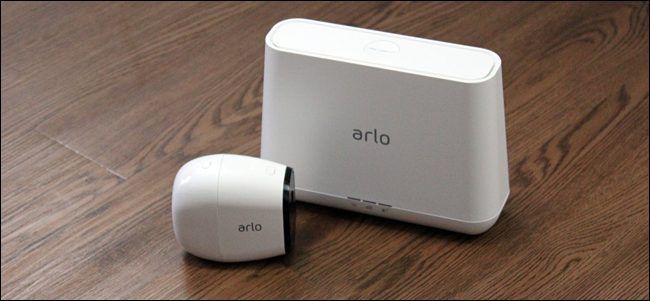
По умолчанию камеры получают названия по серийным номерам. Переименование упрощает распознавание и настройку режимов.
Как переименовать:
- Settings > My Devices.
- Выберите камеру.
- Нажмите “Name” и введите понятное имя (например, “Вход — левая дверь”).
Подсказки по именам:
- Используйте структуру: локация — назначение (например, “Балкон — детская камера”).
- Избегайте одинаковых имён для разных камер.
Отключение микрофона камеры
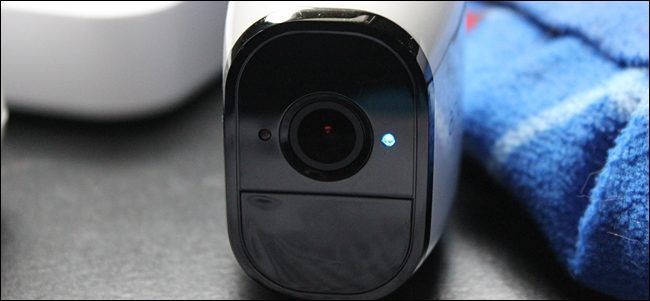
Микрофон и динамик не всегда необходимы. Отключение аудиофункций может немного сэкономить батарею и повысить конфиденциальность.
Как отключить микрофон:
- Settings > My Devices > выберите камеру.
- Откройте Audio Settings.
- Выключите микрофон и/или динамик.
Важное замечание:
- В некоторых юрисдикциях запись звука без уведомления может регулироваться законом. Проверьте местные правила о записи аудио.
Ментальные модели и подходы к оптимальному размещению камер
- Правило трёх зон: обзор входа, подходов к дому и заднего двора. Покройте ключевые пути перемещения.
- Правило 45°: ставьте камеру так, чтобы её ось была под углом ~45° к траектории движения — это даёт лучший ракурс для распознавания лиц и номеров.
- Энергетическая модель: высокая частота событий = более частые заряды. Планируйте питание исходя из ожидаемой активности.
Мини‑методика проверки после установки (чеклист)
- Физическая фиксация: крепление не люфтит.
- Питание: уровень заряда > 80% или подключено постоянное питание.
- Связь: RSSI Wi‑Fi стабильный, без пропаданий.
- Обзор: нет бликов/перекрытий, ключевые точки в кадре.
- Тестовая запись: проверьте 30‑с секвенцию в дневных и ночных условиях.
- Оповещения: уведомления приходят на смартфон.
- Резервная копия: USB‑накопитель доступен и читается.
Ролевые чеклисты
Для владельца дома:
- Проверьте доступ к приложению и права приглашённых.
- Настройте режимы на основе распорядка семьи.
- Экспортируйте важные записи на внешний диск.
Для инсталлятора/монтажника:
- Протестируйте уровень сигнала в каждой точке.
- Оставьте краткую инструкцию владельцу о базовых операциях и аварийных процедурах.
- Сфотографируйте расположение и отметьте точки крепления.
Безопасность и приватность
- Обновляйте прошивку базовой станции и камер при выпуске обновлений.
- Меняйте пароль аккаунта и включите двухфакторную аутентификацию.
- Отключайте общедоступные ссылки или приглашения, когда они не нужны.
- Храните локальные копии шифрованными, если на диске есть чувствительный материал.
Когда Arlo Pro может не подойти и альтернативы
- Если вам нужно постоянное питание и минимальное обслуживание, рассмотрите проводные PoE‑камеры.
- При слабом Wi‑Fi в удалённых точках лучше использовать системы с локальной записью на NVR.
- Для крупных объектов с множеством камер Arlo Cloud‑подход может быть дороже в долгосрочной перспективе.
Критерии приёмки
- Камера верно позиционирована и покрывает целевую зону.
- Уведомления и записи приходят корректно в течение 72 часов теста.
- Локальная запись на USB успешно читается на компьютере.
- Гости/члены семьи имеют только необходимые права доступа.
Часто задаваемые вопросы
Q: Можно ли использовать камеру постоянно подключённой к сети?
A: Да. Вы можете оставить камеры подключёнными к питанию, тогда не потребуется регулярная подзарядка.
Q: Как долго хранятся записи в облаке?
A: Срок хранения зависит от вашего тарифного плана Arlo. Для важных записей используйте местное резервное копирование.
Q: Повысит ли отключение микрофона время работы от батареи?
A: Да, незначительно. Отключение аудио сокращает энергозатраты, но основной потребитель — видеозапись при движении.
Резюме
- Используйте “Position Mode” для быстрой установки камер.
- Делитесь доступом осознанно и назначайте права.
- Оптимизируйте настройки качества и аудио, чтобы увеличить время работы батареи.
- Делайте локальные резервные копии для важных записей и следуйте базовым шагам безопасности.
Короткие рекомендации для быстрой проверки: после установки протестируйте сигнал Wi‑Fi, сделайте пробную запись днём и ночью, настройте режимы и сохраните одну запись локально.
Важно: соблюдайте местные законы о видеонаблюдении и записи звука. Если вам нужна помощь с проектированием системы или выбором режима, обратитесь к специалисту по безопасности или установке камер.

Похожие материалы

Несколько аккаунтов Skype: Multi Skype Launcher

Журнал для работы: повысить продуктивность

Персональные звуки уведомлений на Android

Скачивание шоу Hulu для офлайн‑просмотра

Microsoft Start: персонализированная новостная лента
