
Как использовать Time Insights в Google Calendar эффективно

Time Insights доступен для аккаунтов Google Workspace Business Plus, Enterprise, Education Standard, Education Plus, Education Fundamentals и Nonprofit. Инструмент анализирует события в календаре и визуально показывает распределение вашего времени на рабочие задачи, встречи и периоды без запланированных дел. Это полезно для управления временем, планирования фокус‑сессий и понимания командных взаимодействий.
Что такое Time Insights и зачем он нужен
Кратко: Time Insights — это модуль внутри Google Calendar, который агрегирует события календаря и показывает их распределение по типам и людям. Определения на одну строку:
- Time Insights — аналитика использования календаря за заданный период.
- Фокус‑время — время, выделенное в календаре как блок для работы без отвлечений.
Польза: вы получаете наглядную картину загруженности, можете сократить ненужные совещания, выделить защищённое время для глубокой работы и оптимизировать время руководителей и команд.
Как открыть Time Insights
- Откройте Google Calendar на компьютере.
- В левой колонке нажмите Time Insights.
- Вы увидите три основных панели: Time Breakdown, Time in Meetings, People You Meet With.
Подробное описание панелей
Time Breakdown
Панель показывает, как распределяется ваше время в течение недели, с разбивкой по дням и часам. Включает следующие категории:
- Планируемое фокус‑время.
- 1:1 встречи.
- Встречи с 3 и более участниками (включая вас).
- Встречи с ответом «ожидается».
- Время в рабочие часы без встреч.
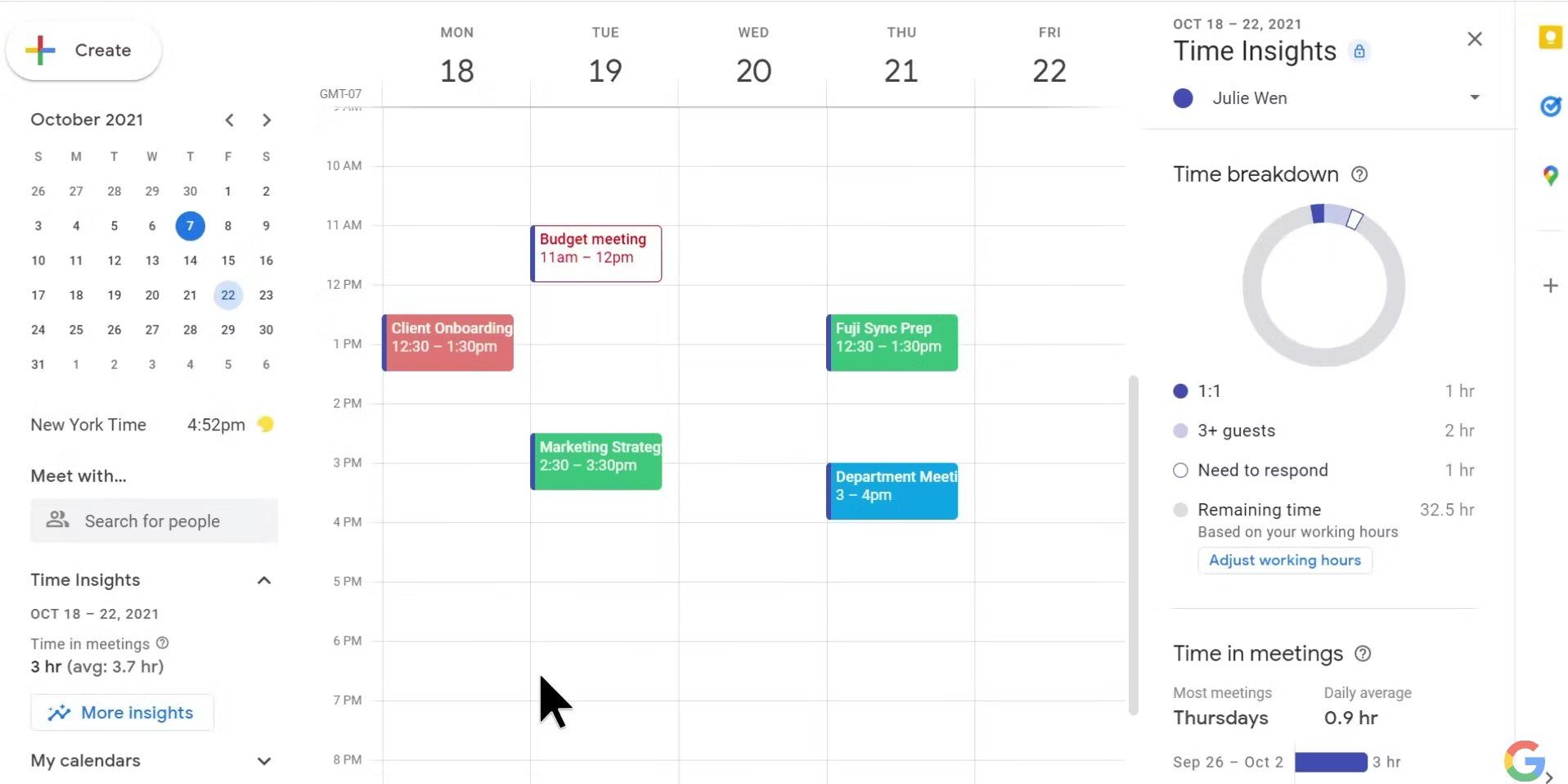
Интерпретация: если у вас много блоков «время без встреч», это может быть как возможность для фокус‑работы, так и признак низкой коллаборации. Смотрите на соотношение фокус‑времени и встреч в течение дня.
Time in Meetings
Эта панель показывает, сколько в среднем времени вы проводите на встречах и с кем. Средние значения вычисляются по разным окнам:
- Для дневного, недельного или пятидневного вида — среднее по предыдущим трём неделям.
- Для месячного вида — среднее по предыдущим трём месяцам.
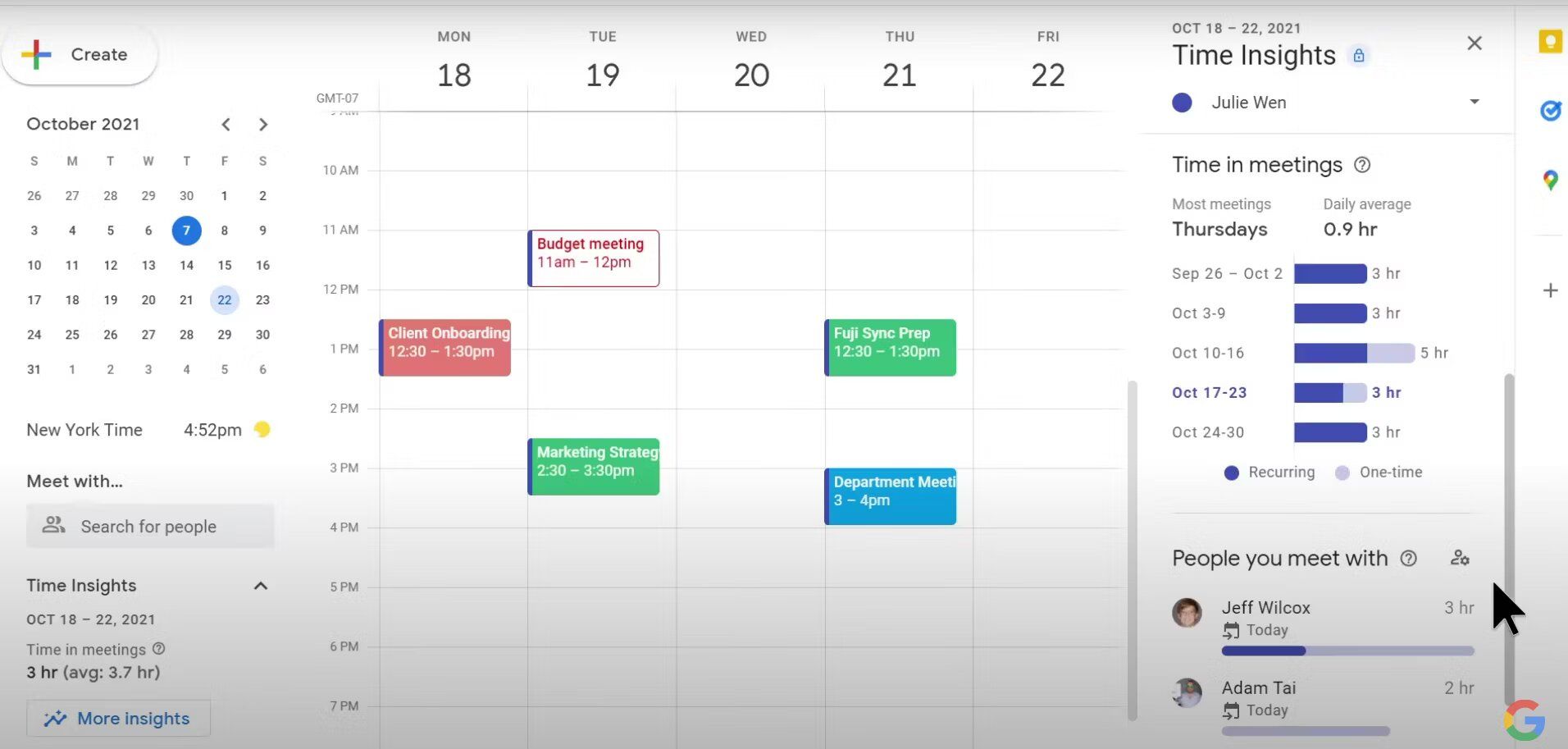
Важно: учитываются только встречи, где вы подтвердили участие («Yes») или где присутствует хотя бы один подтверждённый гость; ваши «Decline» не учитываются.
People You Meet With
Секция показывает людей, с которыми вы чаще всего встречаетесь. Вы увидите топ‑5 контактов и сможете закрепить до 10 важных людей для отслеживания времени совместных встреч. Time Insights учитывает встречи с до 15 участниками, исключая отклонённые вами события и те, где вы не подтвердили участие.
Как запланировать фокус‑время через Time Insights
Фокус‑время — это отдельный событие в календаре, которым вы защищаете слот для концентрации. Чтобы запланировать его через Time Insights:
- Перейдите в Google Calendar и под вкладкой Time Insights нажмите More Insights.
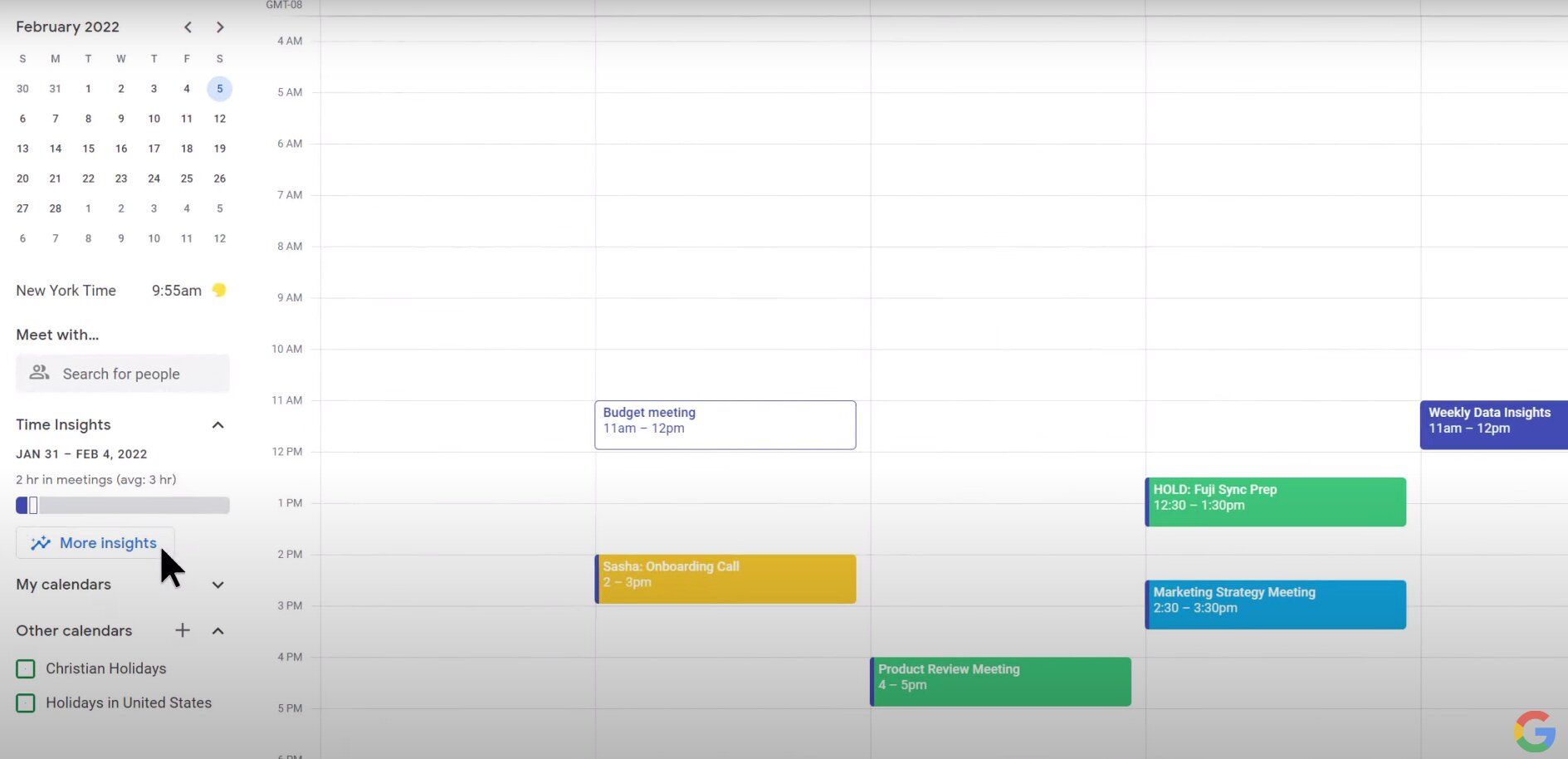
- В блоке Focus time нажмите Schedule Focus Time.
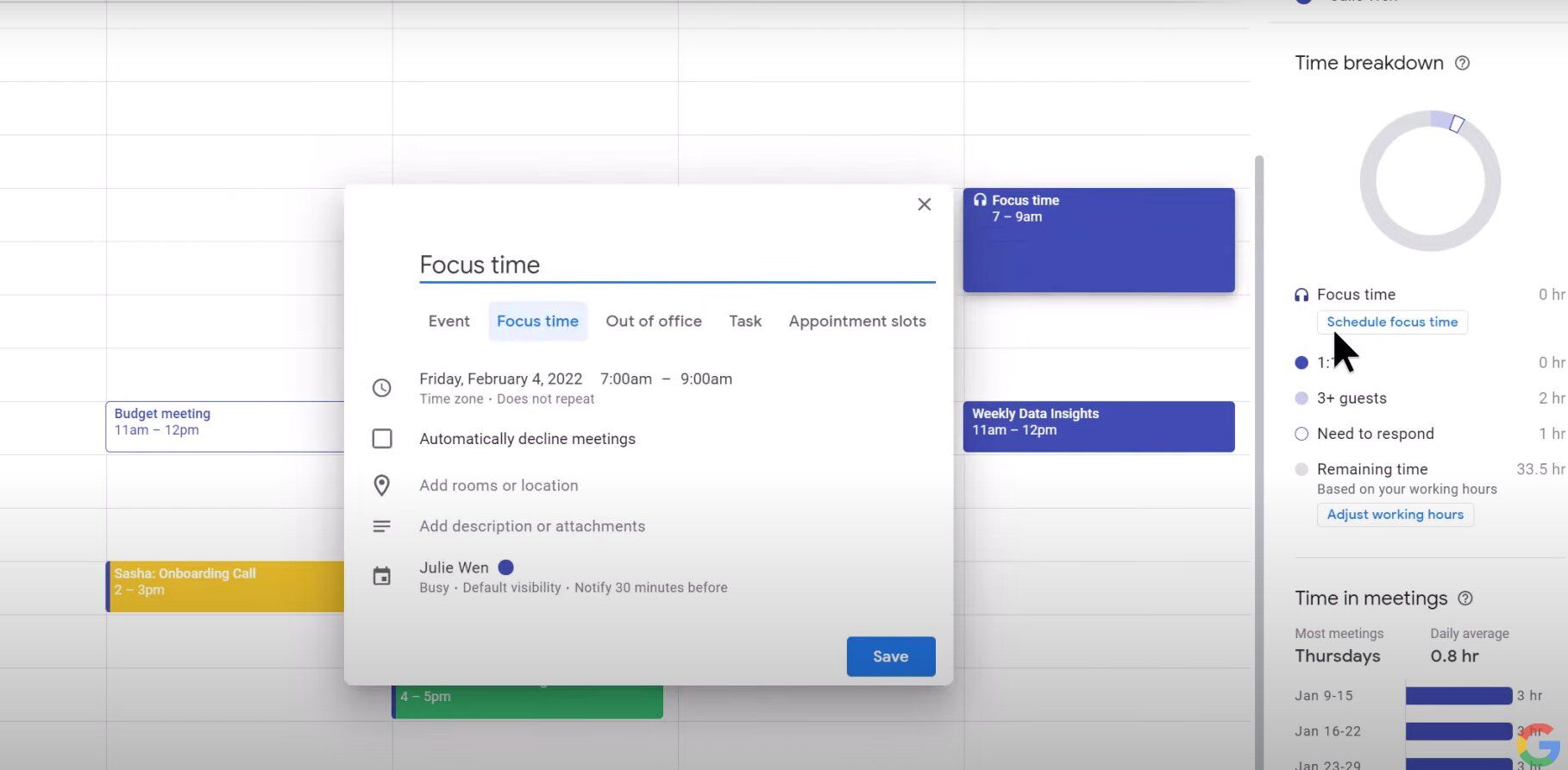
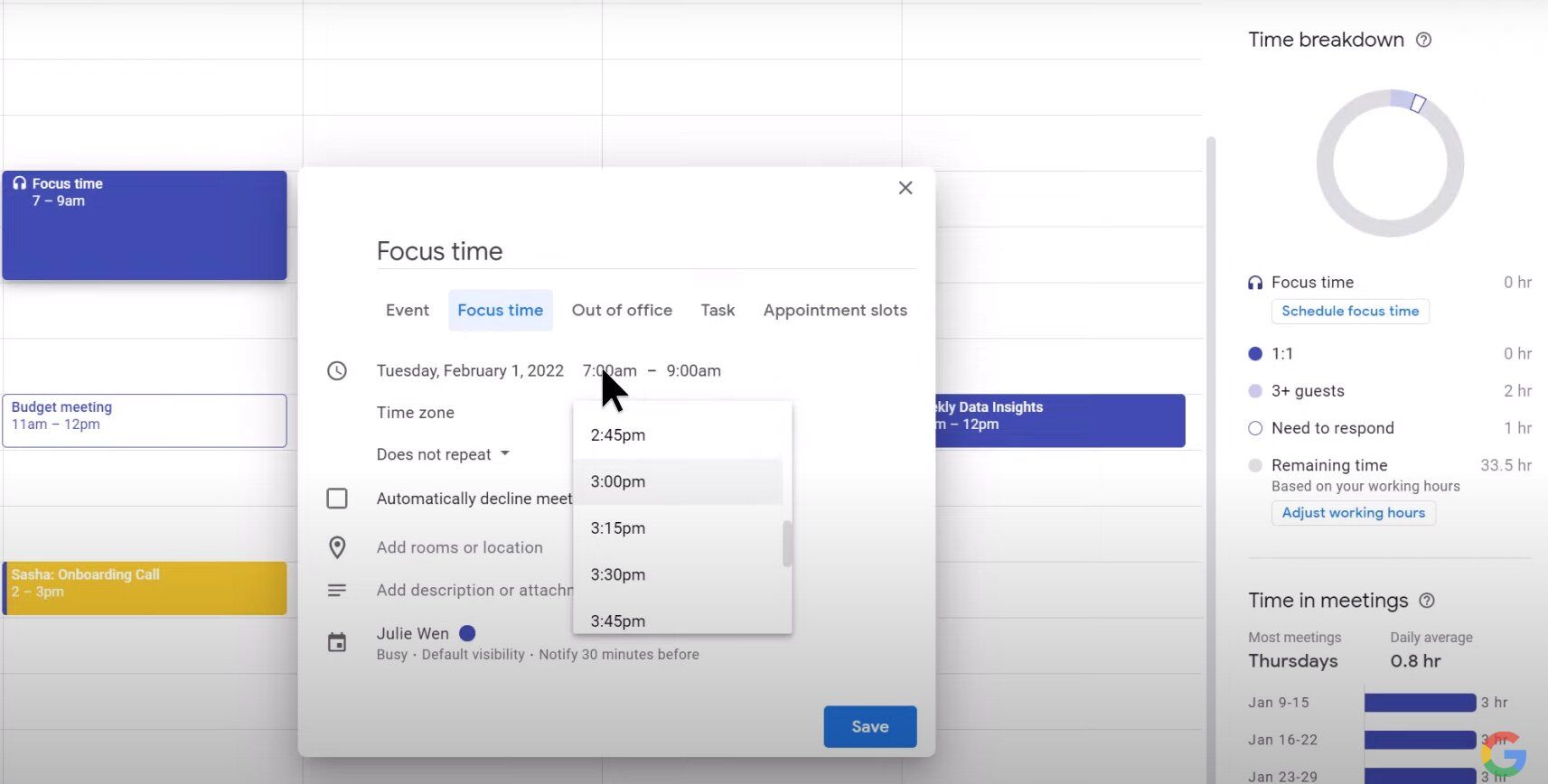
- Выберите дату, время и заполните описание.
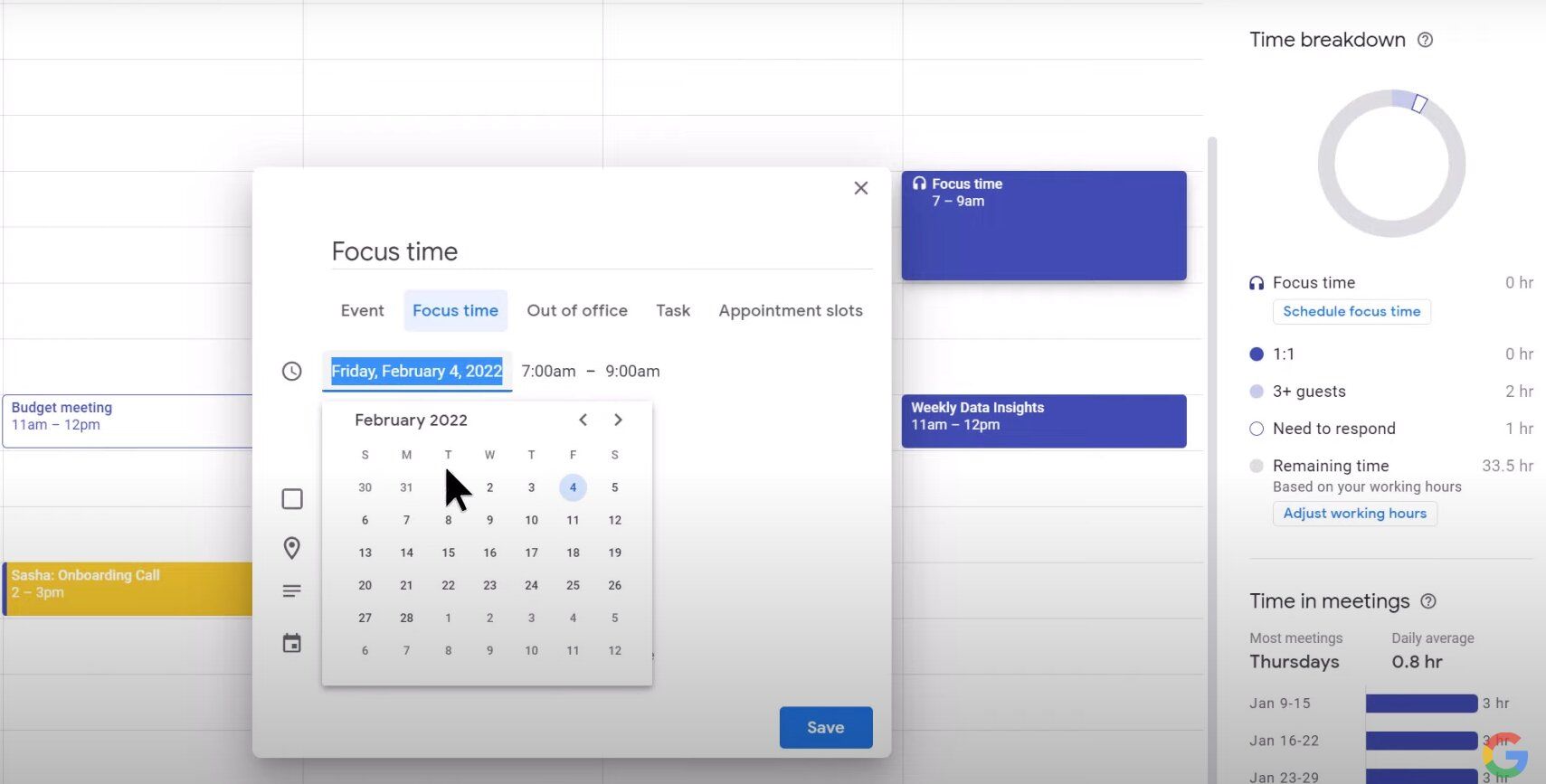
- Нажмите Save и проверьте, что блок появился в вашем календаре.
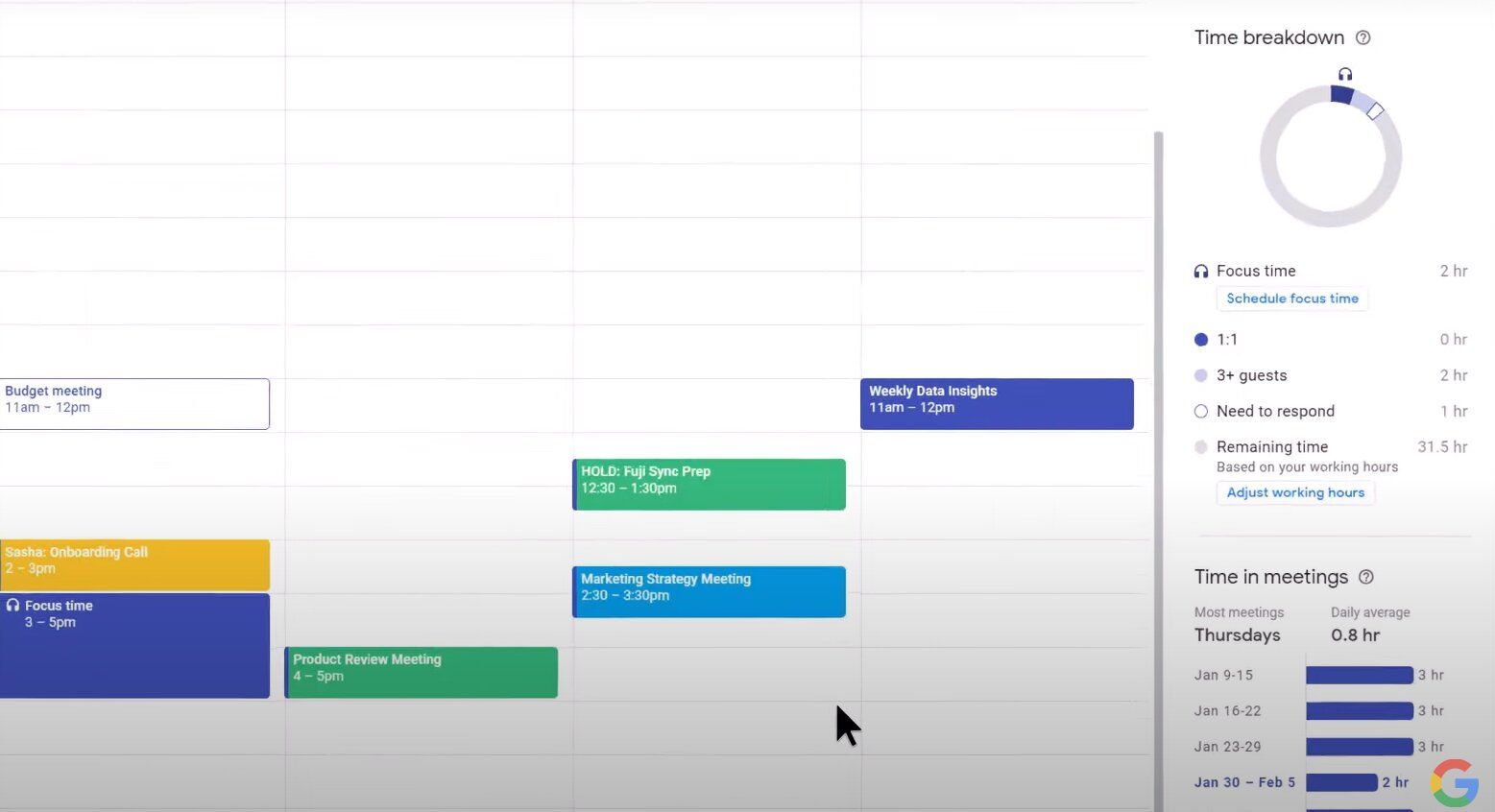
Правила учёта: Time Insights анализирует события, если вы подтвердили своё участие как минимум с одним гостем, пометили событие как «Занят» или длительность события меньше восьми часов. События, где вы единственный приглашённый или не подтвердили участие, не включаются в расчёт.
Важно: фокус‑время, помеченное как «Свободен», обычно не учитывается как защищённый слот. Чтобы блок учитывался корректно — ставьте статус «Занят» и при необходимости отключайте уведомления.
Как читать и использовать отчёты
- Сравнивайте среднее время на совещания с вашими целями: если цель — сократить совещания до 25% рабочего времени, используйте панель Time Breakdown.
- Выделяйте повторяющиеся встречи, которые можно сделать асинхронными (замены: документы, чат, записи).
- Закрепляйте ключевых людей и отслеживайте, не занимают ли они непропорционально много вашего времени.
Когда Time Insights может давать неточные данные
- Если вы часто создаёте личные события без статуса «Занят», они не попадут в отчёт.
- Синхронизация с мобильным приложением может задерживаться — данные обновляются по мере появления событий на сервере.
- События, созданные в чужих календарях с неправильными RSVP, могут не учитываться.
- Групповые встречи с большим количеством участников учитываются до 15 участников — более крупные собрания частично агрегируются.
Альтернативные подходы и инструменты
Если вы хотите более гибкую аналитику или централизованное управление командой, рассмотрите:
- Встроенные отчёты администраторов Google Workspace (для админов домена).
- Сторонние инструменты по учёту времени и аналитике календарей (например, решения для учёта времени и продуктивности). Проверяйте политику конфиденциальности и соответствие требованиям вашей организации.
Ментальные модели и эвристики
- Правило 2‑часов: ставьте минимум два защищённых фокус‑слота на неделю для глубокой работы.
- Правило 3‑x: если встреча повторяется три раза подряд без заметных результатов — пересмотрите формат.
- Эластичность загрузки: целитесь в 60–75% занятого времени в рабочие часы, чтобы сохранять буфер на непредвиденные задачи.
Чек‑листы по ролям
Для индивидуального сотрудника
- Убедиться, что личные фокус‑блоки помечены как «Занят».
- Закрепить до 10 контактов в «People You Meet With» при необходимости.
- Проверять Time Insights раз в неделю и корректировать расписание.
Для менеджера
- Анализировать распределение встреч команды и пересматривать необходимость повторяющихся совещаний.
- Настроить правила и шаблоны встреч с чёткой повесткой.
- Поощрять практику фокус‑времени у подчинённых.
Для администратора Google Workspace
- Убедиться, что политики домена позволяют доступ к Time Insights для нужных подразделений.
- Объяснить сотрудникам требования к RSVP и статусу событий для корректного учёта.
Порядок внедрения Time Insights в команде (мини‑SOP)
- Информировать команду о доступности функции и объяснить, что учитывается в отчётах.
- Провести короткий воркшоп (15–30 мин): как отмечать фокус‑время и статус события.
- На уровне команды определить целевые метрики (например, уменьшение общего времени встреч на 15%).
- Отслеживать прогресс раз в две недели и корректировать правила встреч.
- При необходимости подключить администратора для согласования доступа и сеттингов.
Конфиденциальность и соответствие требованиям
Time Insights оперирует событиями календаря. Перед внедрением убедитесь, что политика вашей организации позволяет анализ личных данных сотрудников. При работе с внешними инструментами проверяйте соответствие GDPR и локальным требованиям по защите данных.
Когда не стоит полагаться на Time Insights как на единственный источник
- Если у вас смешанное использование почтовых систем и оффлайн‑планирования, отчёт будет неполным.
- Для оценки продуктивности сотрудника нужен комплексный подход: качество задач, результативность и благополучие, а не только количество часов в совещаниях.
Быстрые советы по оптимизации расписания
- Снижайте количество приглашённых на встречу до необходимых ключевых лиц.
- Внедряйте повестку и критерии «нужности» встречи.
- Используйте асинхронные обновления там, где это возможно (документы, записи).
Заключение
«Time Insights» — удобный инструмент для понимания, как именно вы и ваша команда тратите рабочее время. Он помогает принимать решения о сокращении лишних встреч, планировать фокус‑время и управлять взаимодействиями с ключевыми людьми. Используйте его как одну из частей более широкой стратегии управления временем и комбинируйте с политиками команды и регулярными ретроспективами.
Ключевые действия: включите Time Insights, запланируйте фокус‑время, проверьте правила RSVP и начните маленькие эксперименты по оптимизации встреч.
Критерии приёмки
- Time Insights включён и доступен для участников команды.
- Все сотрудники знают, как пометить фокус‑время как «Занят».
- Команда согласовала целевые изменения в количестве и длительности встреч.
Примечание: настройка и отображение данных может отличаться в зависимости от типа аккаунта Google Workspace и прав администратора.
Summary
- Функция даёт визуальное представление распределения времени.
- Фокус‑время нужно помечать как «Занят», чтобы оно учитывалось.
- Time Insights — инструмент для улучшения, но не единственный источник правды.

Похожие материалы

Несколько аккаунтов Skype: Multi Skype Launcher

Журнал для работы: повысить продуктивность

Персональные звуки уведомлений на Android

Скачивание шоу Hulu для офлайн‑просмотра

Microsoft Start: персонализированная новостная лента
